
В сегодняшней статье мы хотели бы объяснить вам, как найти и заменить несколько элементов в документе Word.
Встроенная в Word функция «Найти и заменить» позволяет нам находить и заменять слово или фразу за раз. Это, конечно, не может удовлетворить нашу потребность в пакетной обработке.
На самом деле, мы расширили функцию, чтобы найти несколько элементов за один раз в одной из наших предыдущих статей. Для более подробной информации вы можете обратиться к этой статье: 2 быстрых способа найти несколько элементов в одном документе Word одновременно
В приведенной выше ссылке обсуждалось, как найти несколько элементов одновременно. И эта статья также покажет вам, как заменить каждый элемент другим новым соответственно.
Запустите Word VBA, чтобы найти и заменить несколько элементов
Макрос — единственный оставшийся способ выполнять индивидуальные и пакетные задачи обработки в Word. Просто следуйте приведенным ниже инструкциям, чтобы выполнить свою миссию.
- В первую очередь, откройте целевой документ.
- Затем нажмите вкладку «Разработчик», если она доступна на ленте.
- И нажмите «Visual Basic» рядом, чтобы открыть редактор VBA в Word. Или вы можете вместо этого нажать «Alt + F11».
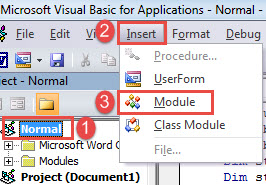
- Затем нажмите «Обычный» в левом столбце.
- И перейдите в строку меню, чтобы нажать «Вставить».
- В раскрывающемся меню выберите «Модуль».

- Затем дважды щелкните новый модуль, чтобы открыть его.
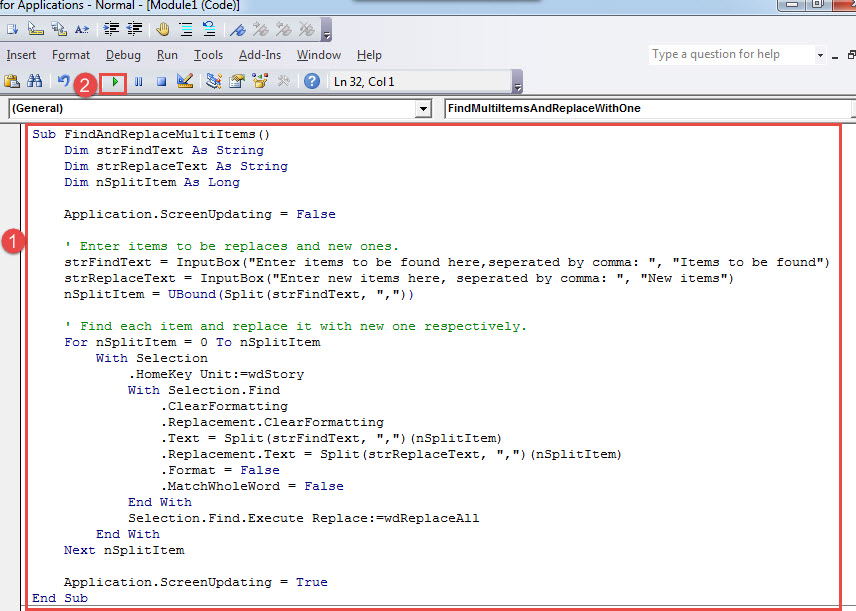
- Вставьте следующие коды в модуль:
Sub FindAndReplaceMultiItems()
  Dim strFindText As String
  Dim strReplaceText As String
  Dim nSplitItem As Long

  Application.ScreenUpdating = False

  ' Enter items to be replaces and new ones.
  strFindText = InputBox("Enter items to be found here,seperated by comma: ", "Items to be found")
  strReplaceText = InputBox("Enter new items here, seperated by comma: ", "New items")
  nSplitItem = UBound(Split(strFindText, ","))

  ' Find each item and replace it with new one respectively.
  For nSplitItem = 0 To nSplitItem
    With Selection
      .HomeKey Unit:=wdStory
      With Selection.Find
        .ClearFormatting
        .Replacement.ClearFormatting
        .Text = Split(strFindText, ",")(nSplitItem)
        .Replacement.Text = Split(strReplaceText, ",")(nSplitItem)
        .Format = False
        .MatchWholeWord = False
      End With
    Selection.Find.Execute Replace:=wdReplaceAll
  End With
Next nSplitItem

  Application.ScreenUpdating = True

End Sub
- Нажмите «F5», чтобы запустить макрос.

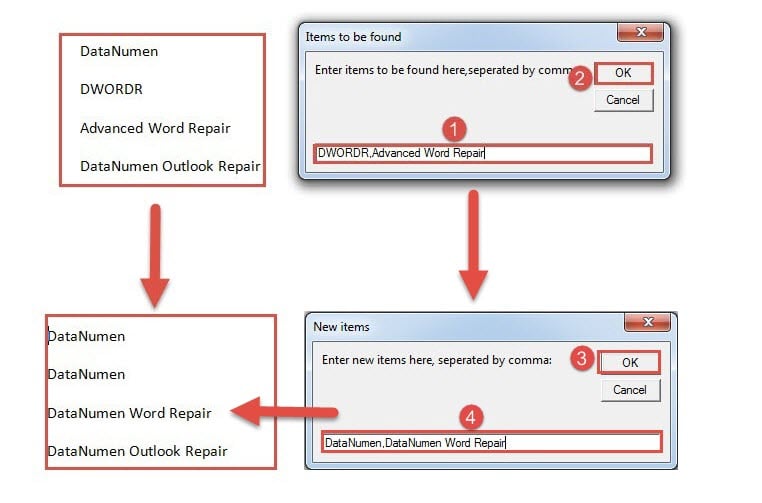
- Теперь будет первое поле ввода. Введите элементы, которые необходимо найти, и используйте запятую для разделения. Не вводите пробел после запятой.
- Затем нажмите «ОК», чтобы продолжить.
- Во втором поле ввода введите новые элементы и разделите их запятой.
- Наконец, нажмите «ОК».

Перед лицом потери данных
Трудно радоваться перед лицом информационной катастрофы, которая может уничтожить ценную информацию. Однако паниковать не стоит, так как вы можете получить Ремонт слов полезность, выложив небольшую сумму денег.
Об авторе:
Вера Чен — эксперт по восстановлению данных в DataNumen, Inc., которая является мировым лидером в области технологий восстановления данных, включая превосходить коррупцию и pdf ремонт программных продуктов. Для получения дополнительной информации посетите www.datanumen.com