
В этой статье мы рассмотрим два быстрых способа одновременного поиска нескольких элементов в одном документе Word.
Любой, кто знаком с Word, должен хорошо знать опцию «Найти и заменить». Это хорошо работает, когда найденный текст представляет собой последовательную строку. Но, к сожалению, это усложняется, когда мы хотим искать несколько отдельных слов одновременно. И там есть большой спрос на вычеркивание списка слов или фраз в одном документе одним движением. Например, если вы редактор, может быть пара слов, которые никогда не должны появляться ни в одном документе. Если это так, вам понадобятся обходные пути, чтобы отметить появление некоторых конкретных слов.
Здесь доступны 2 решения:
Способ 1: импортировать слова в словарь исключений
Добавьте несколько слов или фраз в словарь исключений в Word, после чего под совпадающими словами появится красная волнистая линия, чтобы пометить их.
Подробные шаги по добавлению слов в словарь исключений описаны в этой статье: 4 полезных совета по проверке орфографии и грамматики слов
Способ 2: использовать макрос Word
- В первую очередь, поместите все слова, которые вы хотите найти, в один документ. Каждое слово или фраза должны занимать один абзац. Назовем его «документ-список». Сохраните документ.

- Во-вторых, нажмите вкладку «Разработчик».
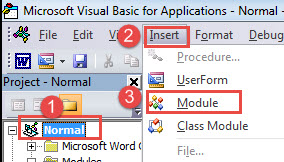
- Затем нажмите «Visual Basic», чтобы открыть редактор VBA. Альтернативный способ — нажать «Alt+F11».

- Затем нажмите «Обычный», затем вкладку «Вставка».
- И выберите «Модуль» в меню.

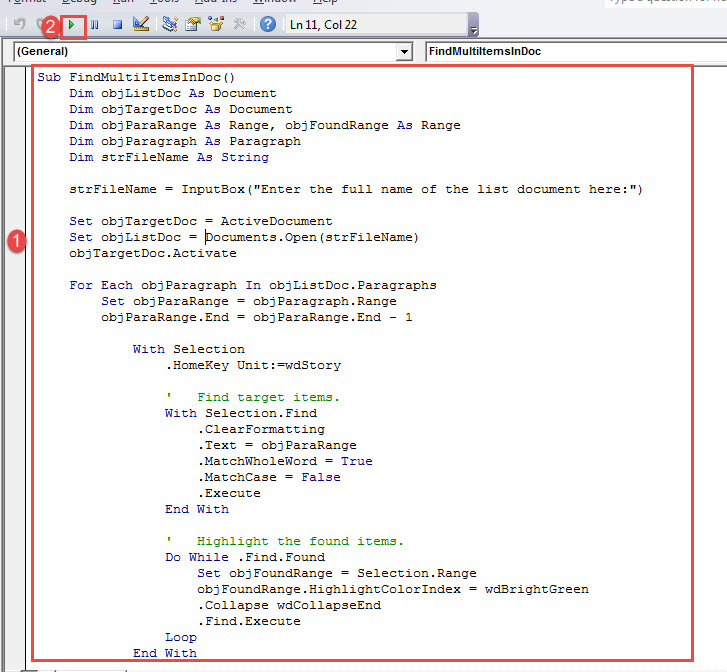
- Дважды щелкните новый модуль, чтобы открыть область редактирования, и вставьте туда следующий макрос:

Sub FindMultiItemsInDoc()
  Dim objListDoc As Document
  Dim objTargetDoc As Document
  Dim objParaRange As Range, objFoundRange As Range
  Dim objParagraph As Paragraph
  Dim strFileName As String

  strFileName = InputBox("Enter the full name of the list document here:")

  Set objTargetDoc = ActiveDocument
  Set objListDoc = Documents.Open(strFileName)
  objTargetDoc.Activate

  For Each objParagraph In objListDoc.Paragraphs
    Set objParaRange = objParagraph.Range
    objParaRange.End = objParaRange.End - 1

      With Selection
        .HomeKey Unit:=wdStory

        '  Find target items.
        With Selection.Find
          .ClearFormatting
          .Text = objParaRange
          .MatchWholeWord = True
          .MatchCase = False
          .Execute
        End With

        '  Highlight the found items.
        Do While .Find.Found
          Set objFoundRange = Selection.Range
          objFoundRange.HighlightColorIndex = wdBrightGreen
          .Collapse wdCollapseEnd
          .Find.Execute
        Loop
      End With
  Next objParagraph
End Sub
- Наконец, нажмите «Выполнить».

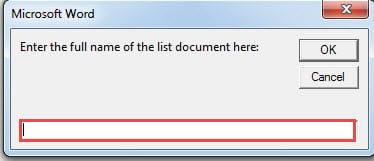
- Теперь есть коробка. Введите путь и имя документа списка, который вы только что сохранили. Затем нажмите «ОК».

Следующее, что вы увидите, это то, что все найденные слова выделены цветом.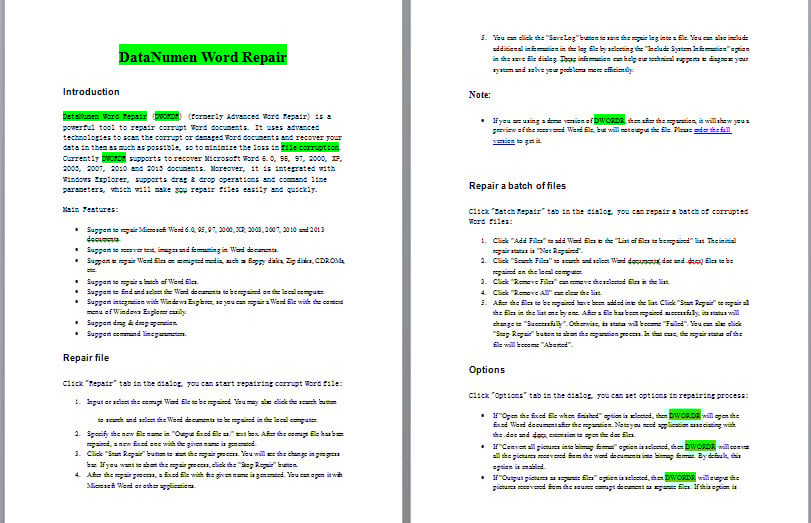
Защитите свои документы Word
Один из самых популярных способов предотвратить повреждение документов Word — это создание резервных копий. Наличие резервных копий обеспечит вам душевное спокойствие. поврежденный документ. Так что не торопитесь, чтобы сделать резервную копию важных файлов прямо сейчас.
Об авторе:
Вера Чен — эксперт по восстановлению данных в DataNumen, Inc., которая является мировым лидером в области технологий восстановления данных, включая поврежденный xlsx и pdf ремонт программных продуктов. Для получения дополнительной информации посетите www.datanumen.com