
В этой статье вам будет доступно 2 способа сортировки записей нумерованного списка с несколькими строками в документе Word.
Время от времени мы часто используем нумерованный список в документе Word. И может быть случай, когда запись списка может иметь несколько строк. Чаще всего мы, не колеблясь, нажимали «Enter», чтобы перейти к следующей строке. Делая это, мы просто добавляем знак абзаца, что означает, что вторая строка, которую мы видим, на самом деле является вторым абзацем. Это не испортит форматирование, но сильно усложнит сортировку записей списка.
Лучшая превентивная идея — это, конечно, нажимать «Shift + Enter» вместо одной «Enter». Но мало кто когда-либо задумывается об этом, и даже если вы это сделаете, это все равно невозможно, если вы унаследуете документ от кого-то еще, кто этого не сделал.
Чтобы решить эту проблему, мы предлагаем вам следующие 2 обходных пути для достижения эффекта как такового: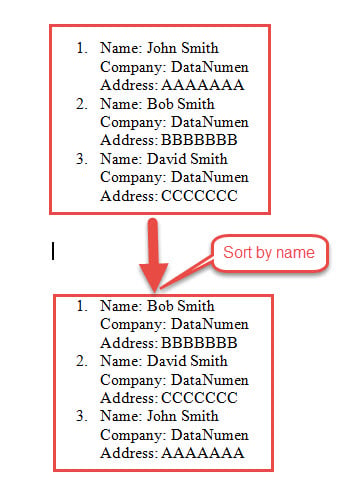
Способ 1: заменить метку абзаца ручным разрывом строки
Если каждая запись имеет один и тот же заголовок строки, например «Имя», «Компания», «Адрес», как показано выше, вы можете использовать функцию «Найти и заменить», чтобы заменить ненужные знаки абзаца ручными разрывами строк.
- Сначала нажмите кнопку «Показать или скрыть символ», расположенную на вкладке «Главная», чтобы отобразить все скрытые символы в документе.

- Во-вторых, выберите список, который необходимо отсортировать.
- В-третьих, нажмите «Ctrl + H», чтобы вызвать диалоговое окно «Найти и заменить».
- В нашем случае введите «^pCompany» и «^lCompany» в текстовые поля «Найти что» и «Заменить на» соответственно. Это необходимо для замены трех знаков абзаца, следующих за первой строкой каждой записи, на ручные разрывы строк.
- Далее нажмите «Заменить все». И выберите «Нет» в окне напоминания.


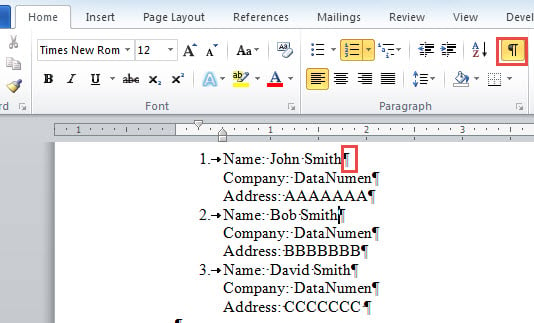


- Затем снова в нашем случае введите «^pAddress» и «^lAddress» в текстовые поля «Найти что» и «Заменить на» соответственно. Это необходимо для замены трех знаков абзаца, следующих за второй строкой каждой записи, на ручные разрывы строк.

- Повторите шаг 5. Повторите замену несколько раз, пока не останется только последний знак абзаца каждой записи.

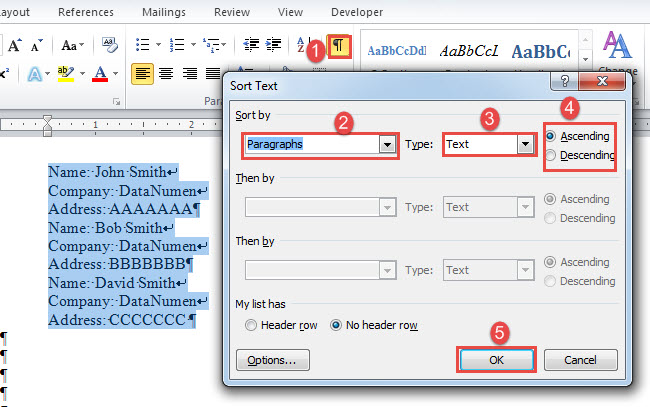
- Теперь вы можете начать сортировку списка, нажав команду «Сортировка» на вкладке «Главная».
- В диалоговом окне «Сортировка текста» выберите «Абзацы» и «Текст» для первых двух текстовых полей. Затем выберите «По возрастанию» или «По убыванию». Наконец, нажмите «ОК».


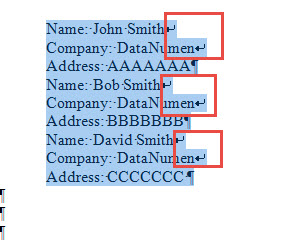
Вы заметите, что номера списка исчезли, поэтому вам придется вручную добавить их обратно.
Способ 2: сортировка записей списка в таблице
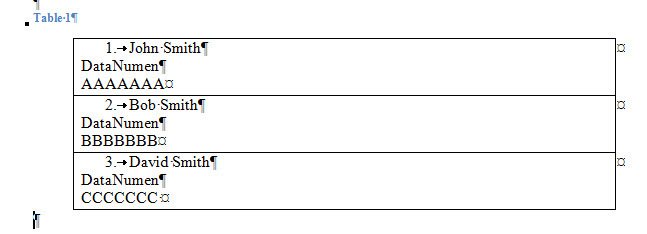
Теперь вот другая ситуация, когда нет похожих заголовков строк, как у примера в способе 1. Вместо этого это может выглядеть так: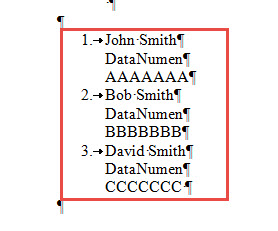
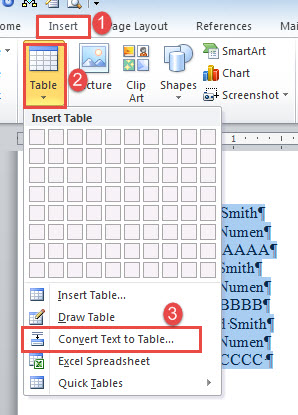
- Для начала выберите список и нажмите вкладку «Вставить».
- Затем нажмите «Таблица» и выберите «Преобразовать текст в таблицу».

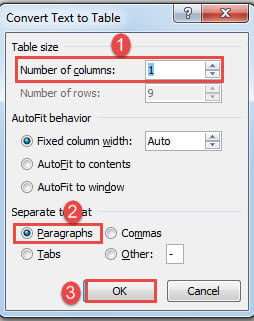
- В открывшемся диалоговом окне установите номер столбца «1».
- Затем выберите «Абзацы» в качестве разделителя и нажмите «ОК».

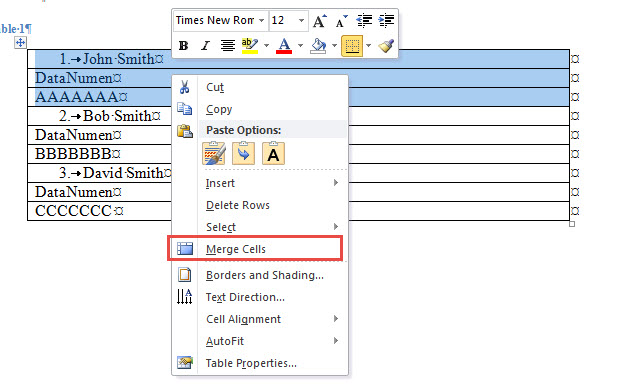
- Теперь мы получаем таблицу с 1 столбцом и 9 строками. Выберите первые три строки, которые принадлежат первой записи.
- Затем щелкните правой кнопкой мыши и выберите «Объединить ячейки».

- Повторяйте операцию слияния, пока каждая запись не займет только 1 строку.

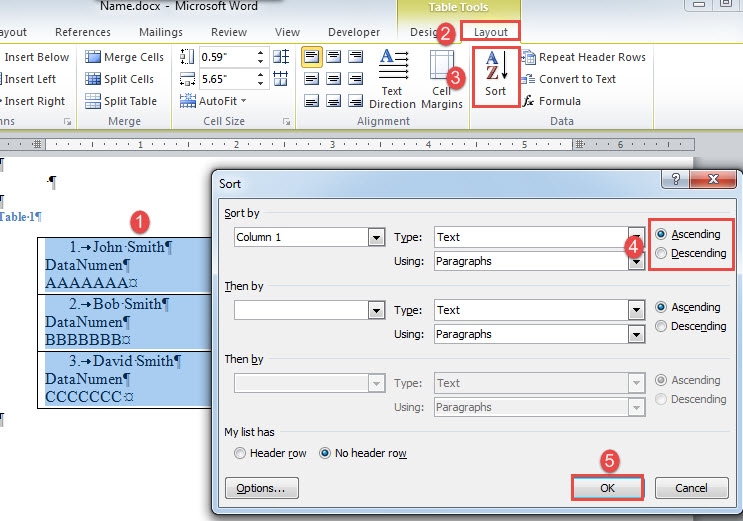
- Затем выберите таблицу и нажмите «Сортировать» в разделе «Макет».
- Перейдите к выбору порядка сортировки и нажмите «ОК».

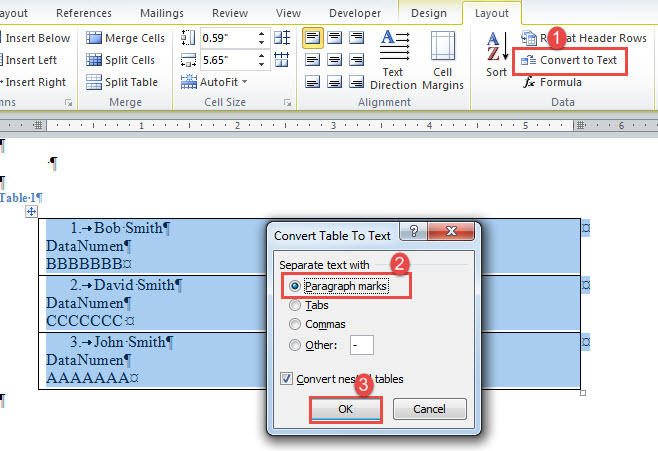
- Теперь содержимое находится в правильной последовательности. Затем вам нужно преобразовать таблицу обратно в текст. Убедитесь, что таблица выбрана, и нажмите «Преобразовать в текст» на вкладке «Макет».
- В появившемся окне выберите «Знаки абзаца» и нажмите «ОК».

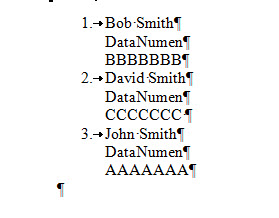
- Наконец, используйте «Tab», чтобы настроить выравнивание.

Работа с проблемными документами
Меньшее, что мы ожидаем, это найти наши ценные документы поврежденными. Последствия иногда могут быть ошеломляющими. Поэтому всякий раз, когда вы сталкиваетесь с поврежденными документами, которые оказались важными, не раздумывайте дважды, прежде чем прибегать к исправление документа инструмент.
Об авторе:
Вера Чен — эксперт по восстановлению данных в DataNumen, Inc., мирового лидера в области технологий восстановления данных, включая инструменты для восстановить xlsx и pdf ремонт программных продуктов. Для получения дополнительной информации посетите www.datanumen.com