
В сегодняшней статье мы рады сообщить вам, как найти и заменить содержимое в нескольких документах Word.
В целом, большинство пользователей Word хорошо знакомы с функцией «Найти и заменить». Она помогает нам обрабатывать весь документ в пакетном режиме, что значительно экономит время. А вы не думали об использовании этой опции для работы с несколькими документами, например, со всеми файлами в определенной папке?
Так как всегда есть необходимость искать и заменять содержимое в пакете файлов, было бы неплохо реализовать эту функцию. И наш способ - использовать макрос. Пожалуйста, читайте дальше, чтобы узнать больше деталей.
Шаги по установке и запуску макроса
- В первую очередь, поместите все файлы в одну папку и откройте Word.
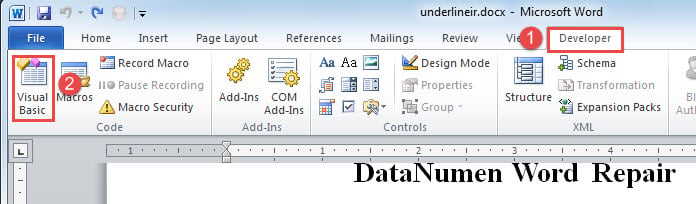
- Затем нажмите вкладку «Разработчик».
- Далее нажмите «Visual Basic». Или просто нажмите «Alt + F11», чтобы вызвать редактор VBA.
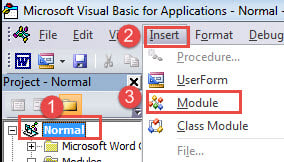
- Затем нажмите «Обычный» проект.
- Затем нажмите вкладку «Вставка» и выберите «Модуль».

- Теперь вы успешно вставили новый модуль. Дважды щелкните по нему, чтобы открыть пространство для кодирования.
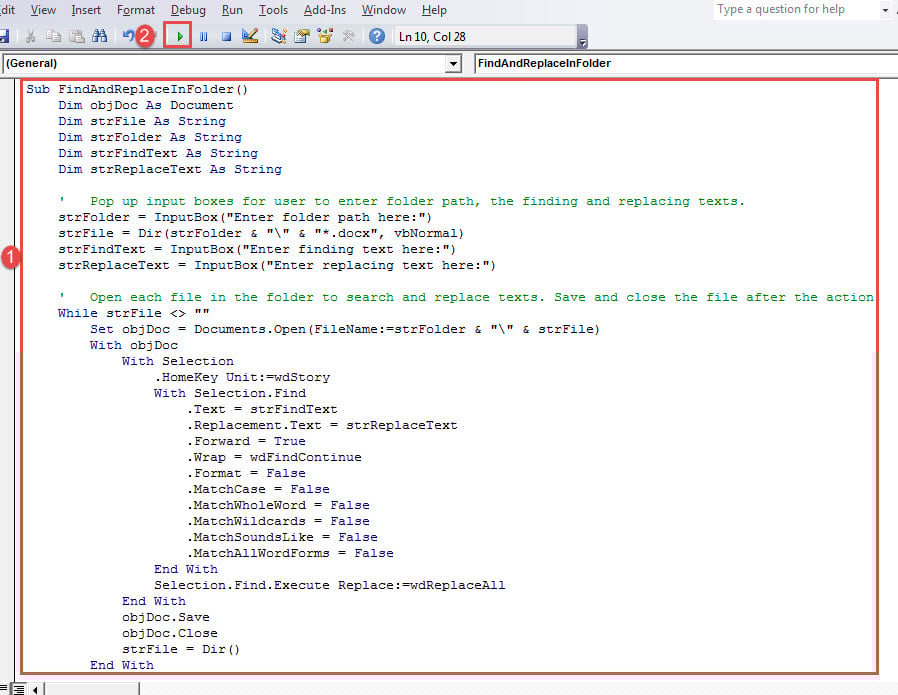
- Вставьте туда следующие коды:
Sub FindAndReplaceInFolder()
  Dim objDoc As Document
  Dim strFile As String
  Dim strFolder As String
  Dim strFindText As String
  Dim strReplaceText As String

  '  Pop up input boxes for user to enter folder path, the finding and replacing texts.
  strFolder = InputBox("Enter folder path here:")
  strFile = Dir(strFolder & "\" & "*.docx", vbNormal)
  strFindText = InputBox("Enter finding text here:")
  strReplaceText = InputBox("Enter replacing text here:")

  '  Open each file in the folder to search and replace texts. Save and close the file after the action.
  While strFile <> ""
    Set objDoc = Documents.Open(FileName:=strFolder & "\" & strFile)
    With objDoc
      With Selection
        .HomeKey Unit:=wdStory
        With Selection.Find
          .text = strFindText
          .Replacement.text = strReplaceText
          .Forward = True
          .Wrap = wdFindContinue
          .Format = False
          .MatchCase = False
          .MatchWholeWord = False
          .MatchWildcards = False
          .MatchSoundsLike = False
          .MatchAllWordForms = False
        End With
        Selection.Find.Execute Replace:=wdReplaceAll
      End With
      objDoc.Save
      objDoc.Close
      strFile = Dir()
    End With
  Wend
End Sub
- Наконец, нажмите «Выполнить».

- Теперь появится окно ввода. Введите путь к папке, в которой вы храните документы.

- Затем нажмите «ОК», и появится второе поле. Введите тексты, которые вы хотите найти.
- Продолжайте нажимать «ОК», чтобы открыть третье поле ввода, в которое вы вводите замещающие тексты и нажимаете там кнопку «ОК». Макрос автоматически заменит все содержимое и сохранит изменения.
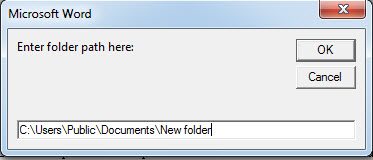
Как видите, этот макрос предоставляет вам 3 поля ввода, где вы можете ввести путь к папке, найти и заменить тексты. Таким образом, вы можете назначить кнопку для этого макроса и добавить ее на «Панель быстрого доступа» для повторного использования.
О том, как назначить кнопку на макрос, вы можете прочитать в этой статье: Как удалить форматирование вставленных текстов с помощью макроса и VBA в вашем Word
Защитите ценные данные
В Word могут возникать ошибки и проблемы. Как следствие, ценные документы могут быть повреждены. При столкновении с документ повреждения, желательно получить профессиональный инструмент восстановления, чтобы получить данные.
Об авторе:
Вера Чен — эксперт по восстановлению данных в DataNumen, Inc., которая является мировым лидером в области технологий восстановления данных, включая xls урон и pdf ремонт программных продуктов. Для получения дополнительной информации посетите www.datanumen.com