
В этой статье мы рады представить вам 3 быстрых способа выбрать текущую страницу в документе Word.
Время от времени вам, вероятно, понадобится выделить текущую страницу, чтобы скопировать или извлечь ее содержимое. Обычно мы устанавливаем курсор в начало страницы и удерживаем левую кнопку мыши, чтобы выделить всю страницу. Но нужно признать, что этот метод не всегда работает хорошо, поскольку могут возникать ошибки. Хотя это и не высшая математика, вы можете сэкономить время, используя более быстрые методы.
Вот наши 3 решения.
Способ 1: сочетания клавиш для одностраничного документа
Когда в документе всего одна страница, вам нужно поместить указатель вставки в любое место внутри документа и нажать «Ctrl + A».
Способ 2: сочетания клавиш для многостраничного документа
Теперь, говоря о многостраничном документе, вы можете предпринять следующие шаги:
- Во-первых, расположите указатель мыши в начале целевой страницы.
- Далее нажмите «Shift».
- Затем прокрутите вниз до нижней части этой страницы и нажмите в конце страницы.
Способ 3: запустить макрос Word
- В первую очередь, перейдите на целевую страницу.
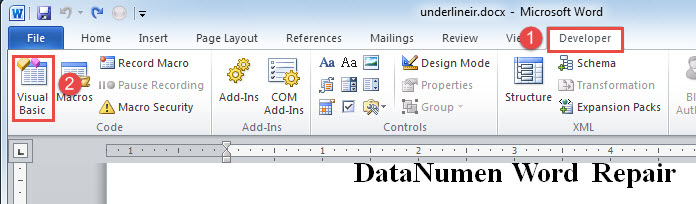
- Затем нажмите вкладку «Разработчик».
- Затем нажмите «Visual Basic», чтобы открыть редактор VBA. Или нажмите «Alt + F11», чтобы сделать это.

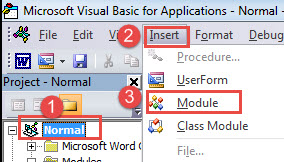
- Теперь нажмите «Обычный» проект, а затем вкладку «Вставить».
- Выберите «Модуль» в раскрывающемся меню.

- Затем дважды щелкните только что вставленный модуль, чтобы открыть пространство для кодирования.
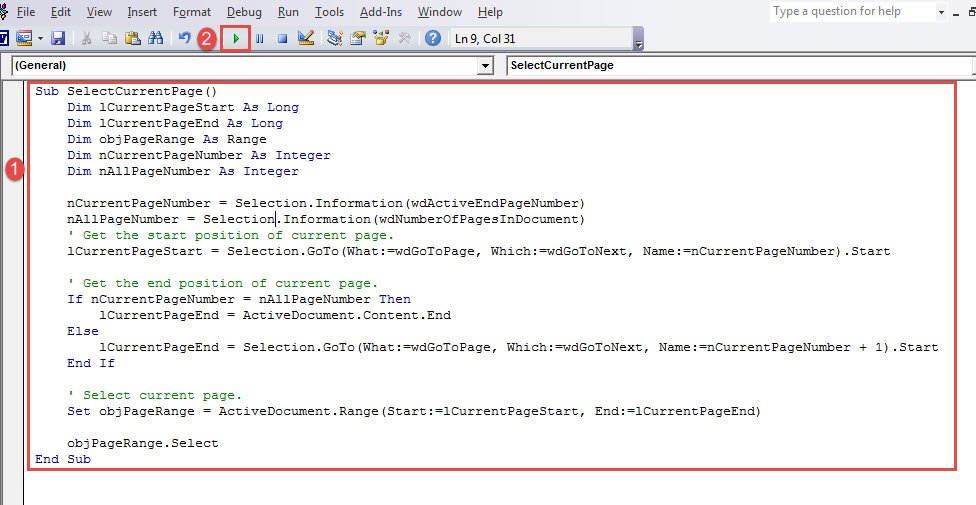
- Вставьте туда следующие коды:
Sub SelectCurrentPage()
  Dim lCurrentPageStart As Long
  Dim lCurrentPageEnd As Long
  Dim objPageRange As Range
  Dim nCurrentPageNumber As Integer
  Dim nAllPageNumber As Integer

  nCurrentPageNumber = Selection.Information(wdActiveEndPageNumber)
  nAllPageNumber = Selection.Information(wdNumberOfPagesInDocument)
  '  Get the start position of current page.
  lCurrentPageStart = Selection.GoTo(What:=wdGoToPage, Which:=wdGoToNext, Name:=nCurrentPageNumber).Start

  '  Get the end position of current page.
  If nCurrentPageNumber = nAllPageNumber Then
    lCurrentPageEnd = ActiveDocument.Content.End
  Else
    lCurrentPageEnd = Selection.GoTo(What:=wdGoToPage, Which:=wdGoToNext, Name:=nCurrentPageNumber + 1).Start
  End If

  '  Select current page.
  Set objPageRange = ActiveDocument.Range(Start:=lCurrentPageStart, End:=lCurrentPageEnd)

  objPageRange.Select
End Sub
- Наконец, нажмите «Выполнить» или нажмите «F5». Все тексты на этой странице теперь находятся в выделении.

Восстановить документы Word
Было бы очень больно обнаружить, что ваши документы Word повреждены, и вы не можете получить доступ к своей информации. Конечно, никто не хочет иметь поврежденный документ. Тем не менее, когда происходит непредвиденное, остается единственный вариант — восстановить данные с помощью встроенного или стороннего инструмента.
Об авторе:
Вера Чен — эксперт по восстановлению данных в DataNumen, Inc., которая является мировым лидером в области технологий восстановления данных, включая испорченный Excel и pdf ремонт программных продуктов. Для получения дополнительной информации посетите www.datanumen.com