
В этой статье есть 2 способа извлечения текста из изображений и распечаток файлов в документ Word с помощью OCR.
Word поддерживает оптическое распознавание символов (OCR). С помощью этой функции вы можете извлечь текст из изображения или распечатки файла в документ Word. Такой замечательный инструмент позволяет нам вносить дальнейшие изменения в эти тексты. Вот 2 подробных подхода к этому.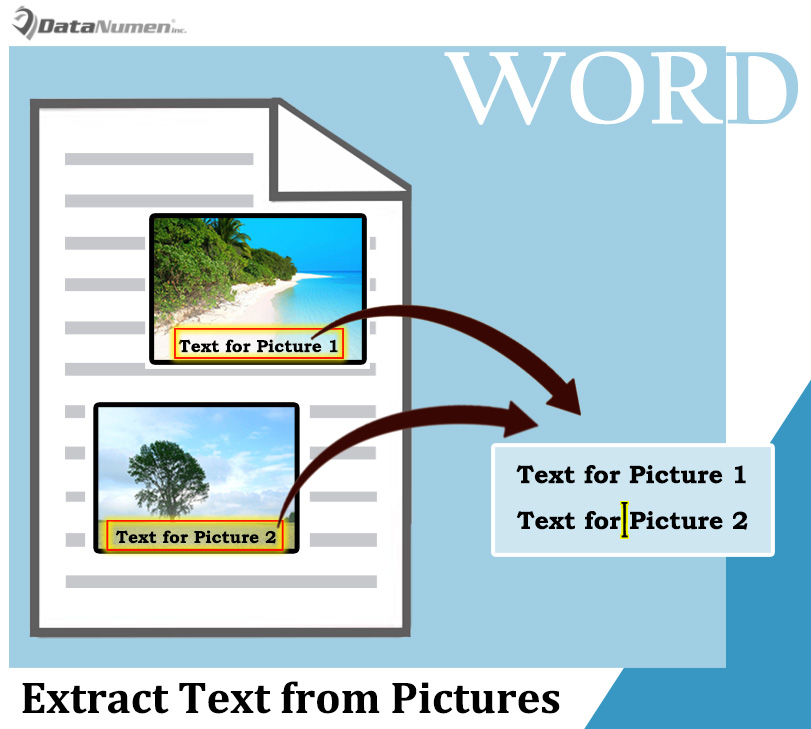
Способ 1. Используйте средство записи изображений документов Microsoft Office в Word 2003.
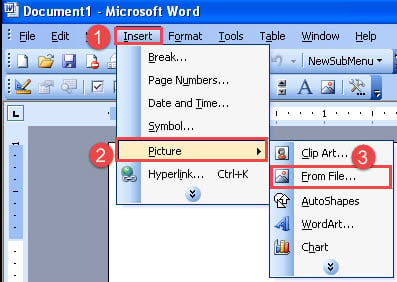
- Сначала откройте Word 2003. Нажмите вкладку «Вставка» в строке меню и выберите «Изображение».
- Затем выберите «Из файла».

- Вы можете повторить предыдущие 2 шага, чтобы вставить несколько изображений в документ.
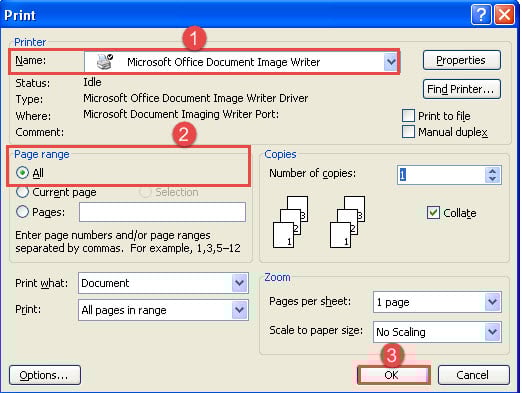
- Затем нажмите «Файл», а затем «Печать», чтобы вызвать диалоговое окно «Печать». Или вместо этого нажмите «Ctrl + P».
- В диалоговом окне «Печать» выберите принтер «Microsoft Office Document Image Writer».
- Убедитесь, что для параметра «Диапазон страниц» выбрано «Все».
- Далее нажмите «ОК».

- В появившемся окне «Сохранить как» выберите место хранения и нажмите «Сохранить».
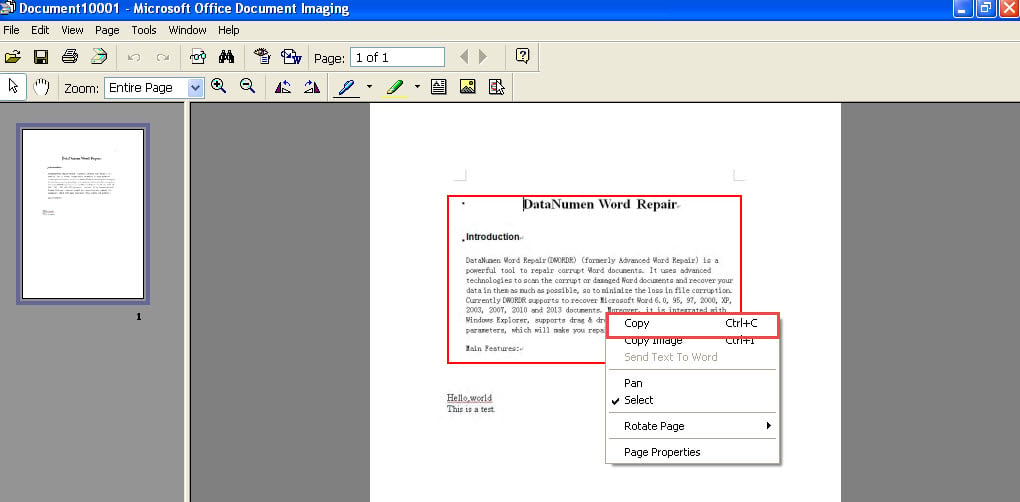
- Теперь в окне «Microsoft Office Document Imaging» с помощью мыши нарисуйте квадратную рамку, чтобы включить раздел, в котором находится текст, который нужно извлечь.

- Затем щелкните правой кнопкой мыши и выберите «Копировать». Следующее, что вы увидите, это то, что все тексты в нарисованном вами поле находятся в выделении.

- Наконец, откройте документ Word и вставьте туда текст, как показано ниже:

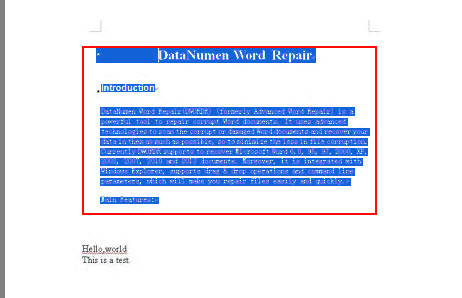
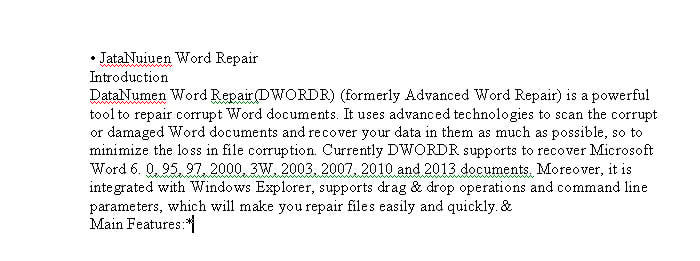
Как видите, он не может правильно распознать все слова. Но все же это гораздо быстрее, чем вводить их вручную.
Способ 2. Используйте OCR в OneNote в Word 2010
- Прежде всего, вставьте изображения в документ Word.
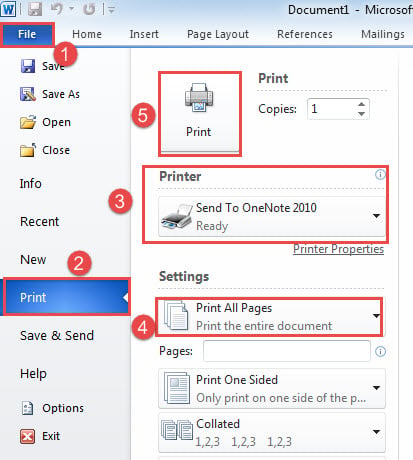
- Затем нажмите «Файл», а затем нажмите «Печать».
- Затем выберите «Отправить на принтер OneNote 2010».
- И выберите печать всех страниц.
- Нажмите кнопку «Печать».

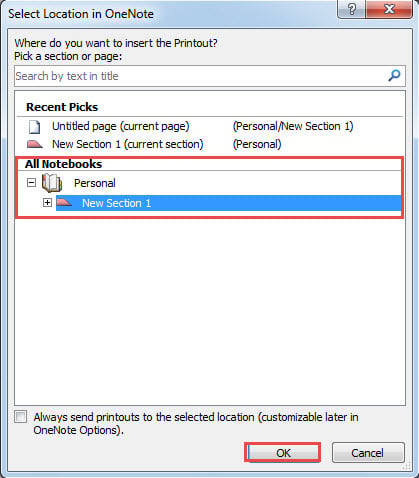
- Теперь вы запустили OneNote. В окне «Выбор местоположения в OneNote» выберите «Страница без названия» или «Новый раздел 1», чтобы сохранить содержимое для печати.
- Затем нажмите «ОК».

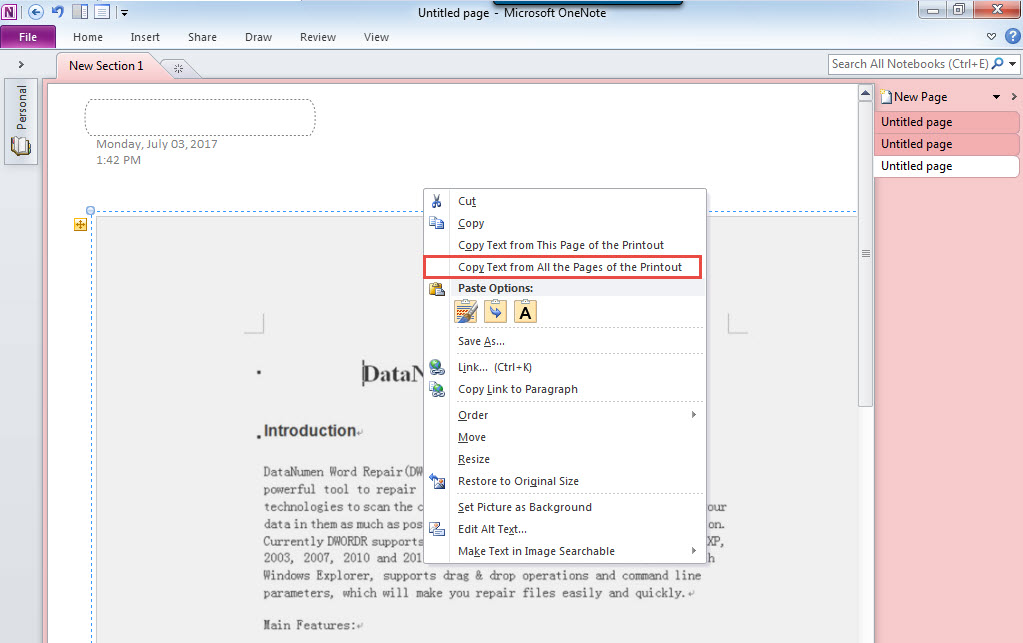
- Затем щелкните распечатку и щелкните правой кнопкой мыши.
- Выберите «Копировать текст со всех страниц распечатки».

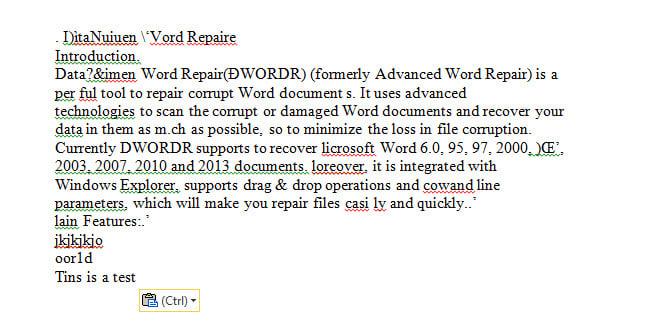
- Откройте пустой документ Word и вставьте туда текст.

Защитите свой документ Word
Легко понять, что Word не застрахован от порчи. На самом деле никакое программное обеспечение не делает. Поэтому необходимы некоторые профилактические действия. Например, вы можете регулярно создавать резервные копии документов. Кроме того, также разумно получить инструмент для исправления поврежденный документ.
Об авторе:
Вера Чен — эксперт по восстановлению данных в DataNumen, Inc., которая является мировым лидером в области технологий восстановления данных, включая Восстановление Excel и pdf ремонт программных продуктов. Для получения дополнительной информации посетите www.datanumen.com