
Столкнувшись с потоком электронных писем в почтовом ящике, вы обнаружите, что трудно найти нужные электронные письма с определенными вложениями. В этой статье мы рассмотрим способ их поиска, если вы помните имена вложений или только некоторые их части.
Раньше, чтобы найти срочно необходимое вложение в электронном письме, я обычно использовал функцию «Есть вложения» для фильтрации писем, а затем находил нужное, просматривая все отфильтрованные письма. Это, безусловно, трудоемкая задача. Но с помощью следующих методов я могу найти нужные вложения, затратив на это вдвое меньше усилий.
Поиск сообщений с определенными вложениями по имени файла
- В начале запустите приложение Outlook.
- Затем найдите и щелкните в поле поиска, после чего сразу появится лента «Поиск». Кроме того, вы также можете использовать сочетание клавиш — «Ctrl + E».
- После отображения ленты «Поиск» вы можете найти кнопку «Дополнительно» в группе «Уточнить». Нажмите «Еще» и выберите «Приложение содержит».
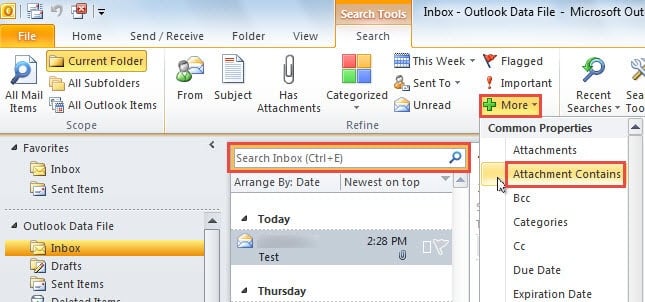
- Затем при повторном нажатии на поле поиска вы увидите «Приложение содержит».
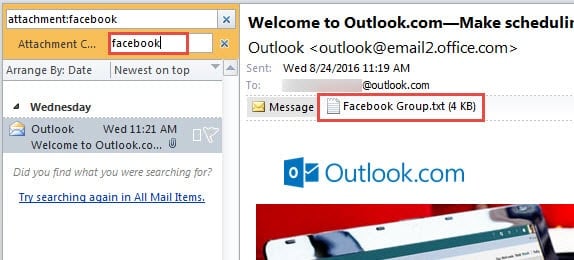
- В этом поле введите название целевого вложения. В списке писем появятся электронные письма с соответствующими вложениями, содержащими ключевые слова для поиска.
- Вы можете просмотреть вложения непосредственно в боковой панели для чтения. Таким образом, вы сможете с легкостью найти нужные вам вложения.

Кроме того, вам разрешено выполнять ту же функцию без предварительного добавления поля «Приложение содержит». Непосредственно в поле поиска введите «Приложение:», а затем введите ключевые слова сразу после двоеточия.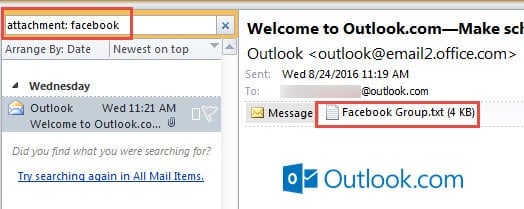
Дополнительные советы
Помимо «Приложение содержит», существует множество других общих полей. Например, если вы хотите найти электронные письма в одной категории, поле «Категории» предназначено для вас. Если вы хотите быстро найти электронные письма с высоким приоритетом, лучшим выбором для вас, несомненно, будет добавление поля «Важность». Короче говоря, полное использование различных полей может значительно повысить производительность мгновенного поиска, а также эффективность поиска.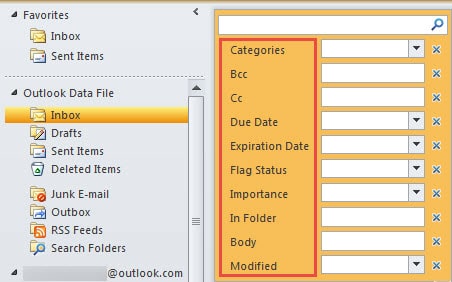
Следите за вложениями электронной почты
Outlook хорошо известен своими бесчисленными возможностями. Однако у него есть смертельный недостаток, а именно его уязвимость. Различные вредоносные факторы могут поставить под угрозу Outlook, например перебои в подаче электроэнергии, заражение вирусами, атаки вредоносных программ и т. д.
Поэтому, чтобы защитить Outlook от повреждений, каждый должен остерегаться всех вложений электронной почты. По возможности никогда не скачивайте вложения с неизвестных контактов, потому что они могут быть заражены вирусами. Как только ваш Outlook заразится вирусами, ScanPST также не сможет спасти ваш файл PST. В этом случае ваш единственный выход - применить основной инструмент для ремонта, такой как DataNumen Outlook Repair, Которые могут восстановить PST файл как ветер.
Об авторе:
Ширли Чжан — эксперт по восстановлению данных в DataNumen, Inc., которая является мировым лидером в области технологий восстановления данных, включая sql восстановление и программные продукты для ремонта Outlook. Для получения дополнительной информации посетите www.datanumen.com