
Как постоянный пользователь Outlook, вы, возможно, надеетесь, что Outlook будет запускаться автоматически при загрузке компьютера, а не вам придётся запускать его вручную. Вот два способа, как это сделать.
Когда дело доходит до автоматического запуска Outlook при включении компьютера, многие добавляют ярлык MS Outlook в папку «Автозагрузка». Безусловно, это самый быстрый способ. Однако это создаст дополнительную нагрузку на компьютер при запуске, что замедлит его работу. Поэтому, помимо этого метода, мы представим другой способ, а именно использование отложенной задачи по расписанию.
Способ 1: Добавить MS Outlook в папку автозагрузки.
- Для начала перейдите в меню «Пуск», нажмите «Все программы» и откройте папку «Microsoft Office».
- Затем щелкните правой кнопкой мыши «Microsoft Outlook» и выберите «Копировать» в контекстном меню.
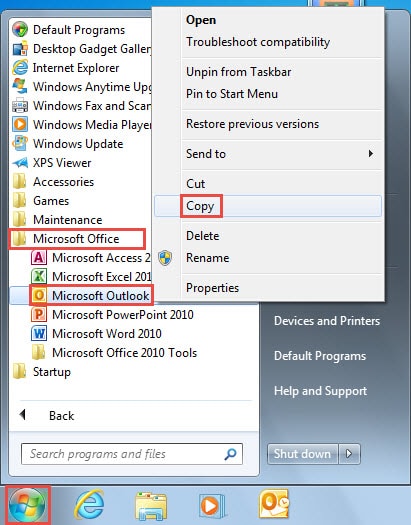
- Далее, в разделе «Все программы», найдите папку «Автозагрузка» и щелкните по ней правой кнопкой мыши. В появившемся меню выберите «Проводник».

- В папке «Автозагрузка» щелкните правой кнопкой мыши по текущему интерфейсу и выберите «Вставить».

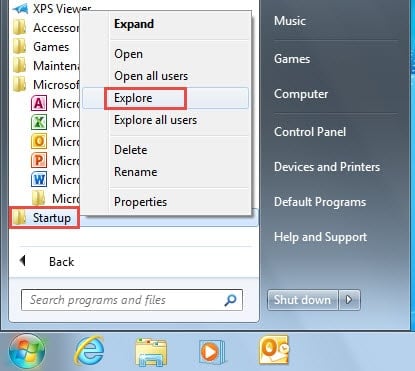
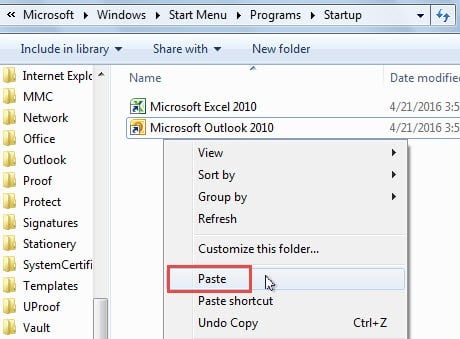
Отныне при включении компьютера программа может запускаться автоматически.
Способ 2: Запуск Outlook по расписанию после включения компьютера.
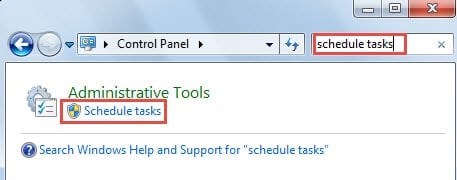
- Сначала найдите «расписание задач» в «Панели управления».

- Нажмите на апплет «Расписание задач», чтобы открыть его.
- Затем в левой панели всплывающего диалогового окна выберите «Библиотека планировщика задач».
- После этого в правой панели «Действия» нажмите «Создать задачу».
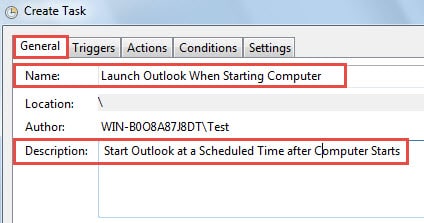
- Появится новое диалоговое окно. На вкладке «Общие» введите имя и описание, которое вам нравится.

- Далее перейдите на вкладку «Триггер». Нажмите кнопку «Создать».
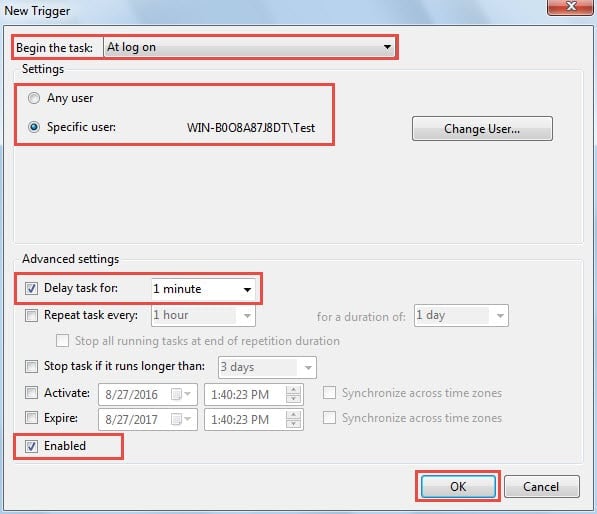
- В диалоговом окне «Новый триггер» сначала установите параметр «Начать задачу» в значение «При входе в систему». В разделе «Настройки» выберите нужных пользователей компьютера. Установите параметр «Задержка задачи на» на любой интервал в зависимости от времени, необходимого для запуска компьютера. И наконец, выберите «Включено».

- Нажмите «ОК» и вернитесь в окно «Создать задачу», в котором перейдите на вкладку «Действия» и нажмите кнопку «Создать».
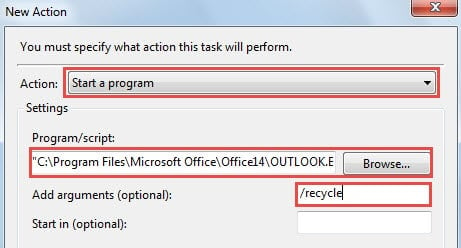
- В поле «Новое действие» выберите «Запустить программу» и нажмите кнопку «Обзор», чтобы выбрать приложение Outlook.EXE. В поле «Добавить аргументы (необязательно)» введите «/recycle». После выполнения всех вышеперечисленных действий нажмите «ОК».

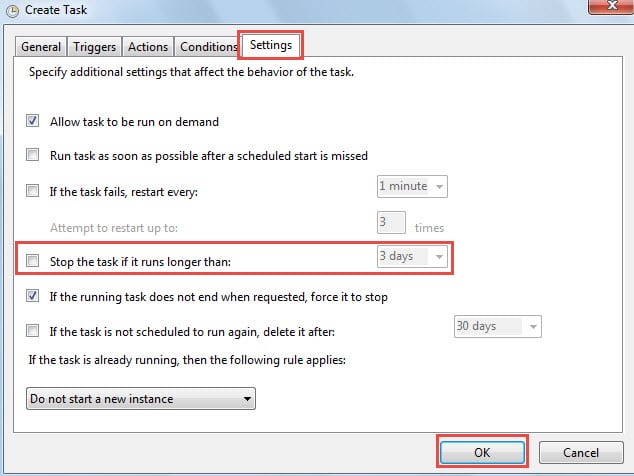
- Позже перейдите на вкладку «Настройки», отключите опцию «Остановить задачу, если она выполняется дольше, чем…».

- Нажмите кнопку «ОК», чтобы применить эту задачу.
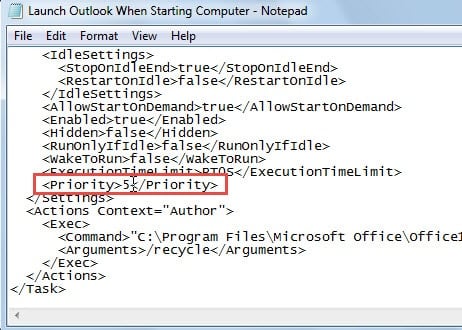
- Из-за того недостатка, что задача создается с более низким приоритетом по умолчанию, вам необходимо изменить приоритет на более высокий. Вернувшись к «Планировщику заданий», щелкните правой кнопкой мыши новую задачу и выберите «Экспорт», сохранив ее на рабочем столе в виде XML-файла.
- После этого откройте файл XML с помощью Блокнота.
- В Блокноте внизу найдите « 7 », измените «7» на «4», «5» или «6».

- Сохраните изменения и закройте Блокнот.
- Вернитесь в «Планировщик заданий» и удалите эту задачу, щелкнув правой кнопкой мыши.
- Наконец, нажмите «Действие» > «Импортировать задачу», чтобы импортировать задачу, приоритет которой был изменен.

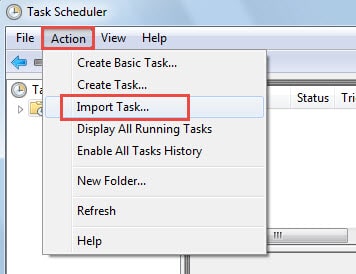
С тех пор Outlook будет запускаться в установленное время после включения компьютера. Таким образом, время запуска вашего компьютера не увеличится.
Выход из Outlook правильно
Независимо от того, когда запускается Outlook, в первую очередь следует помнить, что он должен быть правильно закрыт. В противном случае вы можете подвергнуться повреждению Outlook, что не дает вам никаких альтернатив, кроме восстановить Outlook. Кроме того, если ScanPST не сможет восстановить его, вам придется применять другие мощные инструменты, такие как DataNumen Outlook Repair, что почти идеально из-за высокой скорости восстановления.
Об авторе:
Ширли Чжан — эксперт по восстановлению данных в DataNumen, Inc., которая является мировым лидером в области технологий восстановления данных, включая sql восстановление и программные продукты для ремонта Outlook. Для получения дополнительной информации посетите www.datanumen.com