
В Excel вы обнаружите, что иногда автозаполнение значений ячеек не работает. И в этой статье мы раскопаем причину.
В Excel иногда необходимо многократно вводить повторяющееся содержимое в столбец. В таком случае функция автозаполнения в Excel сэкономит ваше время. Всякий раз, когда вы вводите первый символ существующей строки, Excel автоматически дополняет остальные символы.
Случай, когда автозаполнение работает
На этом изображении вы можете видеть, что мы уже ввели фразу «DataNumen Excel Repairв ячейку А1. А теперь введем фразу «DataNumen Access RepairВведите символ «D» в ячейку A2. Обе фразы начинаются с одного и того же символа «D» или «d». Поэтому, когда мы введем символ «D» или «d» в ячейку, существующая фраза автоматически появится.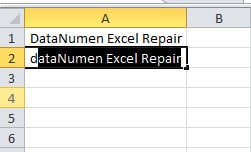
И это особенность автозаполнения. Если вы часто используете Excel в своей работе, возможно, вы уже нашли эту функцию.
Почему автозаполнение не работает?
Однако иногда вы можете обнаружить, что даже если вы введете первый символ существующей строки, строка не появится. И мы выяснили причину.
Теперь мы ввели фразы «DataNumen Excel Repair” в A1 и “DataNumen Access Repairв ячейку А2. Теперь в ячейке A3 нам нужно ввести ту же фразу «DataNumen Excel Repair». Но когда мы вводим символ «D», эта строка не появляется.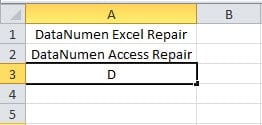
Даже если мы введем «DataNumen, либоDataNumen (с пробелом), все равно не появляется.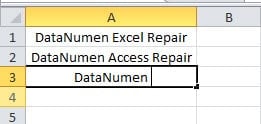
До сих пор многие могут думать, что функция автозаполнения перестает работать, или Excel просто ожидает, что вы введете другую строку с умом, чтобы он больше не выполнял автозаполнение.
Но это не тот случай. На самом деле это две разные фразы с одинаковым началом»DataNumen ” (с пробелом) в ячейках A1 и A2. Так что, если вы наберете только часть или все «DataNumen ” (с пробелом) в A3, Excel не знает, хотите ли вы ввести то же значение, что и A1 или A2. Поэтому автозаполнение не появится. Только когда количество введенных символов достаточно велико, чтобы соответствовать ТОЛЬКО одной из существующих строк, появится автозаполнение.
Таким образом, в приведенном выше случае, если мы продолжим вводить символ «E» в ячейку, будет ТОЛЬКО одна существующая строка, которая соответствует вашему вводу, то есть «DataNumen Excel Repair”, поэтому автозаполнение снова выведет эту строку.
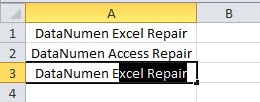
С другой стороны, мы также можем устранить неопределенность, напрямую сообщив Excel, какую строку нам нужно. Просто сделайте следующее:
- Введите первые несколько символов строки.
- Нажмите сочетание клавиш «Alt+↓»
- В выпадающем списке появятся все существующие строки с такими же символами в начале.
- Выберите нужную строку вместо того, чтобы вводить все ее символы вручную.
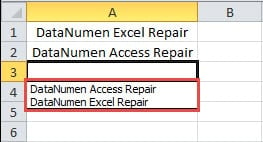
Кроме того, вы также можете щелкнуть правой кнопкой мыши ячейку и выбрать «Выбрать из раскрывающегося списка», чтобы также вызвать раскрывающийся список.
Отключить функцию автозаполнения
Иногда вам не нужна функция автозаполнения, вы также можете отключить ее. На изображении ниже вы можете видеть, что мы вводим «DataNumen Excel Repairв А1. А в A2 мы хотим ввести еще одну фразу «DataNumen Access Repair». Значение автозаполнения также будет отображаться как обычно.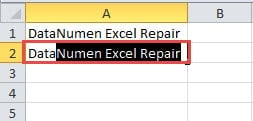
А если по привычке нажимать кнопку «Ввод», то нужно вернуться в ячейку и изменить заново. Это доставит вам неудобства. Таким образом, вы можете отключить эту функцию вручную.
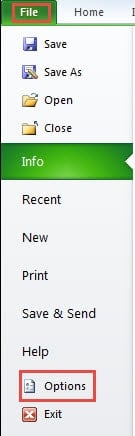
- Нажмите «Файл» на ленте.
- А затем нажмите «Параметры».

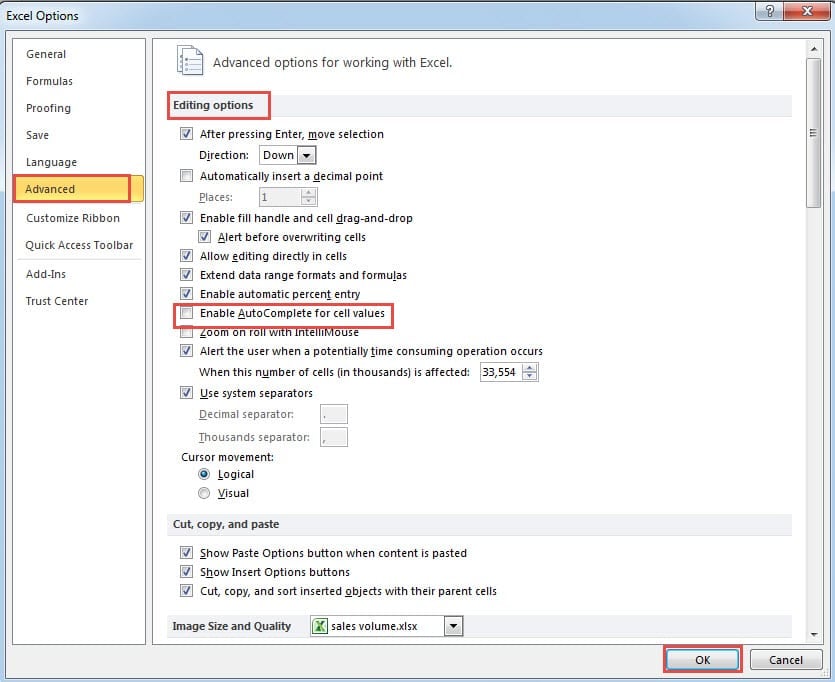
- Далее вы увидите окно «Параметры Excel». Здесь нажмите «Дополнительно».
- В разделе «Параметры редактирования» снимите флажок «Включить автозаполнение для значений ячеек».
- Последний раз нажмите «ОК».

Теперь вы закончили все настройки. И если вы введете в ячейку аналогичные значения, автозаполнение не появится в ячейке. Кроме того, даже если эта функция отключена, вы все равно можете нажать «Alt + ↓», чтобы открыть раскрывающийся список, если вам нужно ввести то же содержимое.
Инструмент восстановления является обязательным для пользователей Excel
Если вы часто используете Excel, в какой-то момент вы обязательно столкнетесь с повреждением Excel. Таким образом, вам рекомендуется подготовить сторонний инструмент для ремонт Эксель. Как только произойдет такая авария, вы можете немедленно использовать этот инструмент. И ваши данные и информация могут быть хорошо сохранены в Excel.
Об авторе:
Анна Ма — эксперт по восстановлению данных в DataNumen, Inc., которая является мировым лидером в области технологий восстановления данных, включая восстановление слов и программные продукты для ремонта Outlook. Для получения дополнительной информации посетите www.datanumen.com