
Защита баз данных Ms Access с помощью паролей стала нормой. В этой статье мы рассмотрим, как мы можем зашифровать и защитить паролем базу данных Ms Access.
 Опция пароля базы данных, доступная в MS Access, не только помещает пароль на вашу базу данных для ее защиты, но также шифрует все записи, содержащиеся в базе данных. Другими словами, это делает почти невозможным с помощью обычных средств внести изменения в базу данных или получить доступ к базе данных без ввода пароля и его расшифровки. Эта функция присутствовала с самых ранних выпусков MS Access и совершенствовалась с каждым выпуском. С помощью этой функции защита баз данных Access стала намного проще и удобнее.
Как уже объяснялось, эта функция защищает базы данных не только с помощью паролей, но и с помощью шифрования. Таким образом, это комбинация двух инструментов — шифрования и паролей. Это позволяет Access вдвойне защитить ваши базы данных и предотвратить любой нежелательный доступ к вашим базам данных, тем самым сохраняя всю вашу информацию в безопасности. Давайте рассмотрим процесс защиты паролем файлов базы данных Access.
Откройте Ms Access в эксклюзивном режиме
Чтобы применить пароли к вашим базам данных и зашифровать их, вам сначала нужно будет открыть базу данных в монопольном режиме. Шаги для которых приведены ниже:
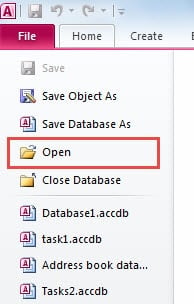
- Перейдите в «Файл», нажмите «Открыть».
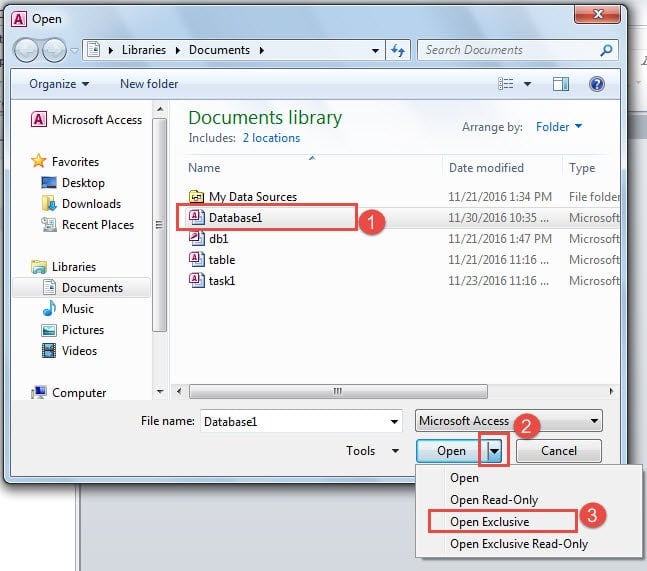
- Появится диалоговое окно Открыть, найдите и выберите файл, который хотите открыть.
- В раскрывающемся списке кнопки «Открыть» выберите «Открыть монопольно».

Зашифровать базу данных с помощью пароля
После того, как вы открыли базу данных в монопольном режиме, выполните следующие действия для применения пароля для шифрования:
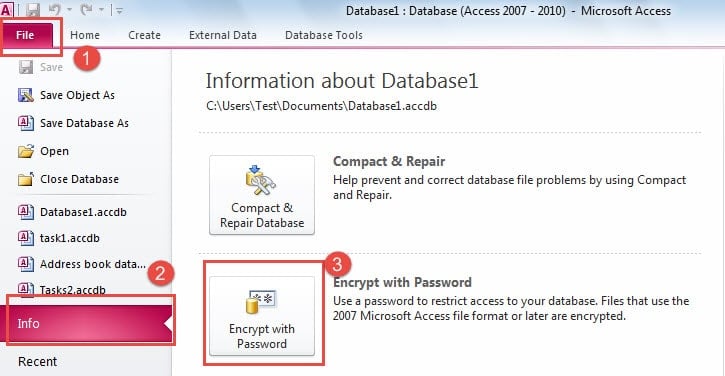
- Перейдите в «Файл», нажмите «Информация» и выберите «Зашифровать с помощью пароля».

- Появится диалоговое окно «Установка пароля базы данных».
- Введите пароль, который вы хотите установить, в поле пароля и введите его еще раз для проверки пароля.
- Нажмите на кнопку OK.

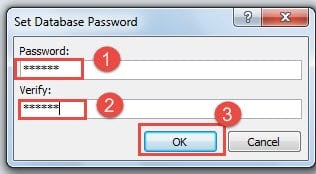
После того, как вы установили пароль, убедитесь, что вы его не забыли. Вы можете написать его где-нибудь, где никто, кроме вас, не сможет получить к нему доступ. Эти пароли очень важны и не могут быть восстановлены, если они забыты. Таким образом, помимо принятия мер по защите ваших баз данных с помощью паролей, вам также придется предпринять шаги для запоминания и защиты этих паролей.
Расшифровать базы данных очень просто, вам просто нужно ввести пароли, и все готово. Вы начинаете с открытия базы данных и ввода пароля по запросу. Как и в случае с другими платформами, вы бы защитили их паролями.
Удаление пароля из базы данных Access
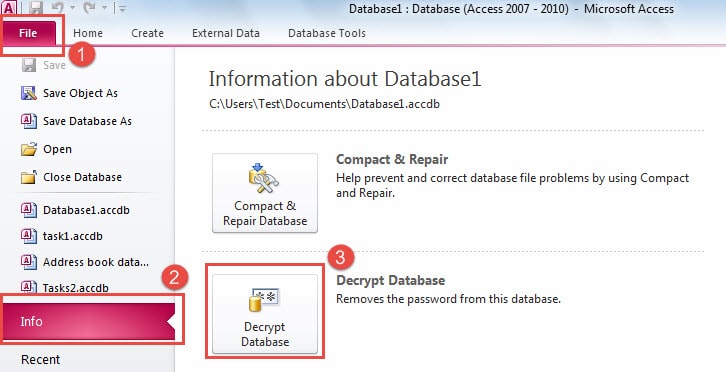
Если вы хотите удалить пароли из своих баз данных и отказаться от шифрования, выполните следующие действия.
- Перейдите на вкладку «Файл», выберите «Информация» и нажмите «Расшифровать базу данных».

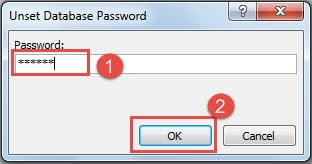
- В диалоговом окне Unset Database Password введите свой текущий пароль.
- Нажмите на кнопку OK.

Незащищенный файл Ms Access делает ваши записи более уязвимыми для угроз безопасности и нежелательного доступа пользователей.
Пользователи Ms Access должны помнить о возможности сбоя базы данных
Несмотря на улучшения в приложении Ms Access за последние годы, базы данных Access остаются крайне уязвимыми для ошибок и могут давать сбой, не давая вам ни малейшего намека. Чтобы иметь дело с поврежденный файл доступа, вам нужно запустить такой инструмент, как DataNumen Access Repair. Это замечательное приложение может гарантированно вернуть все данные, хранящиеся в испорченном файле базы данных. Кроме того, этот инструмент не зависит от размера базы данных и от основного носителя для хранения данных.
Об авторе:
Вивиан Стивенс — эксперт по восстановлению данных в DataNumen, Inc., которая является мировым лидером в области технологий восстановления данных, включая восстановить базу данных мдф и программные продукты для восстановления Excel. Для получения дополнительной информации посетите www.datanumen.com