
Когда вы составляете новое сообщение Outlook, вы обнаружите, что кнопка «Классифицировать» невидима. Как правило, в ленте. На этом этапе, если вы хотите быстро установить категорию для новой почты, вы можете использовать следующие 2 совета.
Очень легко классифицировать по цвету полученное или отправленное электронное письмо в Outlook, поскольку на вкладке «Главная» есть очевидная кнопка «Классифицировать». Это показано на следующем снимке экрана. Однако, когда вы создаете новое сообщение, вы обнаружите, что кнопка исчезла. На самом деле, он скрыт, а не удален. Вы все еще можете узнать это в настройках почты. Вот 2 способа быстро классифицировать новую почту при ее составлении.
Установите категорию для нового сообщения Outlook вручную
- Для начала запустите Outlook и создайте новое электронное письмо.
- Затем в новом окне сообщения перейдите на вкладку «Параметры». И щелкните значок расширения в правом нижнем углу группы «Параметры», чтобы отобразить дополнительные параметры почты.
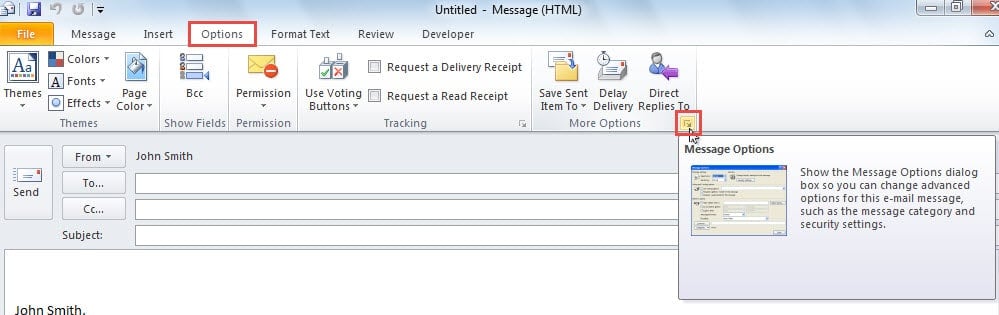
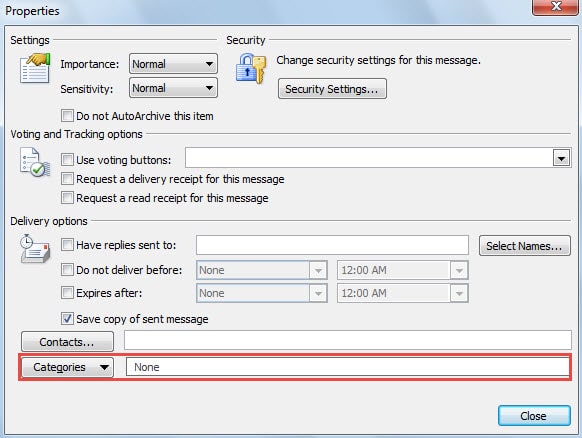
- В конце концов, во всплывающем диалоговом окне «Свойства» кнопка «Категории» находится внизу. Нажмите на нее, и вы сможете выбрать цветовую категорию из выпадающего списка.

Автоматическое назначение категории по умолчанию для нового сообщения Outlook
Шаг 1. Скопируйте код VBA в новый модуль
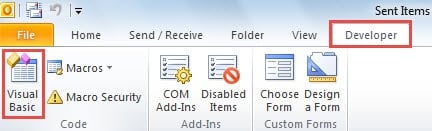
- Для начала в главном окне Outlook перейдите на вкладку «Разработчик» и нажмите кнопку «Visual Basic» в группе «Код».

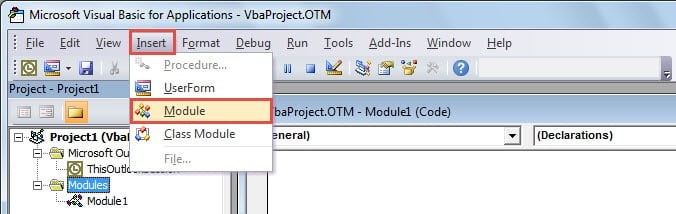
- Затем в последнем всплывающем окне нажмите «Вставить» на панели инструментов. И выберите «Модуль» из выпадающего списка.

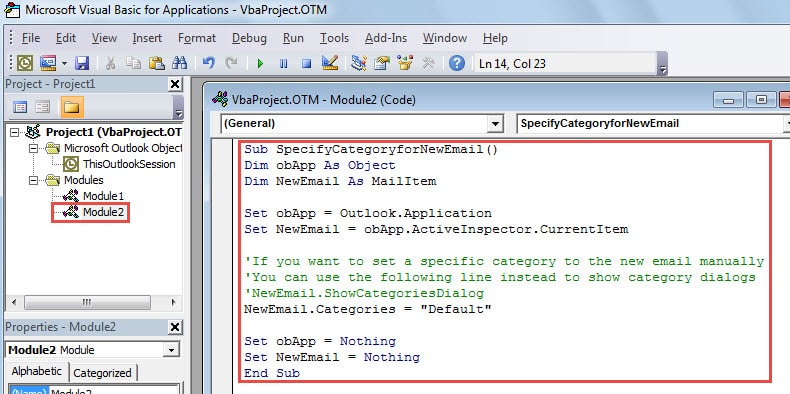
- После этого новый модуль появится ниже. Вы должны скопировать следующий код в новое окно «Модуль», как показано на скриншоте ниже:
Sub SpecifyCategoryforNewEmail()
    Dim obApp As Object
    Dim NewEmail As MailItem

    Set obApp = Outlook.Application
    Set NewEmail = obApp.ActiveInspector.CurrentItem

    'If you want to set a specific category to the new email manually
    'You can use the following line instead to show the Category dialog
    'NewEmail.ShowCategoriesDialog
    NewEmail.Categories = "Default”

    Set obApp = Nothing
    Set NewEmail = Nothing
End Sub
Примечание:
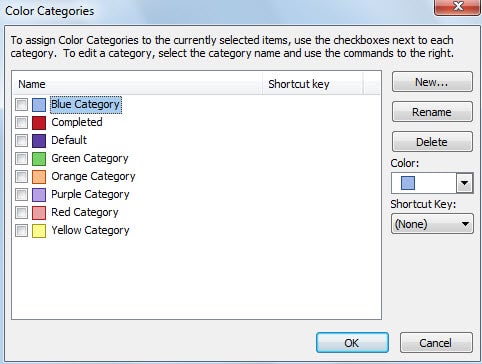
- Если вы хотите вручную установить определенную категорию для нового сообщения, замените Категории = «По умолчанию» с Электронная почта.ShowCategoriesDialog, как комментарии в приведенном выше коде VBA. Откроется диалоговое окно «Цветовые категории». В этом диалоговом окне вы можете выбрать одну категорию вручную.

- Кроме того, вы можете заменить "По умолчанию" строка с другим названием категории в соответствии с вашими потребностями, например, «Красная категория», «Желтая категория» и т. д.
- После этого сверните текущее окно «Visual Basic». И вернитесь в главное окно Outlook, чтобы создать новое электронное письмо.
Шаг 2. Добавьте макрос на панель быстрого доступа
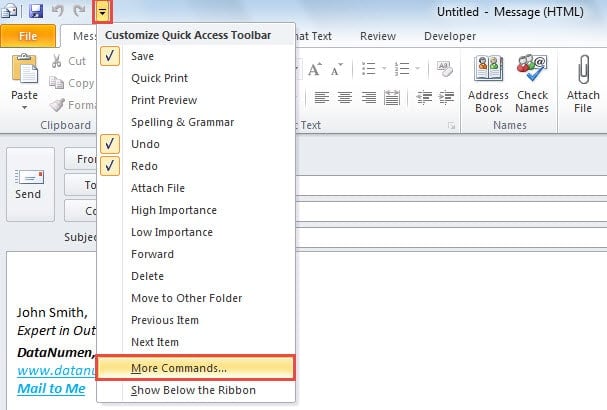
- Затем в новом окне сообщения нажмите стрелку вниз на панели быстрого доступа и выберите «Дополнительные команды» в раскрывающемся списке.

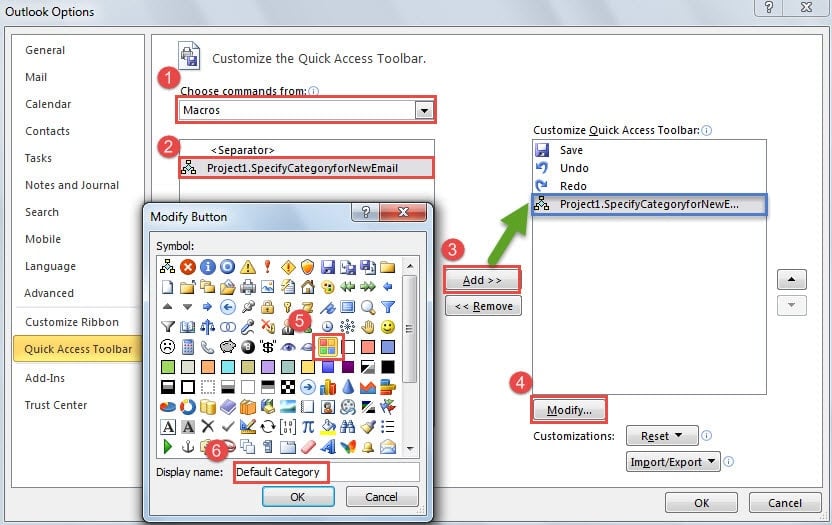
- Затем в окне «Параметры Outlook» необходимо выполнить следующие действия:
- Во-первых, выберите «Макросы» в «Выбрать команды из».
- Затем из списка выберите ранее созданный макрос.
- Нажмите кнопку «Добавить».
- После того, как макрос будет добавлен в правую часть, нажмите кнопку «Изменить».
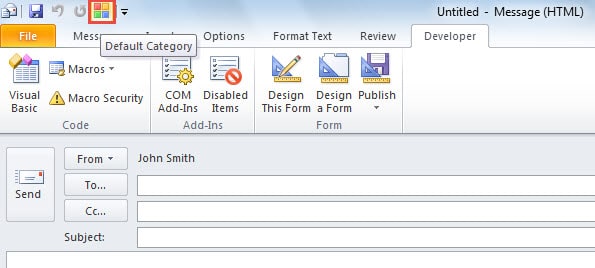
- В диалоговом окне «Изменить кнопку» укажите значок для кнопки, например.
- Затем измените отображаемое имя, например «Категория по умолчанию».

- Наконец, нажимайте серию «ОК», пока все диалоговые окна не будут закрыты.
- После возврата в окно «Новое сообщение». Вы можете нажать кнопку «Категория по умолчанию» на панели быстрого доступа, чтобы установить категорию «По умолчанию» для новой почты.

- Наконец, вы можете составить письмо, как обычно, и отправить его. После отправки вы можете проверить его в папке отправленных. Он должен быть отнесен к категории «По умолчанию».
Сравнение 2 методов
| методы | Преимущества | Недостатки |
| Установите категорию вручную | Таким образом, вы можете категоризировать новое сообщение, не обращаясь к другому проекту или инструменту. | Это отнимает много времени, поскольку вы должны выполнять повторяющиеся операции, чтобы найти кнопку «Категории» каждый раз, когда вам нужно. |
| Установите категорию через VBA | Это гораздо удобнее, чем описанный выше метод. | 1. Этот совет потребует от вас сначала включить макросы в «Центрах доверия». |
| 2. Вам лучше получить некоторые знания о VBA заранее. |
Остерегайтесь неизвестных макросов в электронных письмах
В настоящее время вирусы, переносимые по электронной почте, становятся все более безудержными. Вредоносные электронные письма могут содержать опасные ссылки, вложения и макросы. Поэтому вы должны следить за этими потенциальными рисками. Кроме того, вам лучше заполучить мощный инструмент, например DataNumen Outlook Repair. Он может исправить проблему с PST легко.
Об авторе:
Ширли Чжан — эксперт по восстановлению данных в DataNumen, Inc., которая является мировым лидером в области технологий восстановления данных, включая ремонт SQL Server повреждение файла и программные продукты для ремонта Outlook. Для получения дополнительной информации посетите www.datanumen.com