
В этой статье представлены 10 полезных советов по правильной и экономичной печати документов Word в 10 различных ситуациях.
Неизбежно вам придется распечатать файл Word, как только вы закончите работу над ним. Распечатать документ не сложно, но как насчет того, чтобы сделать это эффективным и экологически безопасным способом? Чтобы назвать лишь некоторые из них, знаете ли вы, как правильно печатать на обеих сторонах вручную? Кроме того, знаете ли вы, как распечатать зеркальное изображение вашего документа Word?
В любом случае, в этой статье перечислены 10 различных ситуаций печати, а также их решения. Прочтите и используйте эти советы, чтобы повысить эффективность своей работы.
Совет 1. Автоматически обновляйте поля и связанные данные перед печатью
Если ваш документ содержит поля или связанные данные, вы должны обновить их перед печатью. Однако чаще всего вы можете просто забыть обновить эти поля вручную, что может привести к бумажным тратам и даже к кризису в бизнесе.
Вот почему вам необходимо заранее установить параметры печати, выполнив следующие действия:
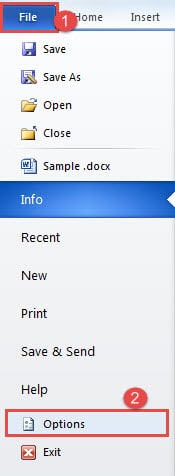
- Сначала перейдите на вкладку «Файл».
- Затем выберите «Параметры».
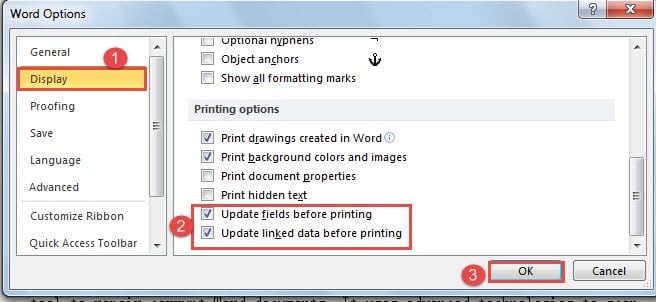
- Теперь в диалоговом окне «Параметры Word» сначала нажмите «Показать» слева.
- Затем перейдите на страницу «Параметры печати» и установите флажки «Обновлять поля перед печатью» и «Обновлять связанные данные перед печатью».
- Наконец, нажмите «ОК», чтобы сохранить изменения.

Совет 2: правильно печатайте на обеих сторонах
Естественно, мы будем печатать на обеих сторонах, насколько это возможно, чтобы сэкономить бумагу и защитить окружающую среду. Тем не менее, вы можете обнаружить, что ваш принтер не поддерживает автоматическую двустороннюю печать. Тогда все может стать немного сложнее. Но не бойтесь, вы можете решить эту проблему, следуя приведенным ниже инструкциям:
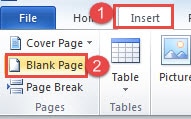
- Для начала проверьте общее количество страниц в документе. Если это нечетное число, поместите курсор в конец документа. Затем нажмите вкладку «Вставить». Затем нажмите «Пустая страница», чтобы добавить новую страницу для вашего документа. Конечно, если это четное число, вы можете просто пропустить вышеуказанные операции.

- Затем нажмите вкладку «Файл».
- Далее нажмите «Печать».
- Выберите «Печать только нечетных страниц» в «Настройках».
- Щелкните «Печать».

- Теперь переверните все бумаги и сделайте чистую сторону сверху. Вставьте их обратно в принтер.
- Теперь может быть 2 ситуации в зависимости от разных типов принтеров. Если пустая сторона вверху противоположна первой бумаге в документе, вам нужно нажать «Файл».
- Затем нажмите «Печать».
- На этот раз выберите «Печать только четных страниц» в «Настройках».
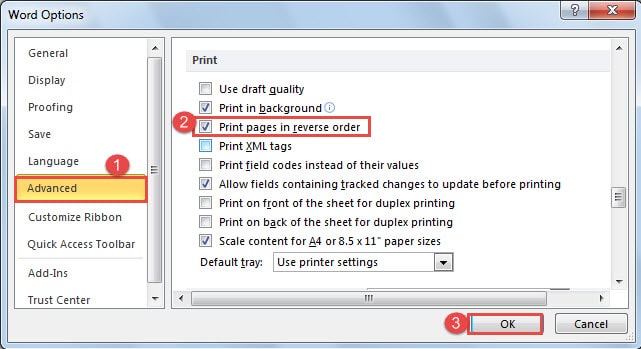
- Если пустая сторона вверху находится напротив последней бумаги в документе, вам нужно нажать «Файл», затем нажать «Параметры», чтобы открыть диалоговое окно «Параметры Word».
- Далее нажмите «Дополнительно».
- И установите флажок «Печатать страницы в обратном порядке».
- Не забудьте нажать «ОК».

- Далее повторите шаги с 7 по 9.

Совет 3. Распечатайте зеркальное изображение документа Word
Просто используя Word, вы можете распечатать зеркальное изображение вашего документа.
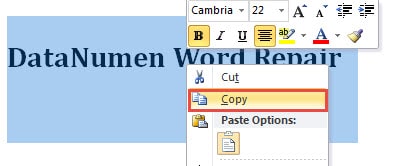
- В начале выберите текст, который нужно напечатать, и скопируйте его.

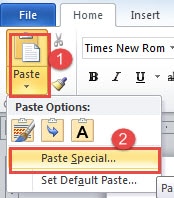
- Во-вторых, откройте новый документ Word. Нажмите кнопку раскрывающегося списка на значке «Вставить» на вкладке «Главная».
- Затем выберите «Специальная вставка».

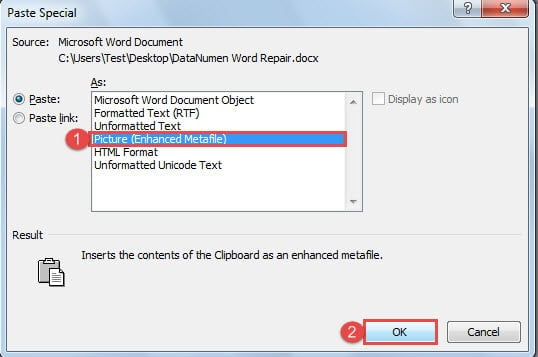
- Теперь в диалоговом окне «Специальная вставка» выберите «Изображение (расширенный метафайл)».
- Затем нажмите «ОК». Вставленный текст превратится в картинку.

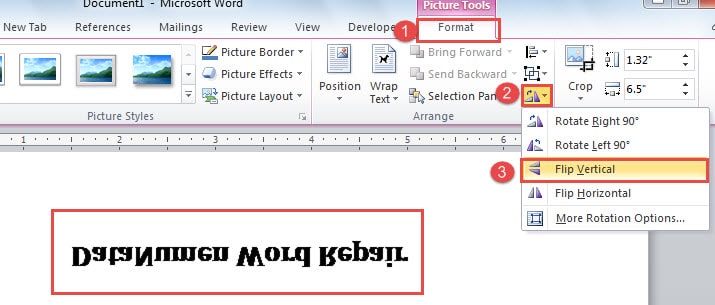
- Теперь щелкните изображение, чтобы выбрать его.
- Нажмите «Формат» в разделе «Инструменты для работы с изображениями».
- Затем нажмите «Повернуть».
- Затем выберите «Отразить по вертикали» в раскрывающемся меню.

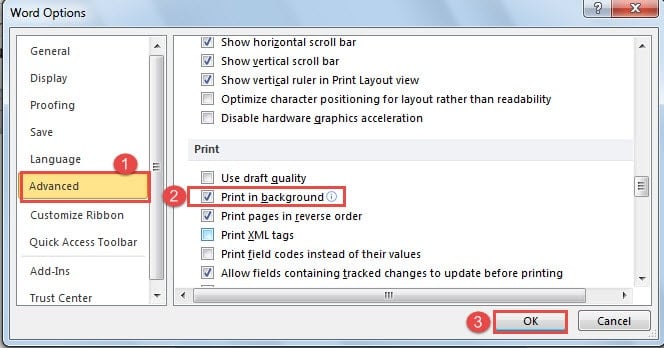
Совет 4. Включите фоновую печать
Как только вы включите фоновую печать, вы сможете редактировать документ во время печати.
- Тем не менее, сначала нажмите вкладку «Файл».
- Затем нажмите «Параметры», чтобы открыть диалоговое окно «Параметры Word».
- Далее нажмите «Дополнительно».
- Затем прокрутите вниз до страницы «Печать» и установите флажок «Печать в фоновом режиме».
- Наконец, нажмите «ОК».

Совет 5: Печатайте в черновом качестве
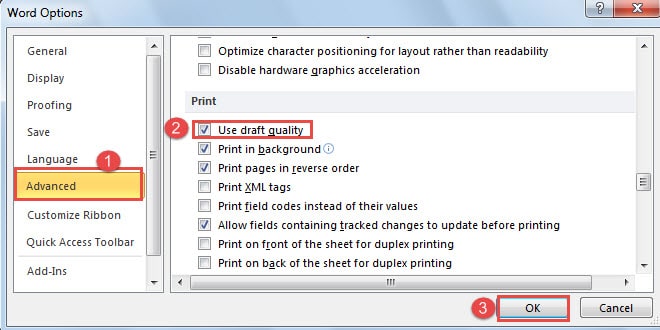
Печать документа Word в режиме черновой печати позволяет не только снизить затраты на печать, но и повысить скорость печати.
- Повторите первые 3 шага в совете 4.
- Только на этот раз вы должны установить флажок «Использовать черновое качество».
- Скорее всего, нажмите «ОК».

Совет 6: Печатайте коды полей
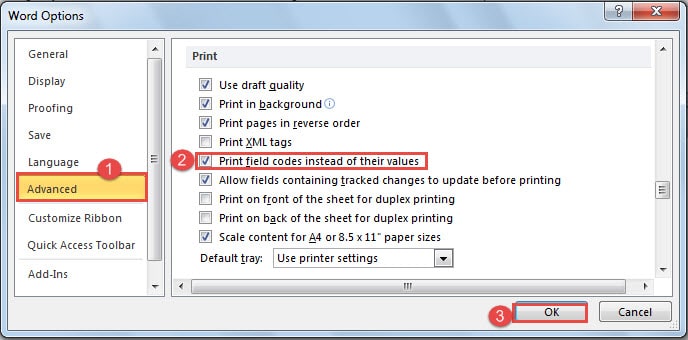
Если ваш документ содержит коды полей, Word по умолчанию распечатает значения полей. Однако могут быть случаи, когда вам нужно напечатать коды полей вместо их значений.
- Повторите первые 3 шага в совете 4.
- И на этот раз будет достаточно просто установить флажок «Вместо этого печатать коды полей, если их значения».
- Аналогично нажмите «ОК».

Совет 7: Масштабируйте по размеру бумаги
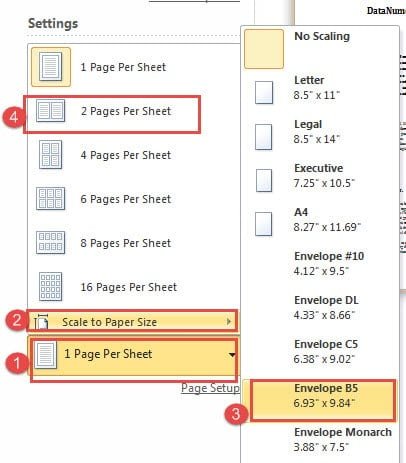
Иногда вы можете упорядочить все содержимое на бумаге определенного размера, например «А4». И только в последний момент вам сообщают, что вы должны распечатать документ на бумаге другого размера, например «В5». Что делать тогда?
- Сначала вы должны нажать «Файл».
- Затем нажмите «Печать».
- Нажмите кнопку раскрывающегося списка «1 страница на листе».
- Выберите «Масштабировать по размеру бумаги».
- Затем выберите новый размер бумаги в меню расширения, например «B5».
- Затем снова нажмите кнопку раскрывающегося списка «1 страница на листе» и на этот раз выберите «2 страницы на листе».

- Теперь можно перейти к печати.
Совет 8. Распечатайте диапазон страниц документа
Это случается довольно часто, когда у нас есть длинный документ, нам нужно распечатать всего несколько страниц.
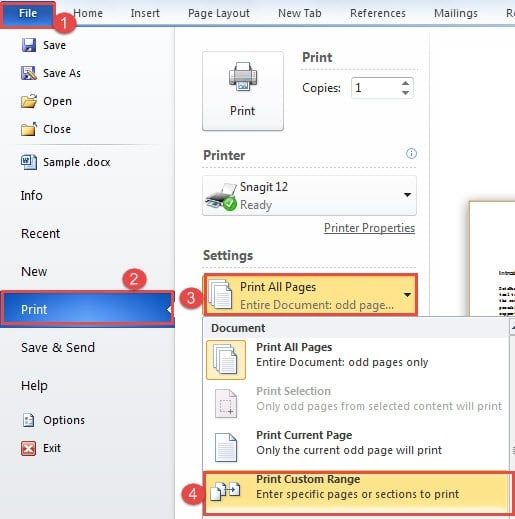
- Точно так же нажмите «Файл».
- Затем перейдите в «Печать».
- Затем нажмите кнопку раскрывающегося списка «Печать всех страниц». И выберите «Печать пользовательского диапазона».

- Затем в текстовом поле ниже вы вводите страницы, которые хотите напечатать. Например, если страницы расположены подряд, то можно ввести номер начальной и конечной страниц и поставить между ними тире, например «1-3». Это означает, что вы хотите распечатать страницу 1, 2 и 3.
- В противном случае вы должны добавить запятую между каждыми двумя числами. Например, если вы хотите распечатать страницу 1 и страницу 3, введите «1, 3».
Совет 9: Печатайте только часть текста страницы
Скорее всего, вам может понадобиться распечатать только определенную часть текста страницы. При таких обстоятельствах создание нового документа заняло бы много времени, а печать всей страницы была бы пустой тратой времени.
- Лучшее решение — вставить разрыв страницы. Поместите курсор в начало текста, который нужно распечатать.
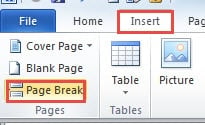
- Щелкните вкладку «Вставить».
- Затем нажмите «Разрыв страницы».

- Затем поместите курсор в конец текста и снова нажмите «Разрыв страницы».
- Затем выполните действия, описанные в совете 8, чтобы распечатать нужные страницы.
Совет 10: Печать без полей
По умолчанию Word устанавливает значения полей. Но иногда нам это просто не нужно.
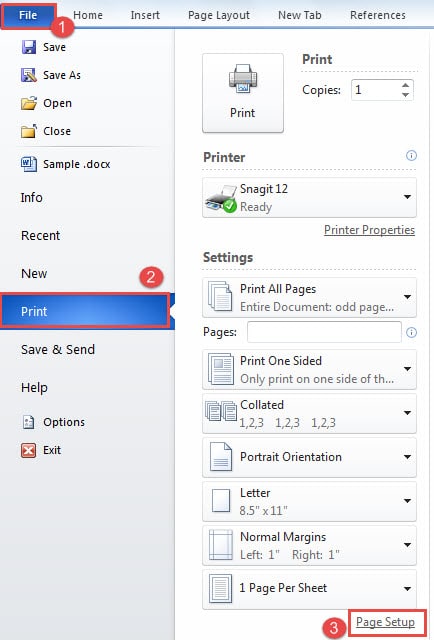
- Щелкните «Файл».
- Затем нажмите «распечатать».
- Далее нажмите «Параметры страницы».

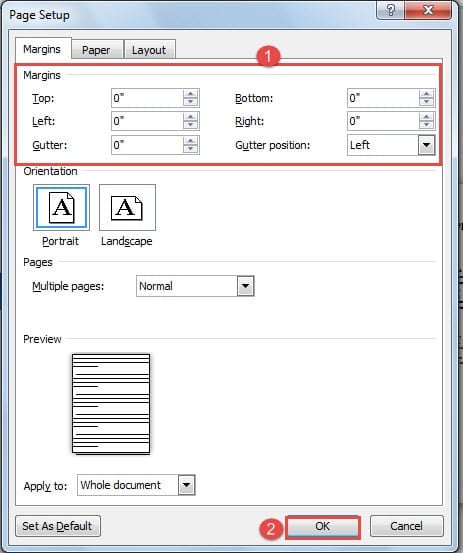
- Теперь в диалоговом окне «Параметры страницы» установите для всех значений полей значение «0».
- Затем нажмите «ОК».

Word может быть подвержен ошибкам
Хотя мы всегда можем обнаружить некоторые скрытые функции Word, он по-прежнему подвержен сбоям. А это значит, что наши файлы все время в опасности. Плохо то, что Word может внезапно перестать работать, оставив нас в ловушке с испорченными файлами. На данный момент вам нужен опытный инструмент для восстановить поврежденные данные Word
Об авторе:
Вера Чен — эксперт по восстановлению данных в DataNumen, Inc., которая является мировым лидером в области технологий восстановления данных, включая инструмент для восстановления xlsx и pdf ремонт программных продуктов. Для получения дополнительной информации посетите www.datanumen.com