
Крупные компании используют дорогостоящее программное обеспечение для сканирования резюме, применяя специально созданные списки ключевых слов, чтобы найти кандидатов на все открытые вакансии. Если вы небольшая консалтинговая фирма и до сих пор сканируете резюме вручную, не беспокойтесь. Теперь вы можете создать собственный инструмент для сканирования резюме.
Скачать сейчас
Если вы хотите начать использовать программное обеспечение как можно скорее, то можете:
Загрузите программное обеспечение сейчас
Загрузите шаблон резюме прямо сейчас
В противном случае, если вы хотите сделать своими руками, вы можете прочитать содержимое ниже.
Давайте подготовим графический интерфейс
Как показано на рисунке, создайте два листа и назовите первый как «Меню», а последний лист как «Резюме». Как следует из названия, лист «Меню» будет графическим интерфейсом для нашего инструмента, а лист «Резюме» будет содержать информацию из файлов резюме, которые были прочитаны с помощью нашего инструмента.
На листе «Меню» создайте поле для хранения полного пути к выбранному резюме. Обратите внимание, что резюме должно быть в формате doc или docx. Добавьте две кнопки. Позже мы добавим макрос к этим кнопкам, чтобы сделать их функциональными. Кнопку справа от поля назовем «Обзор». Пусть кнопка внизу поля будет называться «Читать резюме». Чтобы сделать инструмент визуально лучше, вы можете добавить значки, как я добавил значок документа Word. 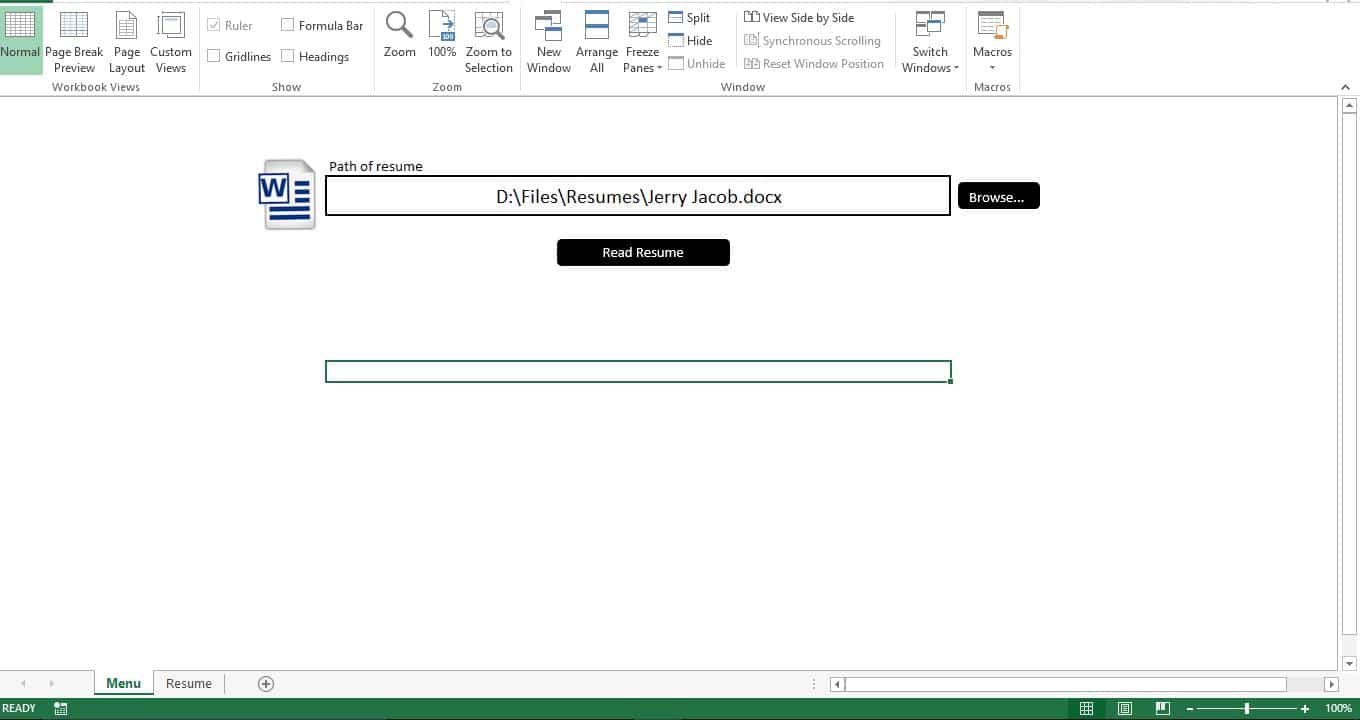
Подготовим базу
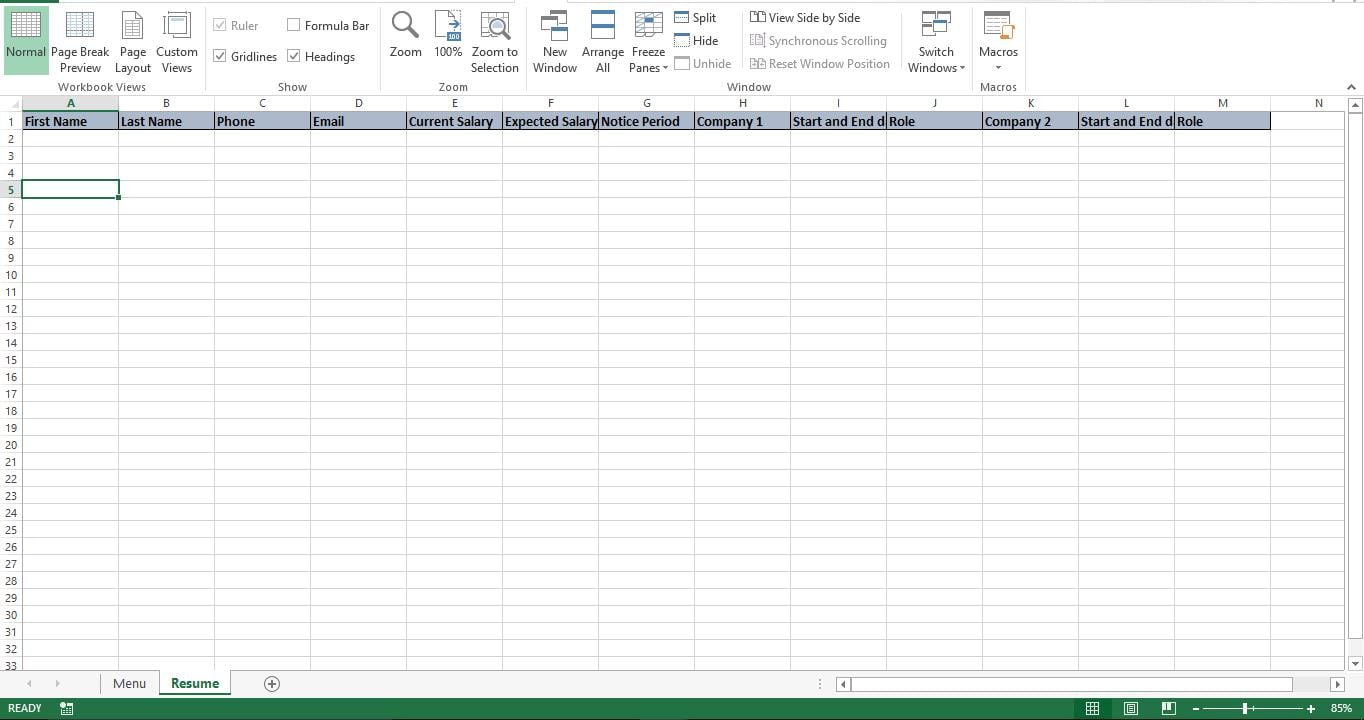
Стало очень распространенным явлением, что все компании имеют шаблон резюме на своем веб-сайте, и соискателей просят использовать этот шаблон. Итак, подготовка базы данных проста. Просто добавьте заголовки столбцов, соответствующие полям в шаблоне резюме вашей компании. Как показано на изображениях ниже, я создал образец шаблона резюме и добавил соответствующие заголовки на лист «Резюме».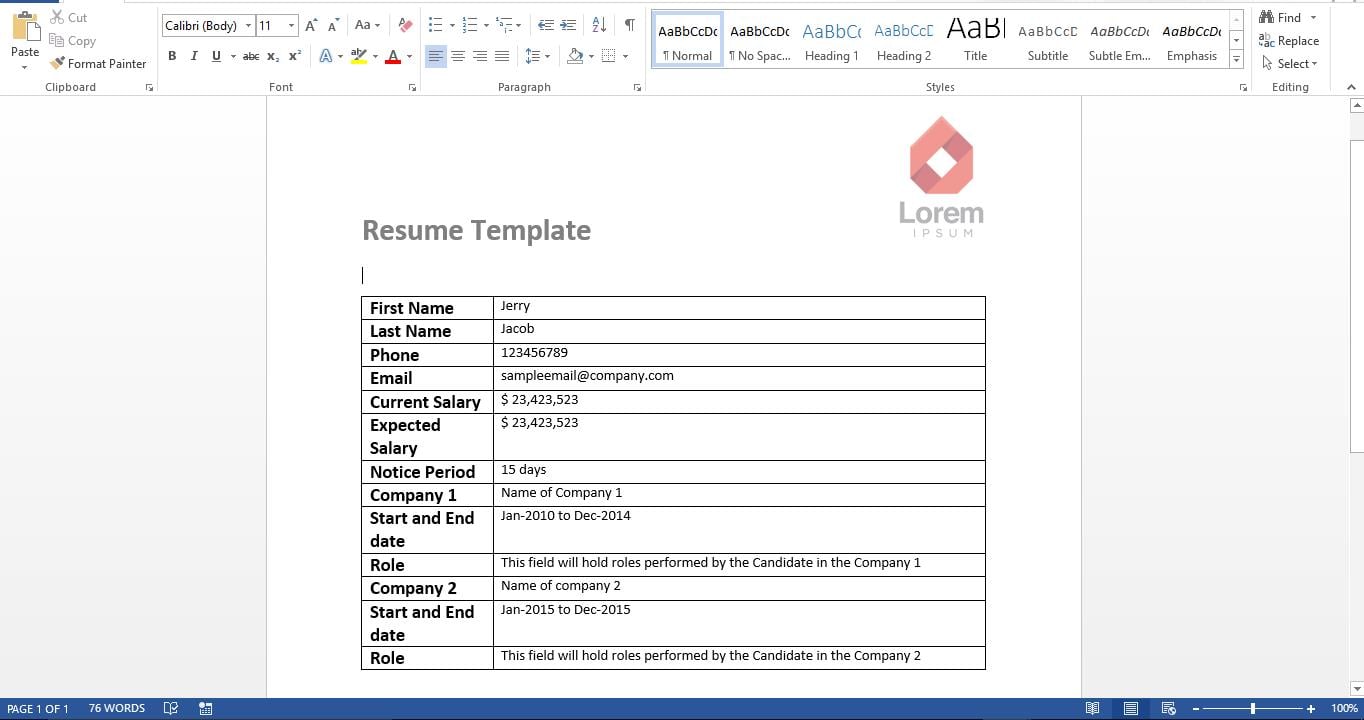
Давайте сделаем его функциональным
Скопируйте скрипт и вставьте его в новый модуль. Скрипт имеет две подпрограммы. Первая подпрограмма позволяет пользователю просматривать и выбирать файл резюме. Вторая подпрограмма предназначена для чтения и импорта данных из выбранного резюме. Теперь добавьте эти макросы к соответствующим кнопкам на листе «Меню».
Давайте проверим это
На листе «Меню» нажмите кнопку обзора и выберите файл. Теперь вы можете увидеть полный путь к выбранному резюме, отображаемому в поле. Нажмите кнопку «Прочитать резюме», и инструмент мгновенно прочитает данные из «Резюме» и поместит их на лист «Резюме».
Как это работает?
Сценарий обрабатывает резюме как таблицу со строками и столбцами. Каждая строка и столбец анализируются, и данные передаются из Word в Excel.
Измените это
Инструмент, который вы только что создали, читает одно резюме. Вы можете легко изменить его, чтобы читать несколько резюме из папки. Измените первую подпрограмму, чтобы пользователь мог выбрать папку, и измените вторую подпрограмму, чтобы читать и передавать каждый файл слова из выбранной папки.
Сценарий
Sub pick_word()
'Allowing the user to pick the resume
    Dim wd As Office.FileDialog
    Set wd = Application.FileDialog(msoFileDialogFilePicker)
    With wd
        .AllowMultiSelect = False
        .Title = "Please select the Resume"
        .Filters.Clear
        .Filters.Add "Resume", "*.doc*"
        If .Show = True Then
            Sheets("Menu").Range("G5").Value = .SelectedItems(1) 'show the picked file on the Menu sheet
        End If
    End With
End Sub

Sub ImportWordTable()
'Read the resume
    Dim obj1 As Object
    Dim file1 As Variant
    Dim t1 As Integer
    Dim ir As Long
    Dim ic As Integer
    Set obj1 = GetObject(Sheets("Menu").Range("G5").Value)
    Sheets("Resume").Rows("2:1000").Clear
    Dim c As Long
    c = 0
    With obj1
        With .tables(1)
            For ir = 1 To .Rows.Count
                c = c + 1
                For ic = 2 To .Columns.Count
                    Sheets("Resume").Cells(2, c).Value = WorksheetFunction.Clean(.cell(ir, ic).Range.Text)
                    Next ic
                    Next ir
                End With
            End With
            Set obj1 = Nothing
        End Sub
Если у вас есть поврежденный файл Excel xlsx файл, и вы не замечали его раньше, пришло время исправить его с помощью инструментов восстановления, таких как DataNumen Excel Repair.
Об авторе:
Ник Випонд — эксперт по восстановлению данных в DataNumen, Inc., которая является мировым лидером в области технологий восстановления данных, включая исправить повреждение документа и программные продукты для восстановления Outlook. Для получения дополнительной информации посетите www.datanumen.com