
В сегодняшней статье мы рады поделиться с вами двумя быстрыми способами извлечения текста одного цвета из документа Word.
Время от времени при форматировании документа Word мы, вероятно, применяем цвет шрифта для некоторых текстов, чтобы привлечь к ним дополнительное внимание. Обычно эти цветные слова представляют собой важное содержание, заслуживающее повторного рассмотрения. Тогда как насчет того, чтобы экспортировать и собрать их куда-нибудь еще для полной проверки позже?
Сосредоточившись на этом спросе, мы предлагаем вам 2 быстрых ярлыка вместо бесконечных действий по вырезанию и вставке.
Способ 1: используйте функцию «Найти»
- Прежде всего, нажмите вкладку «Главная».
- Затем перейдите в группу «Редактирование», чтобы нажать кнопку с перевернутым треугольником рядом с «Найти».

- Затем выберите «Расширенный поиск» в списке.
- В диалоговом окне «Найти и заменить» поместите курсор в текстовое поле «Найти что» и очистите там все содержимое, если оно есть.
- Далее нажмите кнопку «Еще».

- Теперь нажмите кнопку «Формат» и выберите «Шрифт».

- В диалоговом окне «Найти шрифт» нажмите кнопку раскрывающегося списка за «Цвет шрифта», чтобы выбрать точный цвет, который вы назначаете своим текстам.
- Не забудьте нажать «ОК».

- Теперь вернитесь в поле «Найти и заменить» и нажмите «Найти в».
- Наконец, выберите «Основной документ».

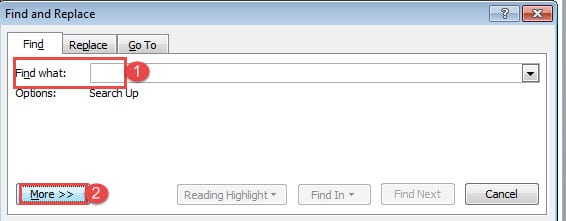
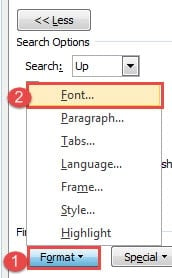
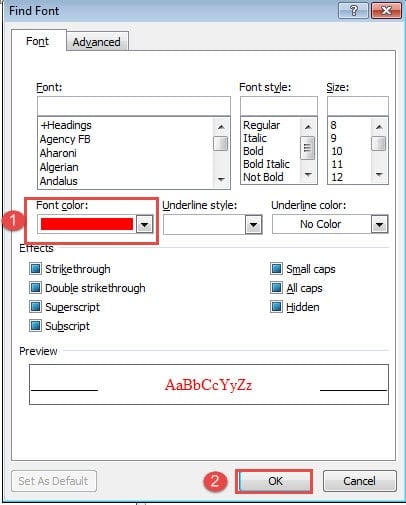
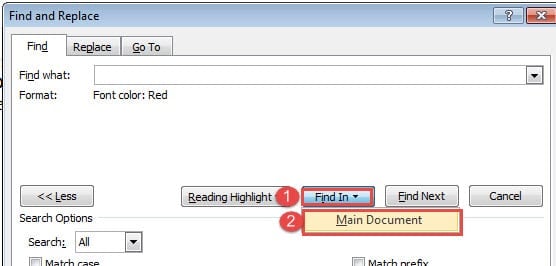
Затем все тексты целевого цвета будут выделены. Теперь вы можете нажать «Ctrl+C», чтобы скопировать их и вставить в другое место одним нажатием.
Способ 2: запустить макрос Word
- В первую очередь, нажмите вкладку «Разработчик».
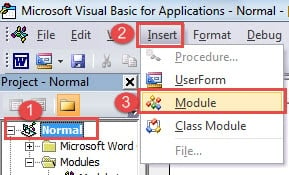
- Затем нажмите «Visual Basic», чтобы вызвать редактор VBA.

- Затем нажмите «Обычный», а затем «Вставить».
- Выберите в меню «Модуль».

- Затем дважды щелкните модуль, чтобы активировать пространство для кодирования.
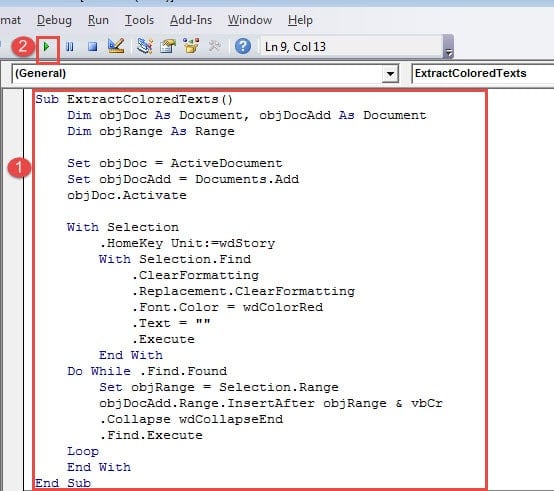
- Далее вставляем коды:

Sub ExtractColoredTexts()
  Dim objDoc As Document, objDocAdd As Document
  Dim objRange As Range

  Set objDoc = ActiveDocument
  Set objDocAdd = Documents.Add
  objDoc.Activate

  With Selection
    .HomeKey Unit:=wdStory
    With Selection.Find
      .ClearFormatting
      .Replacement.ClearFormatting
      .Font.Color = wdColorRed
      .Text = ""
      .Execute
    End With
  Do While .Find.Found
    Set objRange = Selection.Range
    objDocAdd.Range.InsertAfter objRange & vbCr
    .Collapse wdCollapseEnd
    .Find.Execute
  Loop
  End With
End Sub
- Теперь нажмите кнопку «Выполнить».

Должен быть открыт новый документ со всеми извлеченными текстами.
Примечание. В строке кода «.Font.Color = wdColorRed» вам нужно заменить «wdColorRed» фактическим цветом ваших текстов. Для получения подробной информации вы можете посетить эту страницу: https://docs.microsoft.com/en-us/office/vba/api/Word.WdColor
Адресная проблема со словом
Большинство из нас уже часто пользуются Word. Тем не менее, несмотря на это, мы все еще можем столкнуться с некоторыми серьезными проблемами, такими как сбой в работе Word. Это, безусловно, довольно серьезная проблема, поскольку ваши важные файлы могут оказаться под угрозой. В таких обстоятельствах рекомендуется приобрести Инструмент исправления ошибок данных Word который восстановит данные Word всего за несколько минут.
Об авторе:
Вера Чен — эксперт по восстановлению данных в DataNumen, Inc., которая является мировым лидером в области технологий восстановления данных, включая инструмент для устранения проблем с данными xls и pdf ремонт программных продуктов. Для получения дополнительной информации посетите www.datanumen.com