
Некоторые люди хотят пометить свои встречи в Outlook как выполненные, как и задачи Outlook. В этой статье будут представлены 2 эффективных метода для его достижения.
Как мы все знаем, Outlook позволяет нам отмечать электронные письма и задачи как выполненные. Эта функция действительно очень помогает. Например, с его помощью мы можем гораздо проще отличать текущие задачи от завершенных задач.
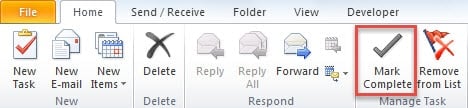
Поскольку эта функция настолько полезна, что некоторые пользователи также хотели бы применить ее к встречам в Outlook. Однако на ленте календаря вы не сможете найти такую кнопку, чтобы прямо отмечать встречи как завершенные. Вам нужно приложить дополнительные усилия. Ниже приведены два удобных подхода к его получению.
Способ 1: используйте «Цветовые категории» в представлении календаря
Если вы проверяете свои встречи в представлении календаря, вы можете использовать «Цветовые категории» в качестве обходного пути.
- Сначала щелкните правой кнопкой мыши встречу в календаре и выберите «Категоризировать» > «Все категории».
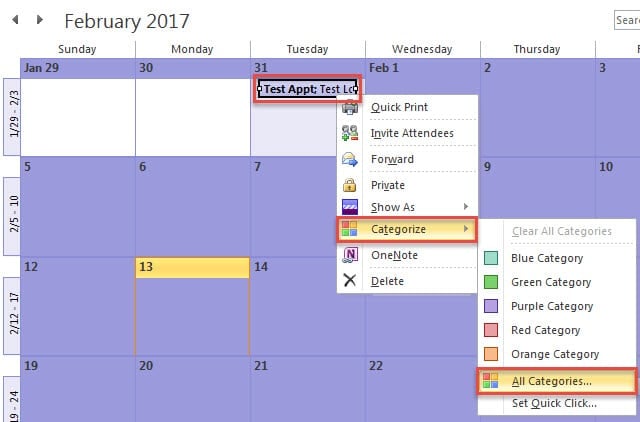
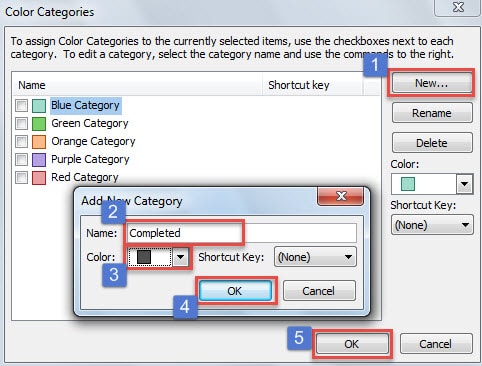
- Затем в новом диалоговом окне вы должны создать новую категорию.
- Сначала нажмите кнопку «Новый».
- Затем введите «Завершено» в поле «Имя».
- Затем выберите цвет в соответствии с вашими потребностями.
- Наконец, нажмите два «ОК», чтобы закрыть диалоговые окна.

- Наконец, теперь, когда вы хотите пометить какие-либо встречи как выполненные, вы можете просто присвоить им категорию «Завершено».

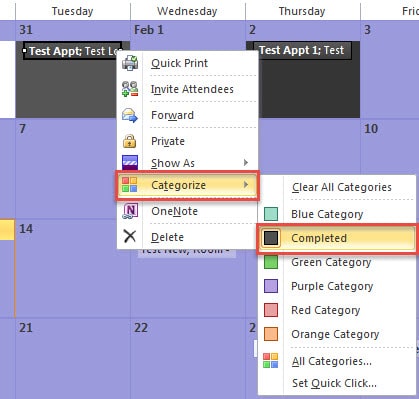
Очевидно, что метод 1 — это всего лишь обходной путь с помощью цветовых категорий. Но это действительно может выделить завершенные встречи среди большого количества элементов, когда вы просматриваете их в календаре.
Способ 2: использовать столбец «Завершить» в представлении списка
Если вы предпочитаете просматривать свои встречи в списке, способ 2 может оказаться более подходящим. Следуйте инструкциям ниже.
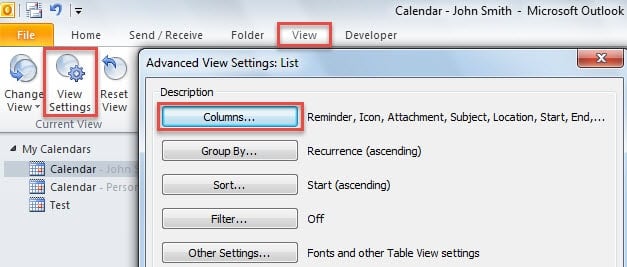
- Прежде всего, перейдите на вкладку «Вид» и нажмите «Настройки просмотра».
- Затем в новом всплывающем диалоговом окне нажмите кнопку «Столбцы».

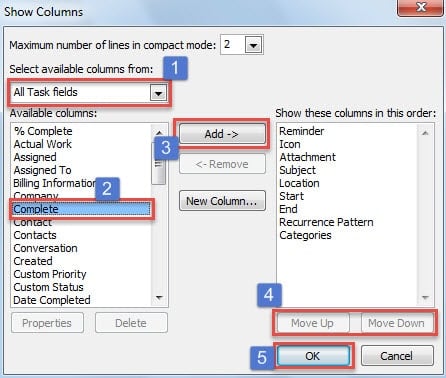
- Впоследствии в диалоговом окне «Показать столбцы» вы можете добавить столбец «Завершено».
- Сначала установите «Все поля задачи» в поле «Выбрать доступные столбцы из».
- Затем в поле «Доступные столбцы» найдите и выберите «Завершить».
- Далее нажмите кнопку «Добавить».
- После этого, при желании, вы можете использовать «Вверх» и «Вниз», чтобы настроить порядок.
- В конце концов, нажмите несколько раз «ОК», чтобы вернуться к списку встреч.

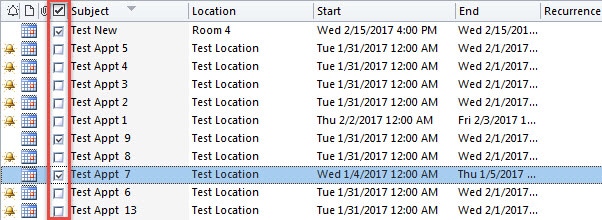
- В конце концов, с тех пор, когда вы хотите пометить встречу как завершенную, вы можете установить соответствующий флажок, как показано на рисунке ниже.

Будьте осторожны при получении писем из неизвестных источников
Поскольку вредоносные электронные письма являются одной из наиболее распространенных угроз безопасности данных, пользователям Outlook следует остерегаться таких неизвестных писем. Как только вы откроете или щелкнете по встроенным изображениям или ссылкам в них, ваши данные Outlook могут оказаться под угрозой. В этом случае вам придется обратиться в службу поддержки. Восстановление поврежденных данных Outlook, как повторение мощного инструмента, такого как DataNumen Outlook Repair.
Об авторе:
Ширли Чжан — эксперт по восстановлению данных в DataNumen, Inc., которая является мировым лидером в области технологий восстановления данных, включая восстановить поврежденные данные SQL mdf и программные продукты для ремонта Outlook. Для получения дополнительной информации посетите www.datanumen.com