
В этой статье мы хотели бы представить вам 5 различных практических способов перехода по гиперссылке в документе Word.
Говоря об открытии гиперссылки в документе Word, возможно, каждый знает несколько способов выполнить эту задачу. Истинный. Перейти по гиперссылке, ведущей на веб-страницу, несложно. Сегодня мы собрали для вас 5 полезных способов. В конце концов, нам не помешает узнать больше.
В грядущем контенте есть 2 кейса с разной направленностью.
Вариант 1. Следуйте подсказкам на экране
Прежде всего, наиболее распространенный традиционный способ открыть гиперссылку — следовать подсказке на экране, которая по умолчанию предлагает нажать «Ctrl + щелчок».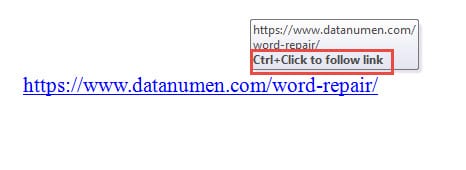
Случай 2: открыть гиперссылку, не нажимая «Ctrl»
Если вы просто ненавидите нажимать «Ctrl» при открытии ссылки, вот 4 способа, к которым вы можете прибегнуть.
Способ 1: открыть гиперссылку в контекстном меню
- Во-первых, щелкните правой кнопкой мыши гиперссылку, которую хотите открыть.
- Затем выберите «Открыть гиперссылку» в контекстном меню.

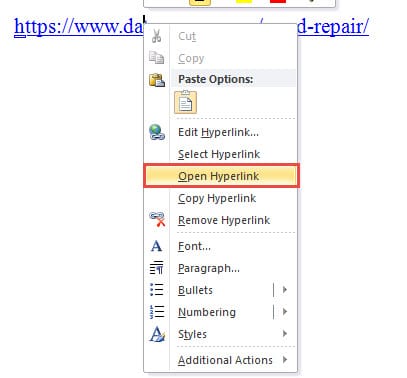
Затем он приведет вас на веб-страницу, на которую он ссылается.
Способ 2: добавьте «Открыть гиперссылку» на «Панель быстрого доступа».
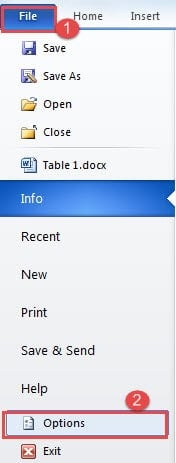
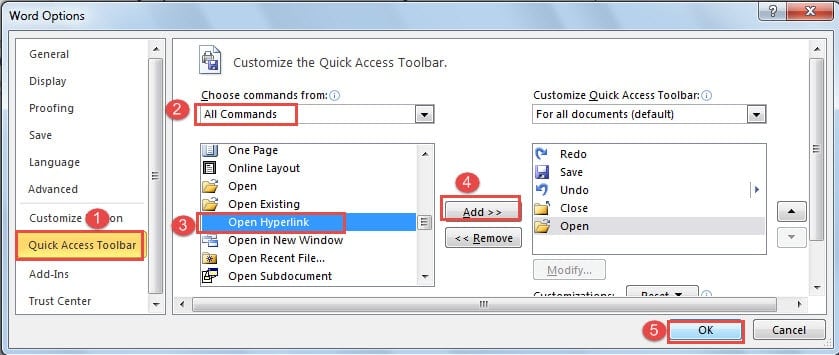
- Для начала щелкните вкладку «Файл», затем выберите «Параметры», чтобы открыть диалоговое окно «Параметры Word».

- Далее нажмите «Панель быстрого доступа».
- Затем выберите «Все команды».
- Найдите и выберите команду «Открыть гиперссылку».
- Затем нажмите кнопку «Добавить».
- Далее нажмите «ОК», чтобы сохранить изменения.

- Теперь щелкните, чтобы поместить курсор внутрь гиперссылки, и нажмите команду «Открыть гиперссылку».

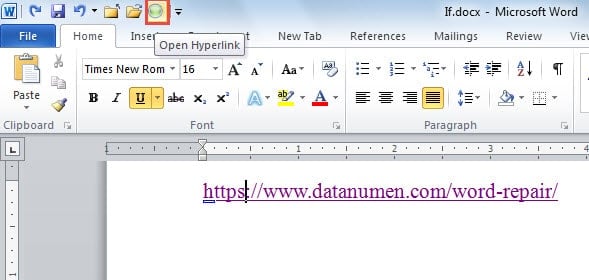
Способ 3: запустить макрос
- В первую очередь, поместите курсор внутрь гиперссылки.
- Перейдите на вкладку «Разработчик».
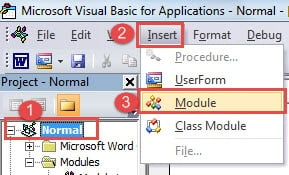
- Затем нажмите «Visual Basic», чтобы открыть редактор VBA.

- Затем нажмите «Обычный» и «Вставить» по порядку.
- И выберите «Модуль» в списке.

- Затем дважды щелкните новый модуль, чтобы открыть пространство для кодирования.
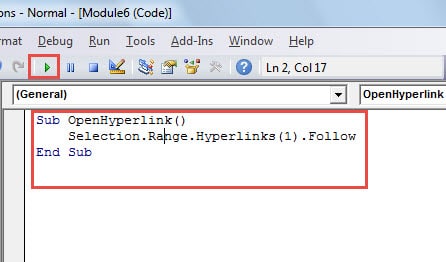
- Вставьте туда следующие коды:

Sub OpenHyperlink()
  Selection.Range.Hyperlinks(1).Follow
End Sub
- Далее нажмите кнопку «Выполнить».

Для последующего использования вы можете назначить макрос кнопке на ленте. Конкретные шаги описаны в этой статье: Как удалить форматирование вставленных текстов с помощью макроса и VBA в вашем Word
Способ 4: открыть одним щелчком мыши
В случае 1 мы упоминали, что способ по умолчанию открыть гиперссылку в Word — нажать «Ctrl» и щелкнуть по ней. Теперь у вас есть возможность изменить настройку по умолчанию и открыть ссылку одним щелчком мыши.
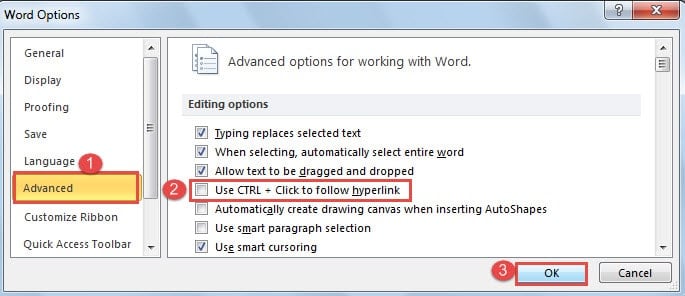
- Прежде всего, откройте диалоговое окно «Параметры Word», используя инструкции из метода 2.
- На этот раз вместо этого нажмите «Дополнительно».
- Затем на правой панели перейдите в раздел «Параметры редактирования» и снимите флажок «Использовать CTRL + Щелкните, чтобы перейти по гиперссылке».
- Наконец, нажмите «ОК».

Теперь наведите курсор на гиперссылку, и вы увидите, как изменится всплывающая подсказка.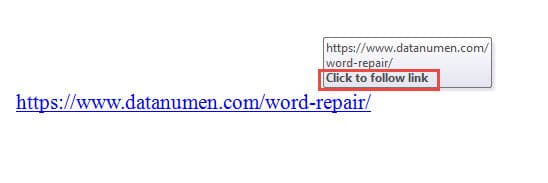
Борьба с повреждением документов
Word не является надежным продуктом. Поэтому, как только он рухнет, ваши файлы также окажутся на линии. Чаще всего они оказываются сломанными. Это время, когда вам понадобится профессионал Утилита восстановления файлов Word. Такая программа поможет вам максимально сохранить файлы.
Об авторе:
Вера Чен — эксперт по восстановлению данных в DataNumen, Inc., которая является мировым лидером в области технологий восстановления данных, включая поврежденный инструмент восстановления Excel xls и pdf ремонт программных продуктов. Для получения дополнительной информации посетите www.datanumen.com