
Как мы все знаем, в MS Word мы можем свободно преобразовывать текст в таблицу и наоборот. То же самое справедливо и для Outlook. В этой статье мы обсудим, как преобразовать текст в таблицу в сообщениях Outlook.
Иногда, когда я пытаюсь скопировать таблицу статистики из внешнего файла в сообщение Outlook, таблица будет отображаться в виде текста, а не в виде таблицы. Это может испортить данные. В этом случае я хочу преобразовать текст в таблицу без необходимости создавать новую таблицу и вводить данные один за другим. Вот сложные шаги.
Преобразование текста в таблицу в сообщениях Outlook
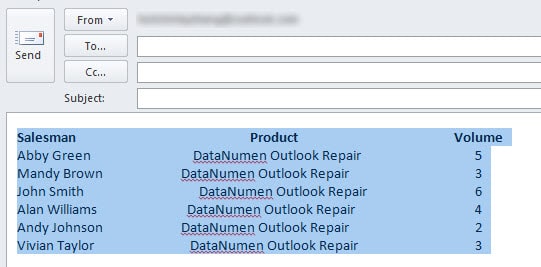
Если у вас есть следующие тексты в электронной почте Outlook, вы можете преобразовать их в таблицу, которая будет отображать статистику по порядку. Теперь выполните шаги, представленные ниже.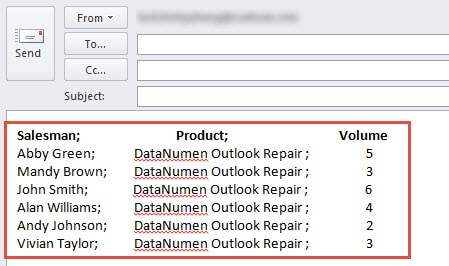
- В начале вы должны выделить текст.
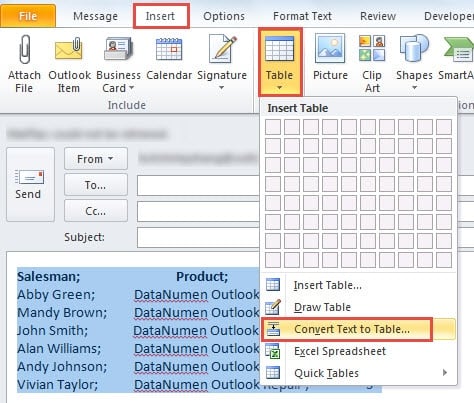
- Затем перейдите с вкладки «Сообщение» на вкладку «Вставка».
- Затем найдите кнопку «Таблицы», щелкните ее и в раскрывающемся списке выберите параметр «Преобразовать текст в таблицу».

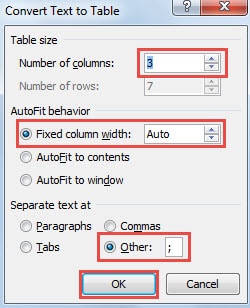
- После этого появится новое диалоговое окно «Преобразовать текст в таблицу». Теперь выполните следующие действия:
- Во-первых, под меткой «Размер таблицы» установите количество столбцов в соответствии с вашими текстами. Количество рядов изменится автоматически.
- Во-вторых, выберите «Поведение автоподбора» в соответствии с вашими потребностями.
- В-третьих, в «Отдельном тексте в» можно выбрать готовый вариант. Если нет подходящего, выберите «Другое» и введите нужный символ в поле позади.
- В конце концов, нажмите «ОК», чтобы закрыть диалоговое окно.

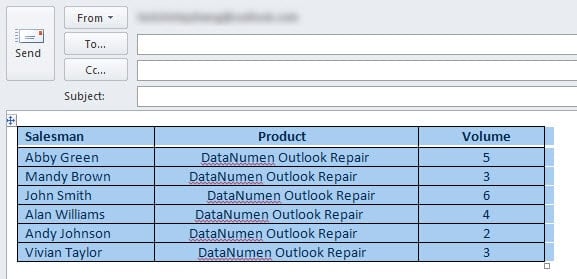
- После этого вы вернетесь к окну сообщения. Вы увидите, что текст был преобразован в таблицу по порядку.

Преобразование таблицы в текст в сообщениях Outlook
Если вы хотите преобразовать таблицу в текст, выполните следующие действия:
- Для начала вам следует выбрать таблицу.
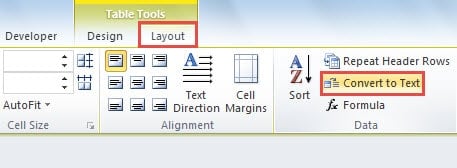
- Появится лента «Инструменты для таблиц». Вам нужно переключиться на вкладку «Макет» с исходной вкладки «Дизайн».
- Затем в группе «Данные» вы можете найти и нажать кнопку «Преобразовать в текст».

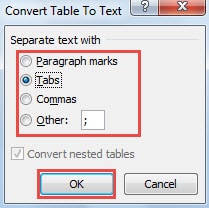
- Далее в новом небольшом диалоговом окне «Преобразовать таблицу в текст» вы можете выбрать одну готовую метку для разделения текста или настроить желаемую метку в поле «Другое».

- Наконец, нажмите «ОК». Вы вернетесь в окно сообщений и обнаружите, что таблица успешно преобразована в текст.

Исправить ошибки Outlook с помощью ScanPST
Ошибки могут возникнуть в Outlook в любое время. Поэтому мы должны научиться находить и использовать ScanPST для их исправления. Вы можете найти этот инструмент в каталоге установки Outlook. После запуска следуйте инструкциям на экране, чтобы выбрать, отсканировать и восстановить поврежденный файл PST. Но если ScanPST не восстановить PST файл, вам придется прибегнуть к более мощному стороннему программному обеспечению, такому как DataNumen Outlook Repair. Он может исправлять серьезные ошибки и извлекать максимум данных Outlook из сильно поврежденного файла PST.
Об авторе:
Ширли Чжан — эксперт по восстановлению данных в DataNumen, Inc., которая является мировым лидером в области технологий восстановления данных, включая sql восстановление и программные продукты для ремонта Outlook. Для получения дополнительной информации посетите www.datanumen.com