
Когда организатор встречи отменит встречу, вы получите электронное письмо об отмене, но встреча останется в вашем календаре. Эта статья научит вас умело удалять отмененные встречи.
Раньше я привык удалять отмененные встречи из календаря по одной. Но если их много, это становится очень трудоемкой задачей. Благодаря советам коллег я научился удалять их массово и даже автоматически. Ниже приведены несколько приемов для быстрого удаления.
Удалить одно отмененное совещание в электронном письме об отмене
Как обычно, если организаторы собрания намереваются отменить запланированное собрание, они обязательно отправят электронное письмо об отмене каждому участнику собрания. Практически после того, как вы получите электронные письма об отмене, вы можете удалить отмененные встречи из календаря непосредственно в электронных письмах.
- Для начала укажите почтовую папку, в которую попадает письмо об отмене.
- Найдите и щелкните по целевому письму об отмене. Затем вы сможете просмотреть письмо в области чтения.
- В верхней части письма вы можете увидеть опцию «Удалить из календаря». Нажмите ее, чтобы удалить встречу прямо сейчас.
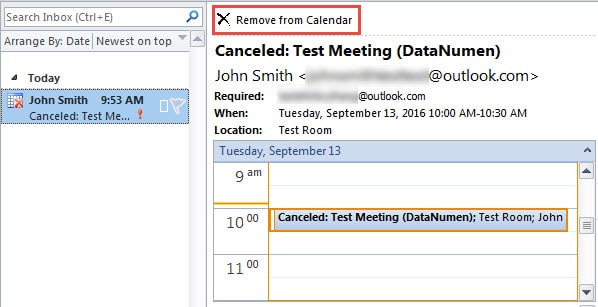
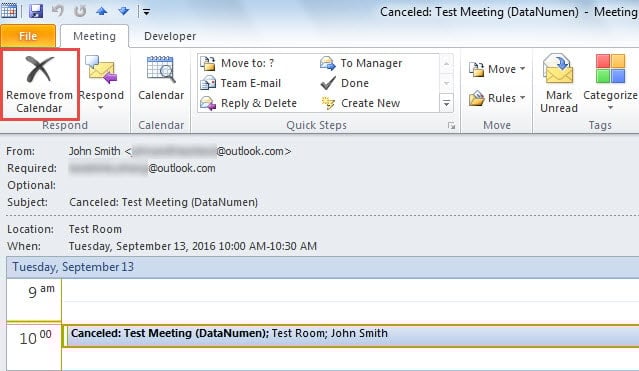
- Кроме того, вы можете дважды щелкнуть письмо, чтобы открыть его в отдельном окне. Далее на ленте вы также можете найти кнопку «Удалить из календаря».

Пакетное удаление массовых отмененных совещаний
Представленный выше метод чрезвычайно эффективен, когда вы хотите удалить только одно собрание. Однако, если вы хотите массово удалить несколько отмененных встреч, лучше выбрать следующий способ.
- Для начала перейдите в панель «Календарь» в Outlook.
- Затем откройте календарь, в котором находится отмененная встреча.
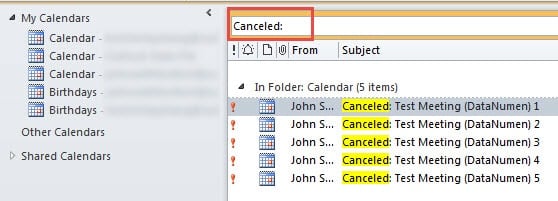
- Затем щелкните в поле поиска и введите «Отменено:».

- Позже появится список отмененных встреч. Выделите их все с помощью «Ctrl + A».
- Наконец, нажмите кнопку «Удалить», чтобы удалить их все.
Разрешить Outlook автоматически удалять отмененные собрания
На самом деле, помимо удаления отмененных собраний вручную, вы можете потребовать, чтобы Outlook удалял их самостоятельно. Вот подробные шаги:
- Сначала перейдите в «Файл»> «Параметры».
- В окне «Параметры Outlook» перейдите на вкладку «Календарь».
- Затем найдите и нажмите кнопку – «Планирование ресурсов».
- Далее появится новое небольшое диалоговое окно, в котором выберите «Автоматически принимать приглашения на собрания и удалять отмененные собрания».

- Наконец, нажмите серию «ОК», чтобы вернуться в Outlook.
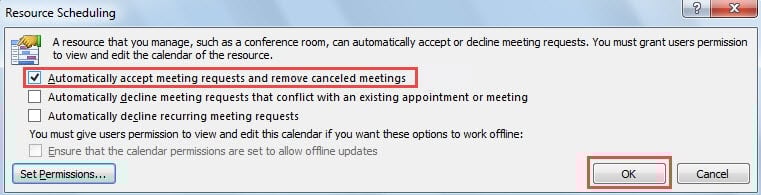
Отныне Outlook поможет вам автоматически удалить отмененную встречу. Но есть недостаток, а именно Outlook автоматически принимает все приглашения на собрания.
Получить данные Outlook
Как известно, любое приложение может гарантировать, что оно будет повреждено. То же самое верно и для Outlook. Поэтому, чтобы защитить данные Outlook, лучше делать регулярные резервные копии. Кроме того, заранее запланируйте план восстановления Outlook. Целесообразно держать поблизости надежное средство восстановления, такое как DataNumen Outlook Repair, Которые могут восстановить Outlook данные независимо от того, насколько сильно Outlook был скомпрометирован.
Об авторе:
Ширли Чжан — эксперт по восстановлению данных в DataNumen, Inc., которая является мировым лидером в области технологий восстановления данных, включая sql восстановление и программные продукты для ремонта Outlook. Для получения дополнительной информации посетите www.datanumen.com