
Вы хотите создать учетную запись электронной почты только для получения или только для отправки в Outlook? Эта статья подробно расскажет вам, как это сделать.
На самом деле, независимо от того, настроена ли учетная запись электронной почты только для получения или только для отправки, вы можете использовать аналогичный метод для достижения этого с легкостью. Сначала вы должны настроить учетную запись электронной почты с поддельным сервером исходящей или входящей почты, а затем настроить учетную запись так, чтобы она не отправляла и не получала почтовые сообщения, определив группы отправки и получения. Вот сложные шаги.
Добавить учетную запись электронной почты только для получения
- Для начала запустите Outlook и перейдите в меню «Файл».
- Затем нажмите кнопку «Настройки учетной записи» на вкладке «Информация».
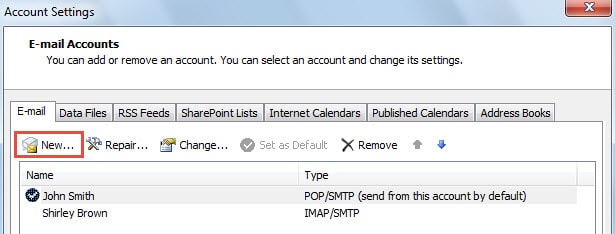
- В следующем диалоговом окне «Настройки учетной записи» нажмите кнопку «Создать».
- После этого появится новое окно «Добавить новую учетную запись». Здесь следует выбрать «Учетная запись электронной почты» и нажать «Далее».
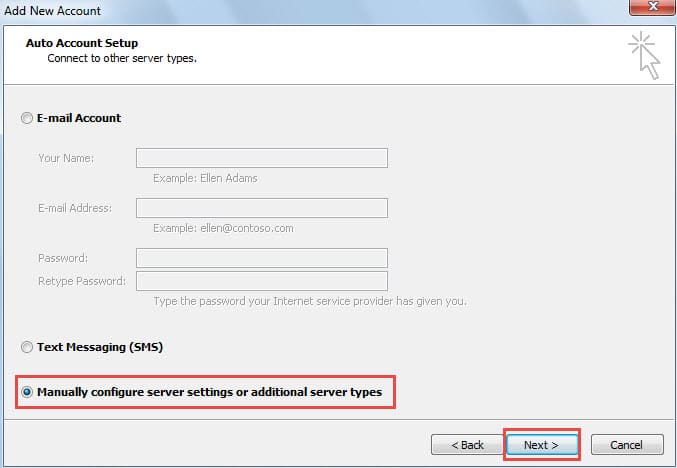
- На последнем экране «Автоматическая настройка учетной записи» выберите «Настроить параметры сервера вручную или дополнительные типы серверов» и нажмите кнопку «Далее».

- И на следующем экране «Выберите услугу» выберите «Интернет-электронная почта» и нажмите кнопку «Далее».
- Позже вам потребуется добавить информацию об учетной записи вручную. Здесь начинаются самые важные шаги. Следуйте приведенным ниже инструкциям:
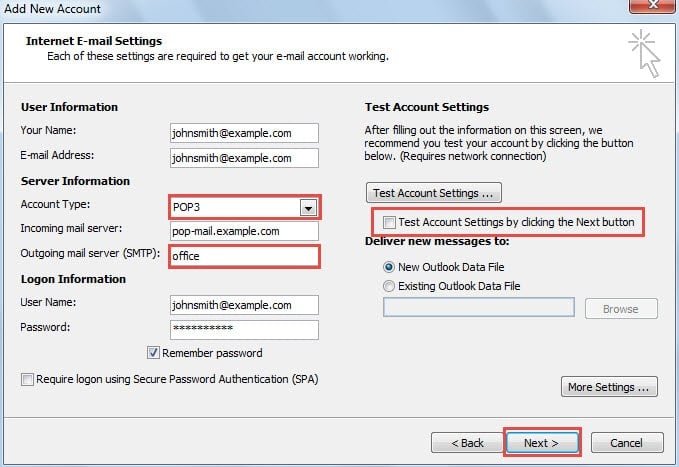
- Во-первых, вы должны правильно заполнить поля «Ваше имя», «Адрес электронной почты», «Сервер входящей почты», «Имя пользователя» и «Пароль».
- Затем выберите «POP3» в поле «Тип учетной записи».
- Далее вам нужно ввести поддельный сервер исходящей почты, например слово «офис».
- Позже снимите флажок «Проверить настройки учетной записи, нажав кнопку «Далее».
- В конечном итоге нажмите кнопку «Далее».

- После «Далее» вы получите поздравление от Outlook с успешным завершением настройки учетной записи. Нажмите кнопку «Готово», чтобы вернуться в Outlook.
Примечание: Поддельный сервер исходящей почты выдаст ошибку Outlook в ходе отправки/получения. Таким образом, вы должны запретить учетной записи электронной почты отправлять электронные письма.
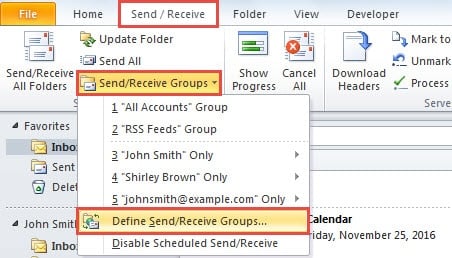
- Вернувшись на панель «Почта», перейдите на вкладку «Вид» и нажмите кнопку «Отправить/получить группы». Выберите «Определить группы отправки/получения» из выпадающего списка.

- В новом диалоговом окне «Группы отправки/получения» нажмите кнопку «Редактировать».
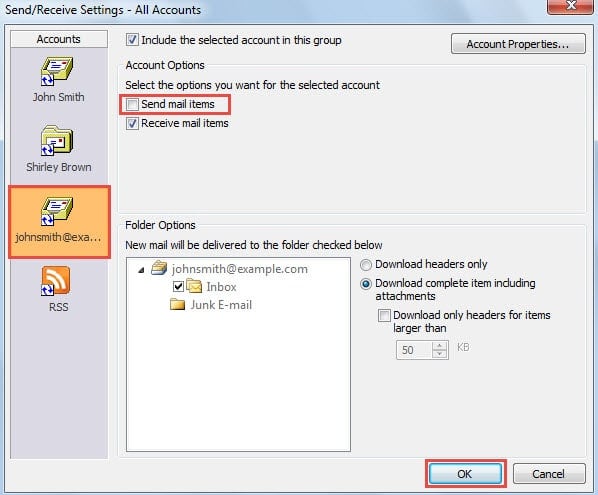
- После этого появится еще одно новое диалоговое окно, в котором вы должны сначала выбрать правильную учетную запись, а затем снять флажок «Отправить почтовые сообщения».

- Наконец, нажимайте серию «ОК», пока все диалоговые окна не будут закрыты. Отныне эта учетная запись будет получать только электронные письма.
Добавить учетную запись электронной почты только для отправки
- Для начала повторите шаги с 1 по 6 в способе добавления учетной записи электронной почты только для получения сообщений.
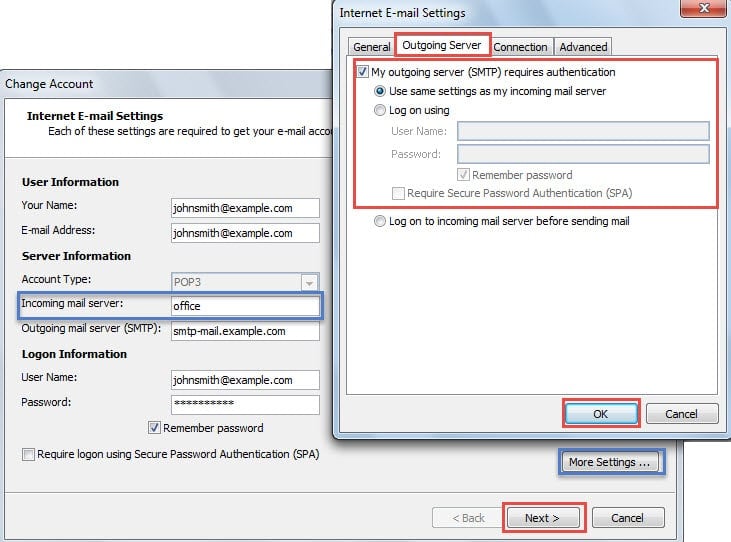
- Затем на экране «Настройки электронной почты Интернета» введите общую информацию, кроме «Сервер входящей почты». Вы должны ввести чешуйчатый. И не забудьте снять флажок «Проверить настройки учетной записи».
- Далее нажмите кнопку «Дополнительные настройки». В новом диалоговом окне перейдите на вкладку «Исходящий сервер» и настройте аутентификацию исходящего сервера.

- Позже нажмите «ОК» > «Далее» > «Готово», чтобы завершить настройку электронной почты.
- После этого выполните Шаг 9 и 10 в первом методе. В разделе «Настройки отправки и получения для всех учетных записей» выберите учетную запись и снимите флажок «Получать почтовые отправления».
- В конце нажмите «ОК», чтобы закрыть все диалоговые окна. После этого новой добавленной учетной записи электронной почты будет разрешено только отправлять электронные письма.
Избавьтесь от ошибок и повреждений Outlook
В Outlook могут возникать ошибки в любое время и без каких-либо предупреждений. Поэтому для новичка в Outlook это может быть непростой задачей. На самом деле, умение избавляться от них — это необходимость, если вы планируете использовать Outlook в течение многих лет. Наиболее распространенный инструмент для этого... исправить ошибку Outlook должен быть встроенный инструмент восстановления Scanpst. Если это не удастся, вы все равно можете использовать более мощный инструмент, например DataNumen Outlook Repair.
Об авторе:
Ширли Чжан — эксперт по восстановлению данных в DataNumen, Inc., которая является мировым лидером в области технологий восстановления данных, включая восстановить данные SQL и программные продукты для ремонта Outlook. Для получения дополнительной информации посетите www.datanumen.com