
Чекбокс – хороший помощник, когда вы будете анализировать определенную информацию. И в сегодняшней статье мы познакомим вас с методом быстрой установки или снятия всех флажков на вашем листе Excel.
Чекбокс — это своего рода объект управления формой в Excel. Иногда вы будете отмечать некоторые параметры флажками. На изображении ниже показан список продуктов.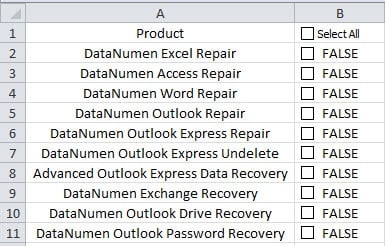
Вы можете использовать флажки, чтобы выбрать или отменить выбор определенных продуктов. В то время как в некотором анализе вам нужно будет установить все флажки. Выбор их один за другим занимает много времени. Следовательно, в ячейке B1 есть один флажок. Вы можете выполнить следующие шаги и реализовать эту цель.
Установите или снимите все флажки
- Щелкните вкладку «Разработчик» на ленте.
- А затем нажмите кнопку «Visual Basic» на панели инструментов.


Таким образом, вы активируете редактор Visual Basic. С другой стороны, вы также можете нажать сочетание клавиш «Alt + F11» на клавиатуре.
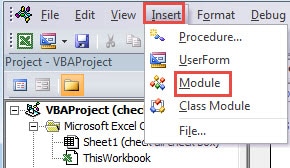
- В редакторе нажмите на вкладку «Вставка».
- После этого нажмите третий вариант «Модуль» в подменю. И теперь вы также вставили новый модуль в редактор.

- Теперь вставьте следующие коды VBA в новый модуль.
Подпрограмма SelectUnselectAll ()
Dim CheBox как CheckBox
'изменить текст первого флажка
Если ActiveSheet.CheckBoxes("Флажок 1").Value = 1 Тогда
ActiveSheet.CheckBoxes("Флажок 1").Characters.Text = "Очистить все"
Еще
ActiveSheet.CheckBoxes("Флажок 1").Characters.Text = "Выбрать все"
End If
Для каждого CheBox в ActiveSheet.CheckBoxes
CheBox.Value = ActiveSheet.CheckBoxes("Флажок 1").Value
Следующий CheBox
End Sub
В приведенном выше примере первый флажок на целевом листе — это «Флажок 1». На своем листе вы можете изменить его в соответствии с фактическими потребностями.
- После этого вернитесь к рабочему листу.
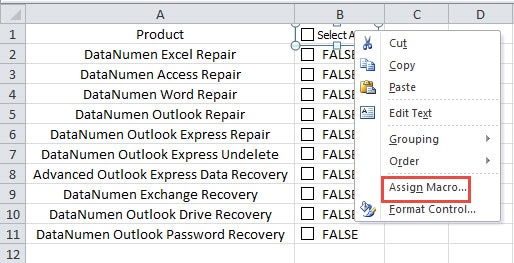
- Теперь щелкните правой кнопкой мыши первый флажок.
- Затем нажмите «Назначить макрос» в подменю.

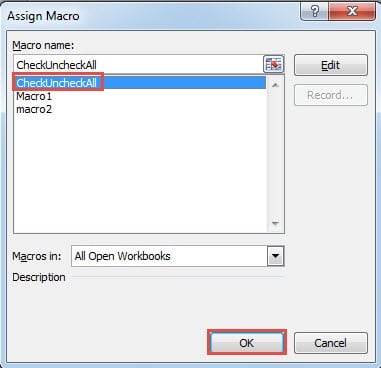
- В окне «Назначить макрос» щелкните имя макроса в списке.
- А затем нажмите кнопку «ОК» внизу. Таким образом, вы назначили макрос для этого флажка.

- Теперь установите первый флажок на листе. Текст первого флажка изменится, и все остальные флажки также будут выбраны.

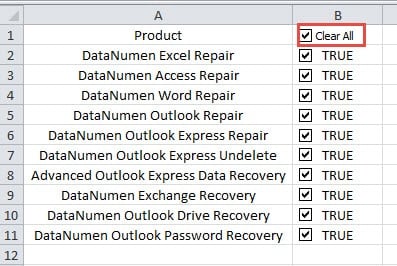
И когда вам нужно снять все флажки, вы можете продолжить снимать первый флажок. Соответственно изменится и значение других флажков.
Если вам не нужно устанавливать или снимать все флажки, вы можете снять первый флажок. А затем вы все еще можете установить определенный флажок на листе.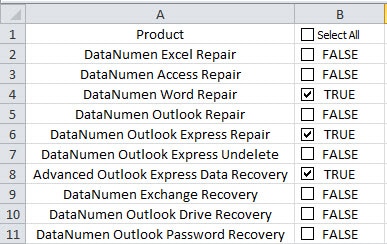
Процедура VBA для первого флажка не повлияет на одно действие одного флажка.
Повреждение файлов Excel и другие проблемы с данными
Повреждение файлов Excel было серьезной проблемой для всех пользователей. Если вы столкнулись с повреждением Excel, вам нужно будет прекратить работу и попытаться восстановить Excel. Что еще хуже, повреждение файла Excel повлияет на другие приложения и файлы на вашем компьютере, особенно на файлы и программное обеспечение Office. Следовательно, результат катастрофы с данными Excel невообразим. Для принятия мер по исправлению положения вы можете использовать наше программное обеспечение. Это программное обеспечение использовалось многими жертвами информационных катастроф и получило хорошие отзывы. Кроме того, он может ремонт Эксель В кратчайшие сроки восстановите все потерянные данные и информацию.
Об авторе:
Анна Ма — эксперт по восстановлению данных в DataNumen, Inc., которая является мировым лидером в области технологий восстановления данных, включая исправить ошибку файла docx и программные продукты для ремонта Outlook. Для получения дополнительной информации посетите www.datanumen.com