
Вы хотите просмотреть несколько календарных месяцев в Outlook? Однако Outlook запрограммирован только на один месяц, доступный в календаре. Если вам действительно нужно просмотреть несколько месяцев одновременно, вы можете использовать следующие 2 обходных пути.
В календаре Outlook вы можете изменить представление «Месяц» просто в группе «Упорядочить», как показано на следующем снимке экрана. Хотя это представление поддерживает отображение только одного месяца в текущем окне. Если вы хотите просмотреть несколько месяцев одновременно, вам следует приложить некоторые дополнительные усилия. Вот 2 подхода к реализации этого.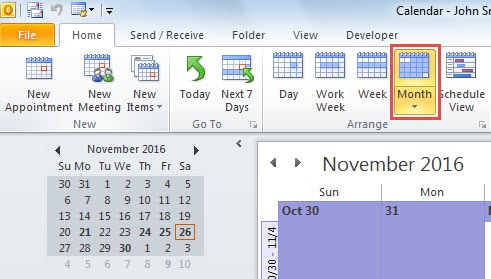
1. Просмотр нескольких календарных месяцев в панели дел
На самом деле, вы можете просматривать месяцы не только на панели календаря, но и на панели дел, которая находится в правой части окна Outlook. Таким образом, чтобы просмотреть несколько месяцев, вы можете настроить панель дел. По умолчанию отображается только один месяц. Если вы хотите просмотреть еще только один месяц, поместите курсор на линию, разделяющую область чтения и панель дел. Затем перетащите курсор влево. В To-Do Bar будет два месяца показа.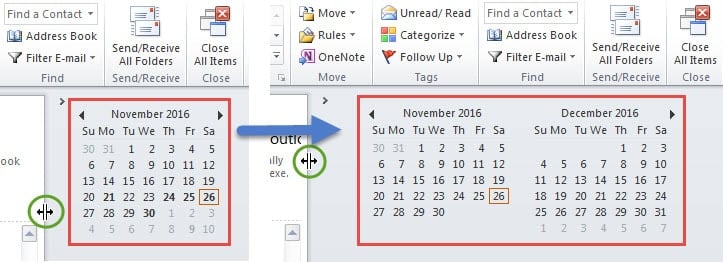
Но если вы надеетесь показать более двух месяцев, выполните следующие действия:
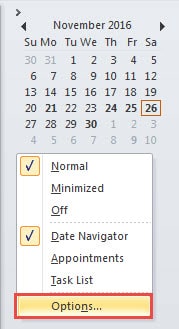
- Сначала щелкните правой кнопкой мыши на панели задач и выберите «Параметры» в контекстном меню.

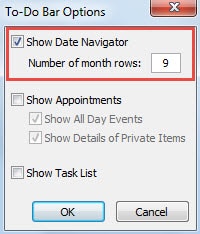
- Затем в новом диалоговом окне вы можете изменить количество строк месяца. Ставится меньше 10, а именно максимум 9.

- После нажатия «ОК» разверните панель дел. Вы увидите несколько месяцев в списке дел. Конкретное число зависит от размера окна Outlook.

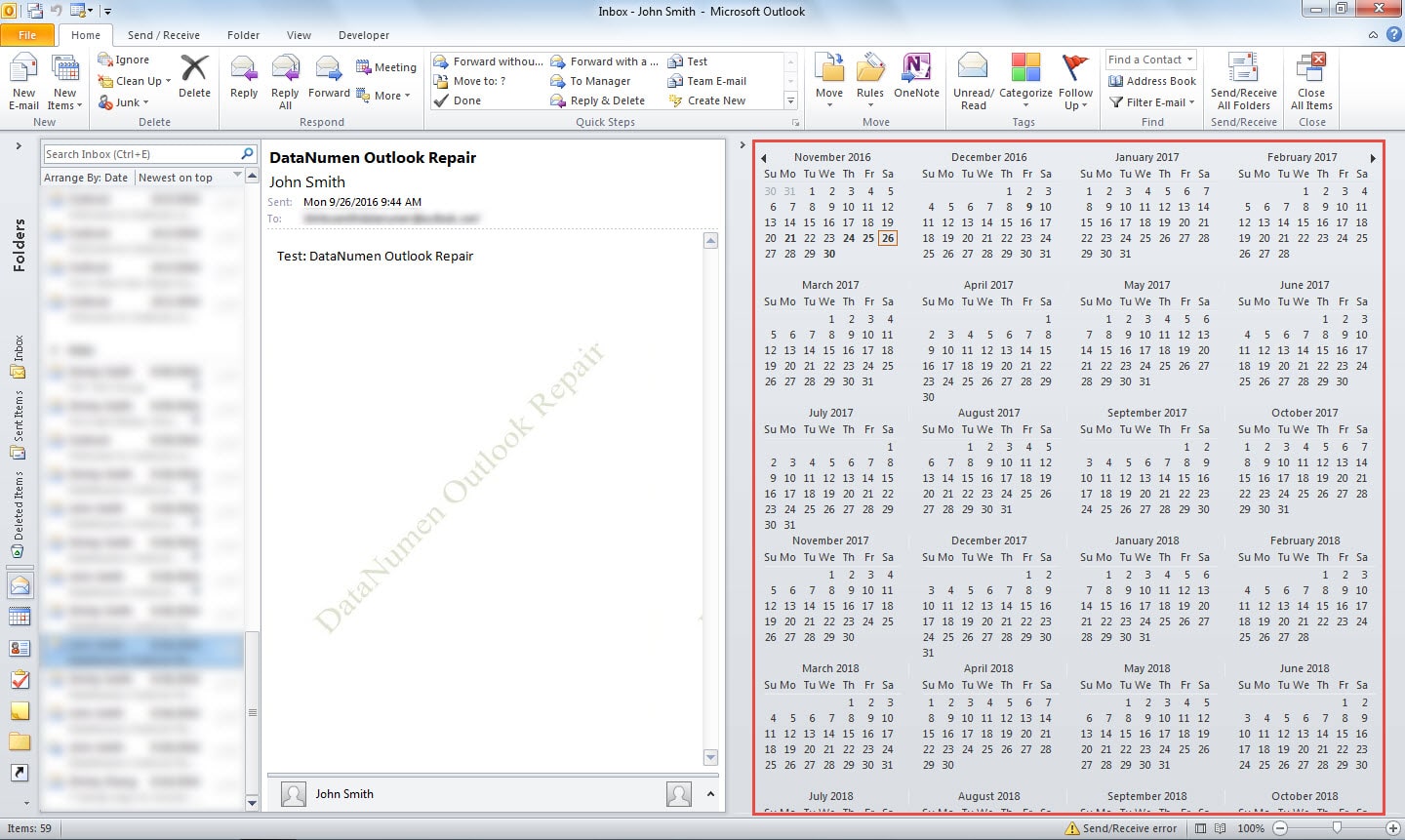
2. Просмотр нескольких календарных месяцев с помощью функции «Календарь электронной почты»
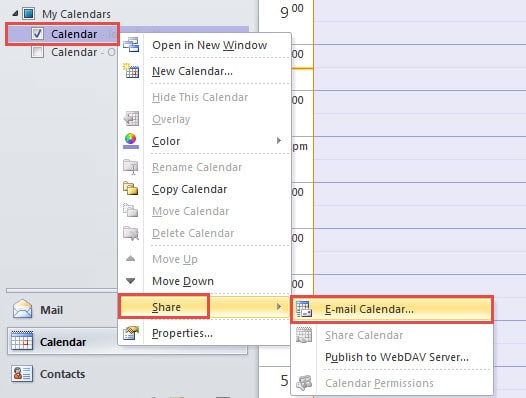
- В самом начале перейдите в Календарь Outlook.
- Затем щелкните правой кнопкой мыши одну папку календаря и выберите «Поделиться»> «Отправить календарь по электронной почте» в контекстном меню.

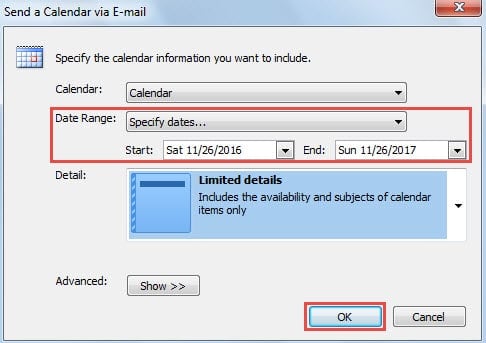
- В новом всплывающем диалоговом окне «Отправить календарь по электронной почте» вы можете указать диапазон дат в зависимости от того, сколько месяцев вы собираетесь просматривать. Кроме того, выберите параметры сведений, например «Ограниченные сведения».

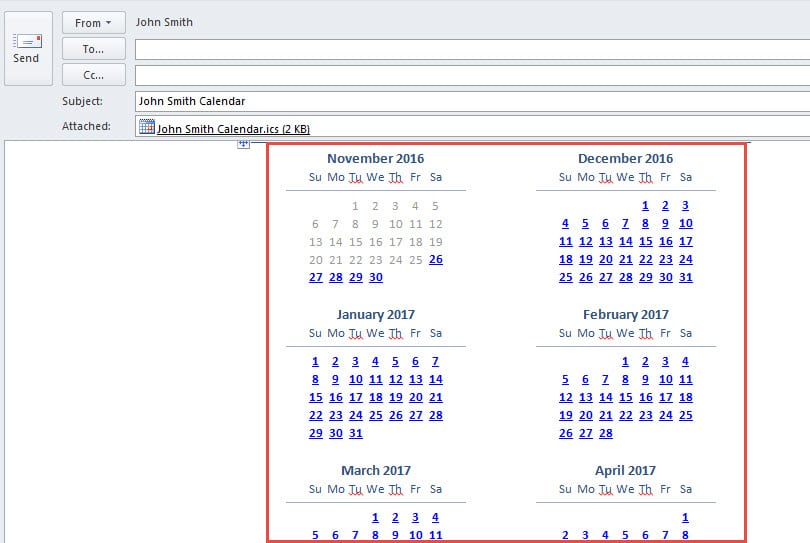
- После этого нажмите «ОК», чтобы сохранить характеристики. Сразу же будет создан календарь в текущем окне сообщения. Это выглядит как на скриншоте ниже:

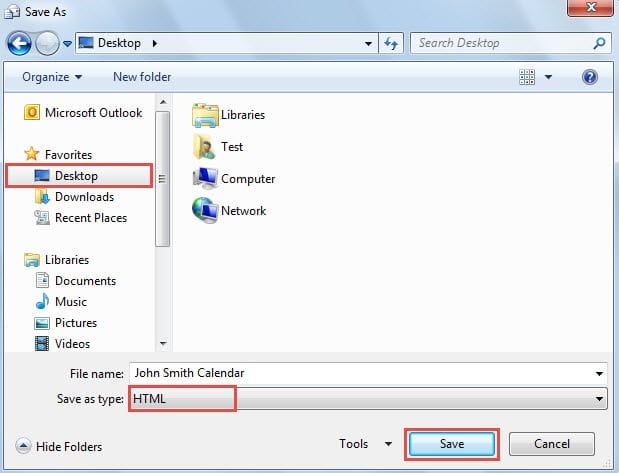
- Вы можете проверить его непосредственно в окне сообщения или сохранить в виде HTML-файла на рабочем столе. С тех пор, когда вы хотите проверить, вы можете напрямую открыть файл HTML.

Решайте проблемы с Outlook эффективно
Неизбежно, что вы столкнетесь с различными проблемами в Outlook, такими как внезапный «Outlook перестает работать», «файл данных не может быть открыт» и так далее. Если вы использовали Outlook в течение десятилетий, вы, возможно, были знакомы с ними. Первый способ решить их — использовать ScanPST для сканирования файла PST и попытки исправить ошибку почты PST. Но, честно говоря, этот встроенный инструмент для ремонта не умеет решать серьезные проблемы. Поэтому, если ваши проблемы являются экстремальными, например, файлы PST сильно повреждены, вам придется вернуться к более опытному инструменту, например DataNumen Outlook Repair.
Об авторе:
Ширли Чжан — эксперт по восстановлению данных в DataNumen, Inc., которая является мировым лидером в области технологий восстановления данных, включая восстановить базу данных SQL и программные продукты для ремонта Outlook. Для получения дополнительной информации посетите www.datanumen.com