
Эта статья посвящена тому, чтобы показать вам 5 эффективных способов, которые хорошо работают для получения сложенной или перекошенной дроби для вашего документа Word.
Как правило, когда нам нужно вставить дробь в документ Word, мы просто вводим линейную дробь, вводя косую черту между числителем и знаменателем. Однако могут быть случаи, когда нам нужна составная или асимметричная дробь, как показано ниже: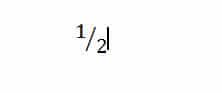

Очевидно, что мы не можем напрямую печатать, чтобы получить его. Итак, в этом письме есть 5 действительно работающих методов, которые помогут вам выполнить задание.
Метод 1: выберите структуру «сложенная фракция» или «асимметричная фракция».
- Для начала перейдите на вкладку «Вставка».
- Затем нажмите «Уравнение» в группе «Символы».

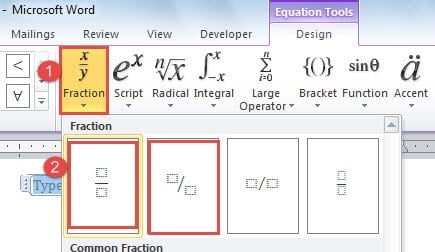
- Теперь вы можете увидеть окно редактирования формулы в вашем документе. Перейдите к кнопке «Дробь» в группе «Оператор».
- Затем выберите «Stacked Fraction» или «Skewed Fraction» в меню списка.

- Теперь введите числитель и знаменатель в пунктирные поля соответственно.


- Наконец, щелкните пустую область документа, чтобы выйти из редактирования. И вы получите вышеуказанный результат.
Метод 2: Преобразование «Линейной дроби» в «Дробь с накоплением»
- Во-первых, повторите первые 2 шага в методе 1.
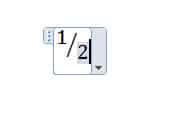
- Во-вторых, введите линейную дробь в поле редактирования уравнения.
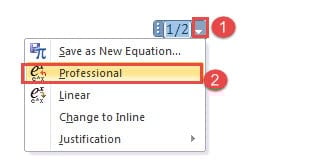
- Затем нажмите кнопку «Параметры уравнения».
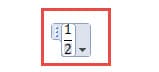
- В списке выберите вариант «Профессиональный». И вы увидите, как линейная дробь превращается в составную.

- Тем не менее, повторите шаг 6 в методе 1.
Методы 1 и 2 хорошо работают только в Word 2010 и более поздних версиях. Более того, вы не можете использовать их для работы с файлом, созданным в версии 2003, даже в «Режиме совместимости». Поэтому, чтобы решить эту проблему, вы должны взглянуть на следующие три метода.
Способ 3: вставить поле
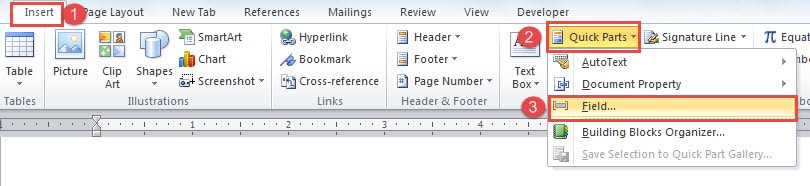
- Сначала нажмите вкладку «Вставка».
- Затем нажмите «Быстрые части» в группе «Текст».
- Затем нажмите «Поле» в меню списка.

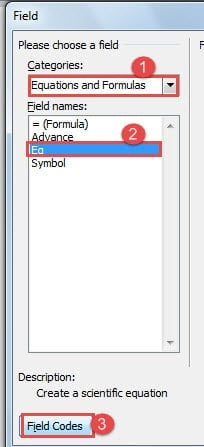
- Теперь в диалоговом окне «Поле» сначала выберите «Уравнения и формулы» в списке «Категории».
- Затем найдите и щелкните поле с названием «Eq».
- Затем нажмите кнопку «Коды полей» в левом нижнем углу.

- Правильно, вы увидите кнопку «Параметры» рядом с «Коды полей». Просто нажмите на нее.
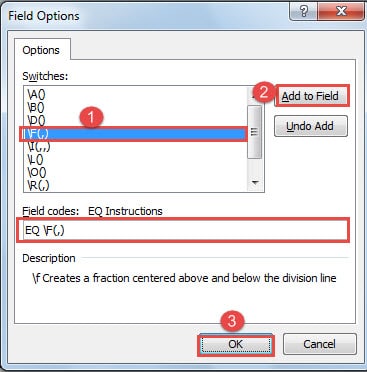
- Теперь вы откроете диалоговое окно «Параметры поля». Найдите и щелкните «\F(,)» в списках «Switches».
- Затем нажмите кнопку «Добавить в поле». И вы можете увидеть «EQ \ F (,)» в текстовом поле «Коды полей».
- Далее в скобках кодов впишите числитель до запятой и знаменатель после.
- Наконец, нажмите «ОК» в диалоговом окне «Параметры поля» и «Поле».

Метод 4: вставить редактор уравнений
- В первую очередь нажмите вкладку «Вставка».
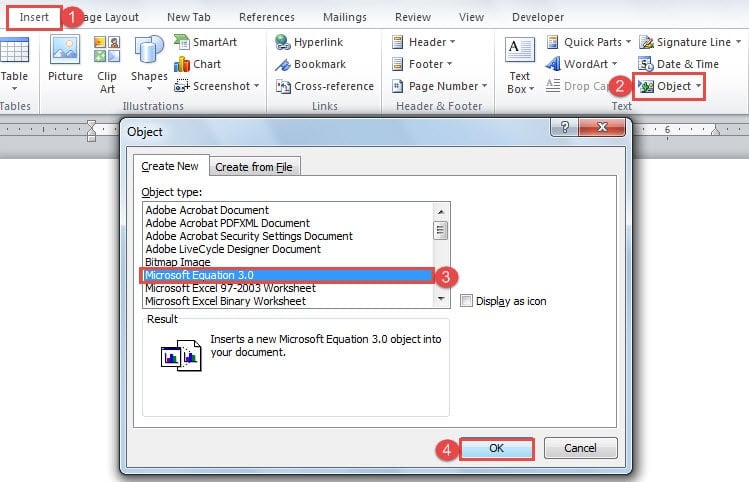
- Затем нажмите «Объект» в группе «Текст».
- Затем в диалоговом окне «Объект» нажмите «Microsoft Equation 3.0» в разделе «Создать новый».
- Затем нажмите «ОК».

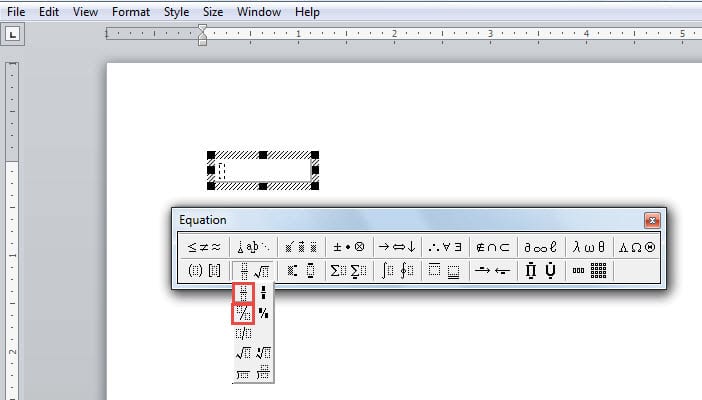
- Теперь вы можете заметить, что ваш экран Word немного изменился. Далее выберите шаблон фракции.

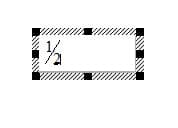
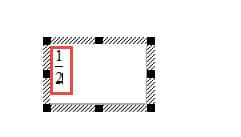
- И введите числитель и знаменатель в поле редактора.


- Скорее всего, нажмите на пустую область, чтобы выйти из редактирования.
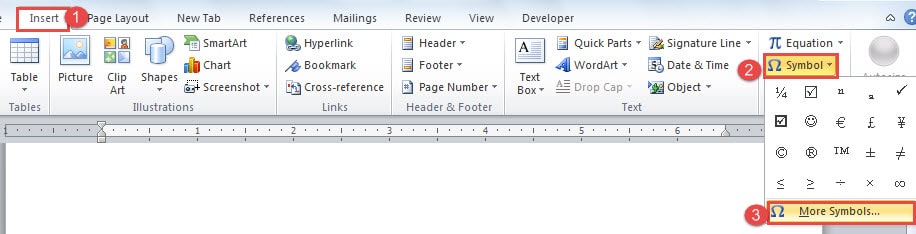
Способ 5: вставить символ
- Сначала нажмите вкладку «Вставить».
- Затем нажмите «Символ» в группе «Символы».
- Затем нажмите «Другие символы», чтобы открыть диалоговое окно «Символ».

- Теперь выберите «обычный текст» для «Шрифт».
- И вы можете найти 3 искаженные дроби, как показано ниже:

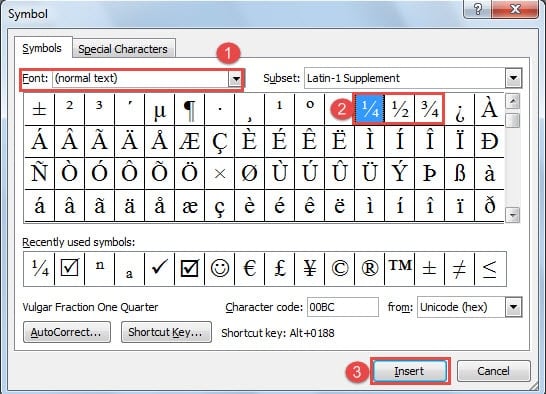
Выберите нужный и нажмите «Вставить».
Сравнение 5 методов
| методы | Преимущества | Недостатки |
| Метод 1: выберите структуру «сложенная фракция» или «асимметричная фракция».
& Метод 2: Преобразование «Линейной дроби» в «Дробь с накоплением» |
1. Оба метода имеют простые шаги.
2. Дважды щелкните по дроби, и вы сможете начать ее изменять. 3. Метод 1 позволяет получить как суммированную, так и несимметричную дробь.
|
1. Ни один из методов не работает с файлом, созданным в версии 2003 или более ранней.
2. Он автоматически изменится на линейную дробь, если вы вставите его на веб-страницу. Поэтому вам, возможно, придется сначала преобразовать его в изображение. 3. Метод 2 не может превратить линейную дробь в косую. |
| Способ 3: вставить поле | Может работать на версии 2003 и выше. | 1. В нем больше шагов, чем в других методах.
2. Вы должны нажать «Alt + F9» перед редактированием кодов. И вам нужно снова нажать ярлыки, чтобы вернуться в обычный режим. 3. Он автоматически изменится на линейную дробь, если вы вставите его на веб-страницу. Поэтому вам, возможно, придется сначала преобразовать его в изображение. 4. Он не может дать вам искаженную дробь. |
| Метод 4: вставить редактор уравнений | 1. Дважды щелкните дробь, и вы сможете ее отредактировать.
2. Может работать на версии 2003 и выше. 3. Вы можете получить как сложенную, так и косую фракцию. |
1. Это проще, чем способ 3.
2. Он автоматически изменится на линейную дробь, если вы вставите его на веб-страницу. Поэтому вам, возможно, придется сначала преобразовать его в изображение. |
| Способ 5: вставить символ | 1. Простые шаги
2. Может работать на версии 2003 и выше. |
1. У вас ограниченные возможности фракции.
2. Вы можете сохранить формат дроби при вставке на веб-страницу без преобразования в изображение. 3. Вы не можете получить дробь со строгой суммой, но дробь с перекосом. 4. Вы не можете их редактировать. |
Обработка инцидентов с повреждением файлов
Чаще всего файлы повреждаются сами по себе, даже если вы не хотите этого, и даже не знаете причин. Конечно, выяснение причин поможет избежать подобных проблем в будущем. Но сейчас вам нужен удивительный инструмент, который поможет вам это сделать. восстановить поврежденный файл документа.
Об авторе:
Вера Чен — эксперт по восстановлению данных в DataNumen, Inc., которая является мировым лидером в области технологий восстановления данных, включая продукт для восстановления файлов xls и pdf ремонт программных продуктов. Для получения дополнительной информации посетите www.datanumen.com