
При двойном щелчке по pdf вложение, появляется Photoshop и пытается открыть pdf файл. Совершенно провалится. В этом случае вам нужно изменить программу по умолчанию, чтобы открыть pdf вложение.
Я когда-либо сталкивался с этой проблемой. В то время я пытался открыть вложение электронной таблицы, которое обычно открывается приложением Excel, но WordPad появился вместо MS Excel. Наконец, у меня нет другого выбора, кроме как изменить программы по умолчанию в панели управления Windows.
Измените программы по умолчанию, открыв с помощью
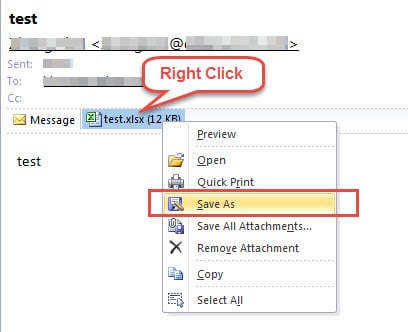
- Для начала необходимо сохранить целевые вложения Outlook локально. Просто щелкните правой кнопкой мыши по вложениям Outlook и выберите «Сохранить как» в контекстном меню. В новом окне «Сохранить вложение» вы можете выбрать предпочтительное место для сохранения файла и присвоить ему новое имя. Наконец, нажмите кнопку «Сохранить».
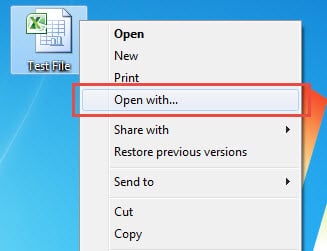
- Затем закройте Outlook и найдите вложенный файл в указанном месте. Щелкните его правой кнопкой мыши и выберите «Открыть с помощью» в контекстном меню.

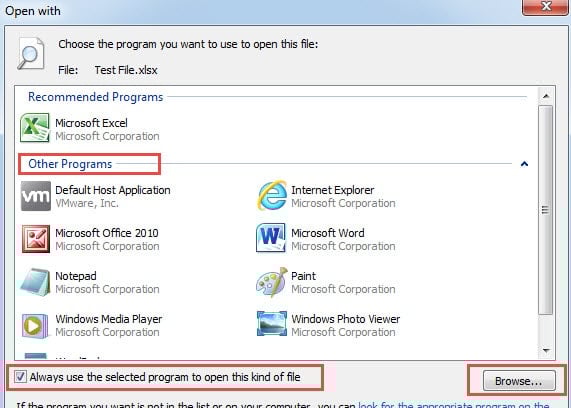
- Затем появится новое окно, в котором вы можете выбрать одну программу из списка «Другая программа» или нажать кнопку «Обзор» в правом нижнем углу, чтобы выбрать нужную программу.

- После выбора программы не забудьте выбрать опцию «Всегда выбранная программа для открытия файлов такого типа». Его выбор означает изменение программы по умолчанию.
- Наконец, нажмите «ОК»
Вышеописанный метод является самым быстрым. Но обязательным условием является то, что вам нужно сначала сохранить вложения Outlook на локальный диск. Если вы не хотите сохранять его локально, вы можете использовать второй метод, а именно изменить программы по умолчанию в панели управления.
Измените программы по умолчанию на панели управления
- Для начала закройте приложение Outlook и перейдите в меню «Пуск».
- Затем войдите в «Панель управления». В новом всплывающем окне выберите пункт «Программы».
- На следующем экране вы можете нажать «Программы по умолчанию».
- Затем нажмите ссылку «Связать тип файла или протокол с программой». Он превратится в другое окно.

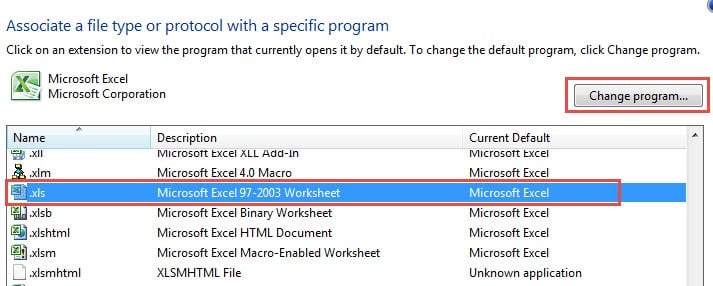
- Через несколько секунд отобразятся все связи между типами файлов и программами. Вы можете выбрать нужный тип файла, например, «.xls», а затем нажать кнопку «Изменить программу».
- Следующее окно по-прежнему является окном «Открыть с помощью», в котором вы можете выбрать напрямую или использовать «Обзор» для выбора.
- После выбора нажмите «Закрыть».
Предотвращение повреждения Outlook
При условии, что вы давно применяете Outlook, вы наверняка сталкивались с различными ошибками и даже сбоями. Очевидно, что Outlook уязвим для коррупции. Таким образом, вы должны принять некоторые важные меры предосторожности, например, делать регулярные резервные копии, отключать автоматическую загрузку внешних файлов, блокировать нежелательную почту, устанавливать мощное антивирусное программное обеспечение и так далее. Конечно, раздобыть такой мощный инструмент для ремонта, как DataNumen Восстановление Outlook тоже дело необходимости.
Об авторе:
Ширли Чжан — эксперт по восстановлению данных в DataNumen, Inc., которая является мировым лидером в области технологий восстановления данных, включая sql восстановление и программные продукты для ремонта Outlook. Для получения дополнительной информации посетите www.datanumen.com