
Иногда, когда вы пытаетесь открыть файл Outlook, вы можете получить сообщение об ошибке «У вас нет соответствующих прав для выполнения этой операции». В этой статье мы предлагаем вам 8 эффективных способов решения этой проблемы.
Несмотря на репутацию самого распространенного в мире настольного почтового приложения, MS Outlook далеко не идеален. В его работе есть несколько недостатков, а склонность к неожиданным ошибкам сильно портит впечатление. Одна из таких ошибок, которая иногда может возникать при попытке открыть файл данных Outlook, — это сообщение «У вас нет необходимых разрешений для выполнения этой операции». Для решения этой проблемы мы перечислили ниже 8 эффективных способов, которые вы можете попробовать.
#1. Запустите Outlook от имени администратора
Прежде чем принимать другие меры, попробуйте запустить Outlook от имени администратора.
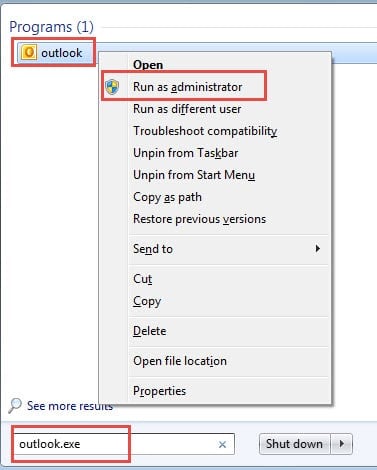
- Закрой MS Outlook приложение и перейдите в Меню Пуск
- Затем введите Outlook.exe в Поле поиска и нажмите Enter для запуска Outlook приложению
- Вы можете щелкнуть его правой кнопкой мыши и выбрать Запуск от имени администратора вариант из контекстного меню. Если вы не можете найти опцию, нажмите Ctrl + Shift + Альт и щелкните его правой кнопкой мыши
- Теперь попробуйте снова открыть файл данных, чтобы проверить, решена ли проблема.
#2. Восстановить MS Office
Если пакет приложений MS Office поврежден, это также может привести к этой ошибке. Выполните шаги, перечисленные ниже, чтобы восстановить пакет MS Office.
- Закрыть все Офисный интерьер приложения и перейти к Меню Пуск.
- Enter Панель управления в Окно поиска а затем нажмите кнопку Удаление программы ссылку.
- На следующем экране вы можете найти MS Office программа. Щелкните его правой кнопкой мыши и выберите Изменить опцию.
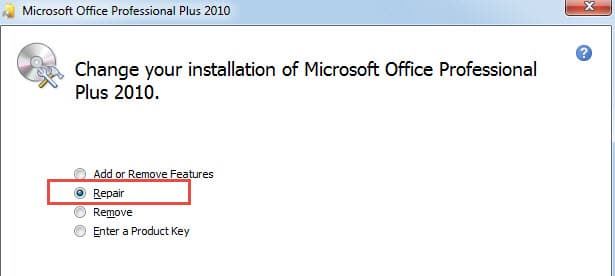
- Далее появится новое окно. Вы должны выбрать Восстановление вариант и нажмите Продолжить.
- После завершения процесса восстановления запустите приложение MS Outlook и проверьте, решена ли проблема.
#3. Создайте новый профиль Outlook
Скомпрометированный профиль Outlook может быть одной из распространенных причин этой проблемы. Следовательно, вы должны попытаться создать новый профиль Outlook.
- Тип Панель управления в Run Box чтобы запустить функцию
- В Панель управления параметры, а затем выберите Почта значку.
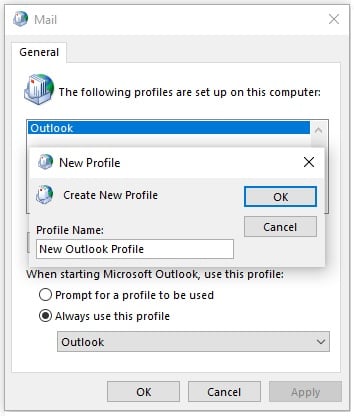
- Нажмите на Показать профили в новом диалоговом окне.
- На следующем экране нажмите кнопку Добавить , а затем следуйте инструкциям, чтобы создать новый профиль Outlook и добавить в него существующую учетную запись электронной почты.
#4. Убедитесь, что файл Outlook находится в состоянии только для чтения
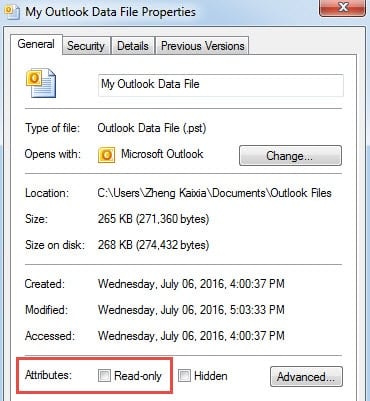
Помимо вышеуказанных основных способов, вам потребуется проверить, помечен ли файл Outlook как «Только для чтения». Чтобы изолировать эту возможность, выполните шаги, перечисленные ниже.
- Найдите файл данных Outlook в Проводник Windows
- Затем щелкните его правой кнопкой мыши и выберите Основные свойства из контекстного меню.
- Далее под Общие вкладка, найдите Атрибуты метку и проверьте, выбрана ли опция «Только для чтения» или нет. Если выбрано, снимите его.
№ 5. Изменить значение ключа реестра
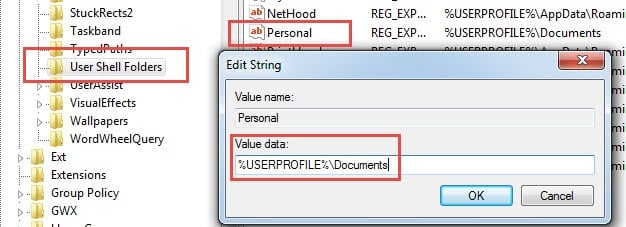
Ошибка «нет разрешений» также может быть вызвана неверным значением ключа реестра. Поэтому вы можете проверить значение ключа в реестре и при необходимости изменить его, как показано ниже:
- Перейдите на сайт Меню Пуск.
- вход Regedit в окне поиска.
- Штамповочный пресс Enter чтобы начать Редактор реестра.
- Найдите следующий раздел реестра:
HKEY_CURRENT_USER -> Программное обеспечение -> Microsoft -> Windows -> CurrentVersion -> Explorer -> Папки оболочки пользователя -> Личные
- Затем дважды щелкните значок Индивидуальный key и измените значение ключа на свой диск C.
- Нажмите на OK для сохранения изменений.
#6. Используйте профессиональный инструмент для восстановления файла PST.
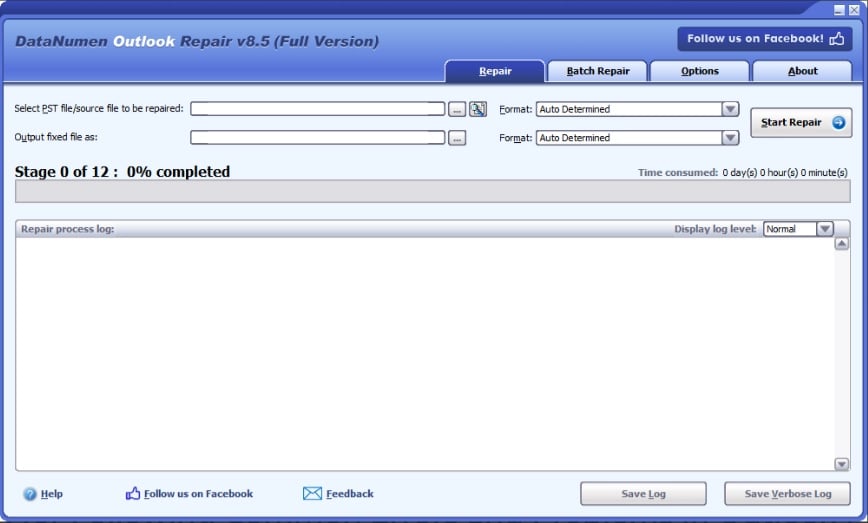
В случае, если описанные выше методы не могут решить проблему, велика вероятность того, что файл данных Outlook поврежден. В таком случае вы можете использовать профессиональную программу, такую как DataNumen Outlook Repair для сканирования файла PST и исправления ошибки. Это сложное приложение намного опережает своих аналогов и может восстанавливать файлы PST, присутствующие на любом носителе.
#7. Восстановите файл Outlook с помощью Scanpst.exe

Outlook также предоставляет Инструмент восстановления папки «Входящие» под названием Scanpst.exe Эта программа может исправить незначительные ошибки в поврежденных PST-файлах. Вы можете найти её в проводнике Windows. Однако для большинства поврежденных PST-файлов она не подходит, и гораздо лучше использовать другую программу. DataNumen Outlook Repair Приложение.
#8. Восстановите систему с помощью резервной копии
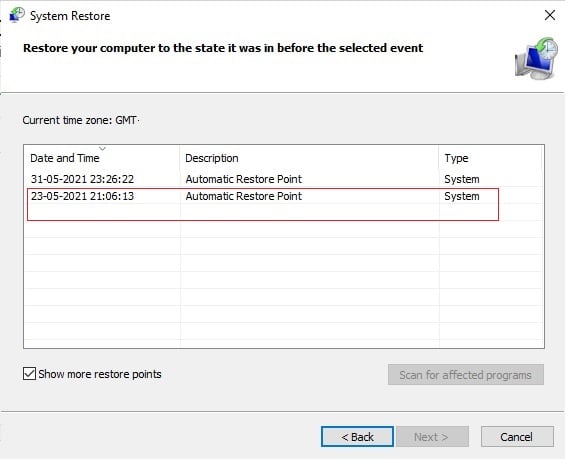
Если все вышеперечисленные способы не работают, то можно попробовать восстановить систему вернуться к более ранней дате, когда приложение Outlook работало отлично, без указанной ошибки.
Об авторе:
Ширли Чжан — эксперт по восстановлению данных в DataNumen, Inc., которая является мировым лидером в области технологий восстановления данных, включая sql восстановление и программные продукты для ремонта Outlook. Для получения дополнительной информации посетите www.datanumen.com