
Иногда вы можете захотеть отправить электронное письмо всем контактам в определенном домене. В этом случае вы можете использовать метод, представленный в этой статье, чтобы быстро получить его.
Иногда по некоторым причинам вам может потребоваться отправить электронное письмо всем контактам в определенном домене в вашем Outlook. Например, вам необходимо отправить электронное письмо всем своим коллегам, чьи адреса электронной почты наверняка находятся в определенном домене электронной почты. Будет довольно хлопотно, если вы узнаете эти контакты вручную. Поэтому здесь мы представим быстрый способ его получения. Ниже приведены подробные шаги и коды VBA.
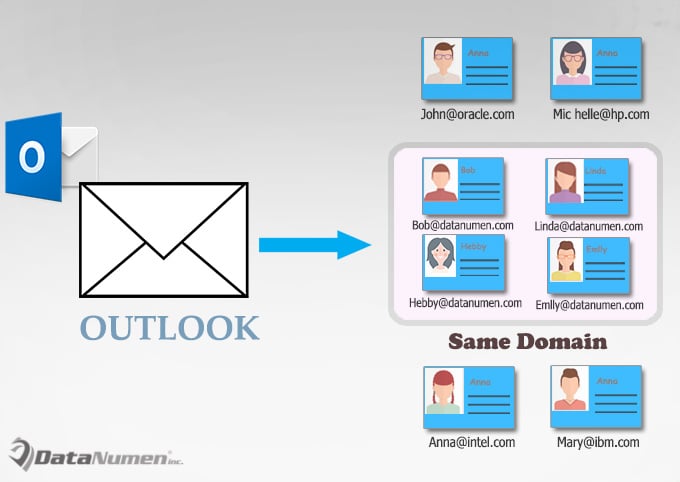
Пакетная отправка электронной почты всем контактам в определенном домене
- Прежде всего, запустите приложение Outlook.
- Затем нажмите клавиши «Alt + F11», чтобы получить доступ к редактору Outlook VBA,
- Далее вам нужно открыть модуль, который не используется, или сразу вставить новый модуль.
- Затем скопируйте и вставьте в него следующие коды VBA.
Sub SendanEmailtoAllContactsinSpecificDomain()
    Dim objContactsFolder As Outlook.Folder
    Dim objItem As Object
    Dim objContact As Outlook.ContactItem
    Dim strEmail1Address, strEmail2Address, strEmail3Address As String
    Dim objMail As Outlook.MailItem
    Dim objMailRecipients As Outlook.Recipients

    Set objMail = Application.CreateItem(olMailItem)
    Set objMailRecipients = objMail.Recipients
    Set objContactsFolder = Application.Session.GetDefaultFolder(olFolderContacts)

    For Each objItem In objContactsFolder.Items
        If objItem.Class = olContact Then
           Set objContact = objItem
           strEmail1Address = objContact.Email1Address
           strEmail2Address = objContact.Email2Address
           strEmail3Address = objContact.Email3Address

           'Change the specific email domain
           If InStr(strEmail1Address, "@datanumen.com") > 0 Then
              objMail.Recipients.Add (strEmail1Address)
           ElseIf InStr(strEmail2Address, "@datanumen.com") > 0 Then
              objMail.Recipients.Add (strEmail2Address)
           ElseIf InStr(strEmail3Address, "@datanumen.com") > 0 Then
              objMail.Recipients.Add (strEmail3Address)
           End If

        End If
    Next objItem

    objMail.Display
End Sub
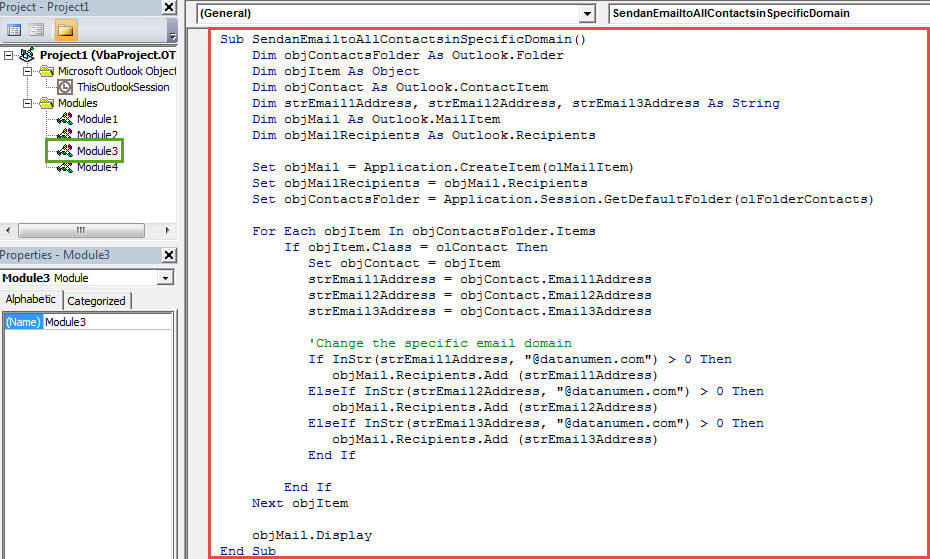
- После этого вам нужно изменить уровень безопасности макросов Outlook на низкий.
- При необходимости, если вам часто приходится отправлять такое электронное письмо, также предлагается добавить новый макрос на панель быстрого доступа.
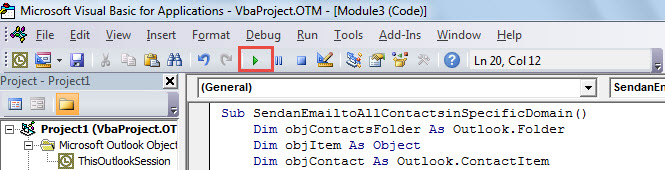
- На этом этапе вы можете попробовать. Щелкните значок «Выполнить» на панели инструментов.

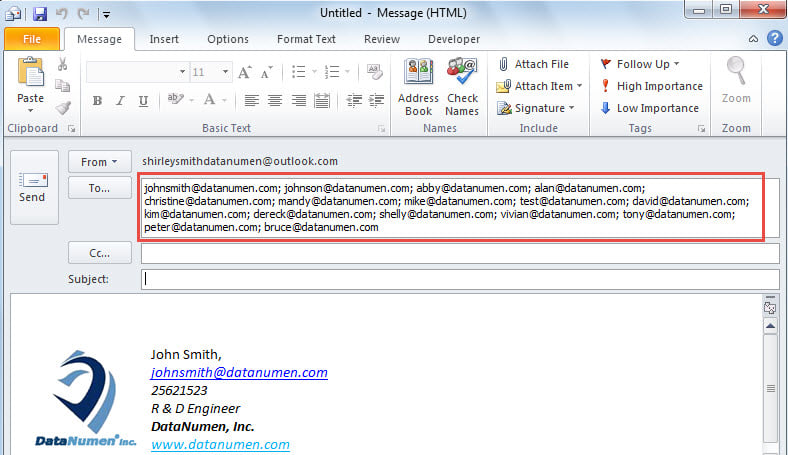
- В конце концов появится новое письмо. Вы можете обнаружить, что все адреса электронной почты, находящиеся в определенном домене электронной почты, были включены в поле «Кому», как показано на следующем снимке экрана:

Никогда не паникуйте перед лицом ошибок PST
Пользователи склонны паниковать, сталкиваясь с серьезными проблемами PST, такими как недоступные ошибки PST, зараженный вирусом файл PST или поврежденный Outlook Данные PST и т. д. Однако разумнее успокоиться и постараться решить проблему как можно скорее. Прежде всего, вы можете попробовать перезапустить Outlook. Если проблемы сохраняются, вы можете снова обратиться к инструменту восстановления папки «Входящие», Scanpst.exe. Но, если это не поможет, вы можете воспользоваться более эффективным инструментом, например, DataNumen Outlook Repair.
Об авторе:
Ширли Чжан — эксперт по восстановлению данных в DataNumen, Inc., которая является мировым лидером в области технологий восстановления данных, включая поврежденный sql и программные продукты для ремонта Outlook. Для получения дополнительной информации посетите www.datanumen.com