
В этой статье мы сосредоточимся на том, чтобы показать вам 3 способа установки разных водяных знаков для разных страниц в документе Word.
По умолчанию, когда мы вставляем водяной знак в документ Word, все страницы имеют одинаковый стиль. Однако могут быть случаи, когда вы попытаетесь использовать разные водяные знаки, например разные на нечетной и четной странице. Допустим, вы решили поставить один вид водяного знака на нечетные страницы, а другой — на четные.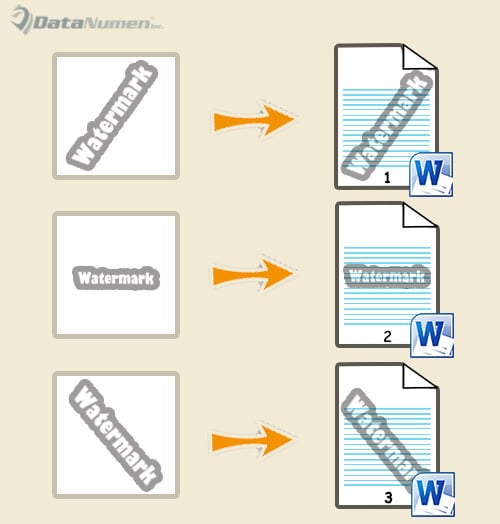
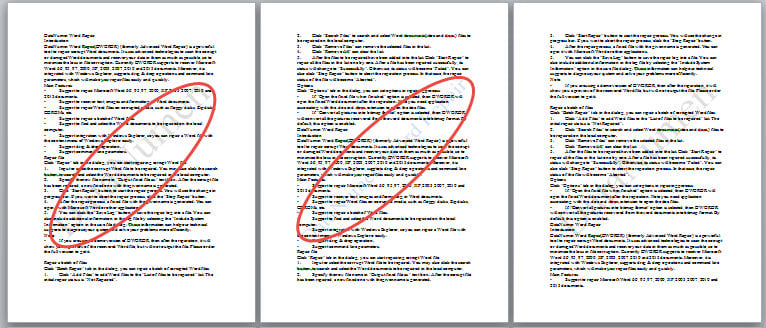
Только тогда вы столкнетесь со следующей ситуацией. Вы заметили, что два типа водяных знаков не могут сосуществовать, например ниже: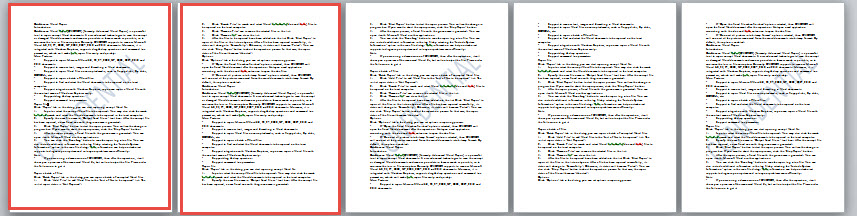
Наши сегодняшние 3 метода направлены на то, чтобы помочь вам решить эту проблему, например, вставить альтернативные водяные знаки на нечетные и четные страницы.
Способ 1: вставьте разные водяные знаки в разные документы
- Сначала дважды щелкните область заголовка, чтобы войти в режим редактирования.
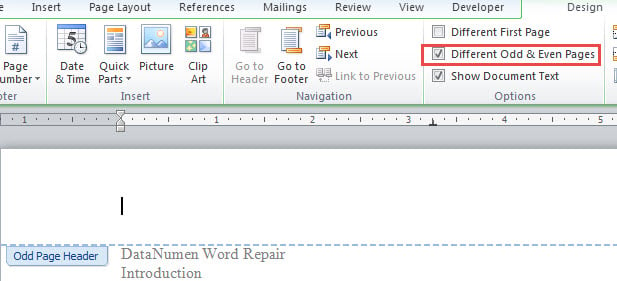
- Установите флажок «Разные нечетные и четные страницы» на вкладке «Дизайн».

- Затем поместите курсор на нечетную страницу и вставьте водяной знак. Если вы используете настраиваемый водяной знак, вы обнаружите, что и нечетные, и четные страницы имеют одинаковые водяные знаки. Не волнуйся. Активируйте заголовок на четной странице и выберите водяной знак, затем нажмите «Удалить».
- Теперь создайте новый документ Word. Вставьте водяной знак, который вы хотите отображать на четных страницах нового документа.
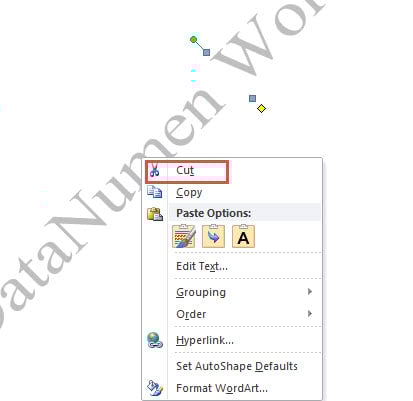
- Убедитесь, что заголовок активирован, и выберите водяной знак. Щелкаем по нему правой кнопкой мыши и выбираем «Вырезать».

- Затем вернитесь к исходному документу и активируйте заголовок. Вставьте водяной знак и отрегулируйте его размер и положение. Вы увидите водяной знак на четной странице. Дважды щелкните область за пределами заголовка, чтобы продолжить редактирование.
Способ 2: использовать изображение в качестве водяного знака
- Сначала повторите первые 3 шага метода 1.
- Сохраните изображение, которое хотите использовать в качестве водяного знака.
- Затем активируйте заголовок на четной странице. Нажмите команду «Изображение» на вкладке «Дизайн», чтобы вставить изображение в заголовок.

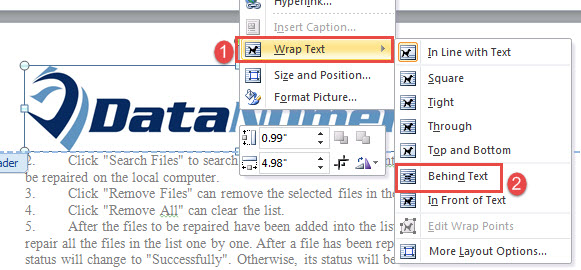
- Затем щелкните правой кнопкой мыши на картинке и наведите курсор на «Обтекание текстом». Выберите «За текстом».

- Затем отрегулируйте размер и положение изображения.
- Выход из заголовка.


Если вы хотите установить другой водяной знак на первой странице, просто установите флажок «Другая первая страница» в самом начале. Затем выполните те же шаги в способе 1 или 2.
Способ 3: вставьте разные водяные знаки на определенные страницы
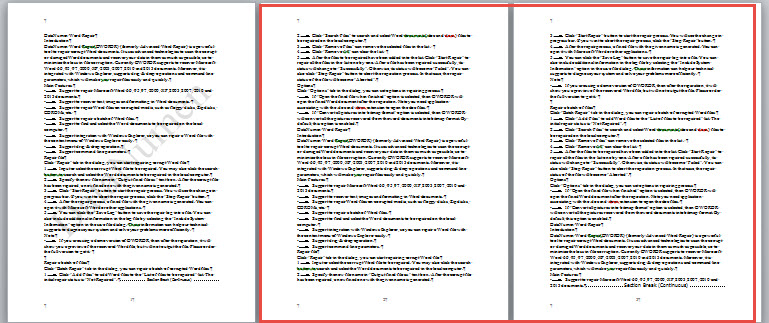
Иногда вам может понадобиться вставить настраиваемые водяные знаки на несколько определенных страниц. Здесь мы возьмем пример вставки разных водяных знаков на страницу 2 и 3.
- Во-первых, вставьте водяные знаки на все страницы документа.
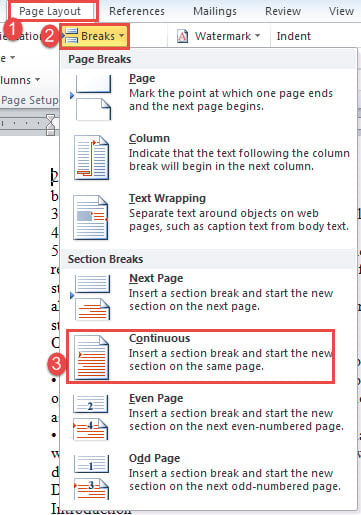
- Затем поместите курсор в начало страницы 2 и нажмите «Макет страницы».
- Затем нажмите «Перерывы» и выберите «Непрерывно».

- Аналогичным образом, используя тот же шаг, вставьте непрерывный разрыв в начале страницы 4.
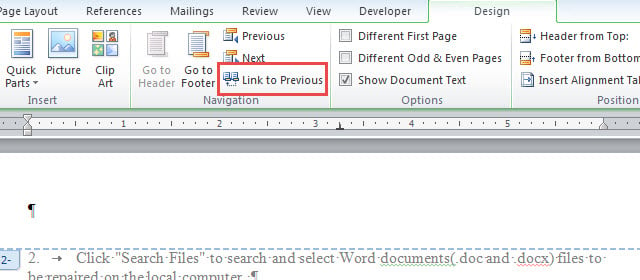
- Затем введите верхний колонтитул страницы 2, нижний колонтитул страницы 3 и верхний колонтитул страницы 4 и снимите флажок «Ссылка на предыдущую» соответственно.

- Теперь перейдите на страницу 2 или 3, чтобы удалить водяной знак.

- Наконец, разверните шаги с 4 по 6 в методе 1 или шаги со 2 по 6 в методе 2, чтобы вставить новые водяные знаки на страницу 2 и 3.
Инструмент для исправления проблемных документов
Word — это форматирование. Иногда это может быть очень мощно. Тем не менее, любые случайные ошибки могут привести к тому, что вы поврежденный документ. В таких обстоятельствах вашим главным приоритетом должно быть получение сложного инструмента восстановления для восстановления данных.
Об авторе:
Вера Чен — эксперт по восстановлению данных в DataNumen, Inc., которая является мировым лидером в области технологий восстановления данных, включая xlsx исправление и pdf ремонт программных продуктов. Для получения дополнительной информации посетите www.datanumen.com