
В этой статье мы представим вам 3 способа замены встроенных изображений на плавающие в документе Word.
Как вы, возможно, знаете, всякий раз, когда мы вставляем изображение в документ Word, оно по умолчанию использует стиль обтекания «В соответствии с текстом». Таким образом, изображение рассматривается как большой символ, из-за чего нам трудно перемещать его, просто щелкая и перетаскивая. Соответственно, нам нужно изменить эти встроенные картинки на плавающие, чтобы легко настроить их расположение.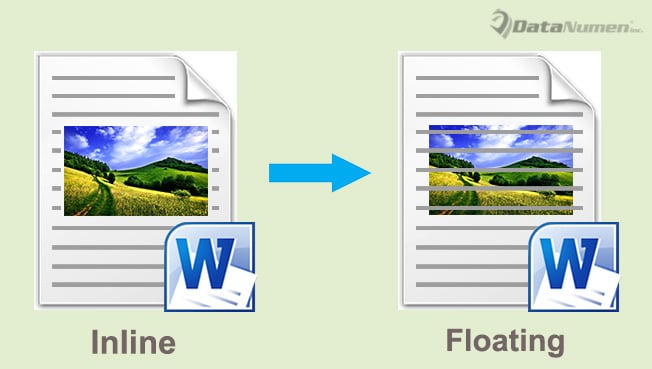
Как всегда, у нас есть 3 метода, которые вы можете выбрать.
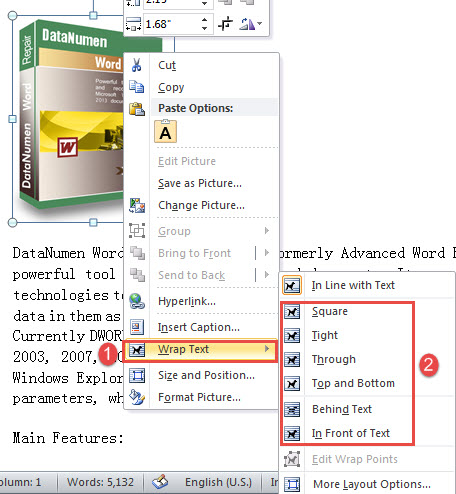
Способ 1: изменить стиль обтекания одного изображения вручную
- Во-первых, щелкните правой кнопкой мыши изображение и наведите курсор на опцию «Обтекание текстом» в контекстном меню.
- Затем выберите любой стиль, кроме «В соответствии с текстом». После этого вы сможете перетащить картинку куда угодно.

Способ 2: изменить стиль по умолчанию
Как упоминалось выше, стиль обтекания по умолчанию установлен в «В соответствии с текстом». Однако вы можете изменить конфигурацию перед вставкой изображений, выполнив следующие действия.
- Для начала щелкните вкладку «Файл», затем выберите команду «Параметры», чтобы открыть диалоговое окно «Параметры Word».
- Затем нажмите «Дополнительно» в левом столбце.
- Прокрутите до раздела «Вырезать, скопировать и вставить» и найдите параметр «Вставить/вставить изображение как».
- Нажмите кнопку раскрывающегося списка, чтобы выбрать стиль обтекания.
- И последнее, но не менее важное: нажмите «ОК», чтобы сохранить новые настройки.

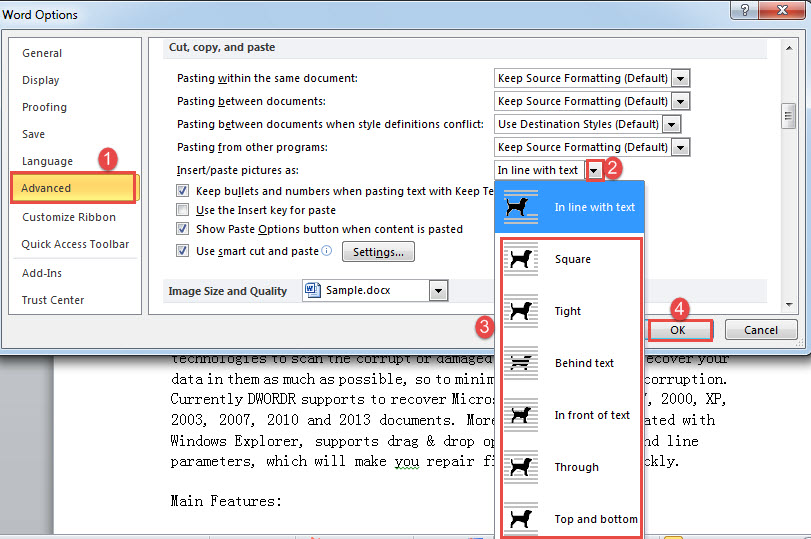
Все изображения, вставленные в будущем, будут иметь плавающий стиль обтекания.
Способ 3: изменить стиль обтекания нескольких изображений с помощью VBA
- Для начала нажмите «Alt + F11», чтобы запустить редактор VBA.
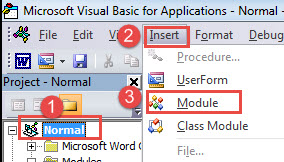
- Далее перейдите в «Обычный» проект, нажав «Обычный».
- Затем нажмите вкладку «Вставка» в строке меню и выберите «Модуль» в раскрывающемся меню.

- Теперь дважды щелкните новый модуль, чтобы открыть пространство для кодирования в правой части редактора.
- Вставьте туда ревущий макрос:
Sub ChangeInLineWithTextPicToFloatingPic()
  Dim objDoc As Document
  Dim objInLineShape As InlineShape
  Dim objShape As Shape

  Set objDoc = ActiveDocument

  With objDoc
    For Each objInLineShape In .InlineShapes
      objInLineShape.ConvertToShape
    Next objInLineShape

    For Each objShape In .Shapes
      objShape.Select
      Selection.ShapeRange.WrapFormat.Type = wdWrapBehind
    Next objShape
  End With
End Sub
- Наконец, нажмите «Выполнить» или нажмите «F5».

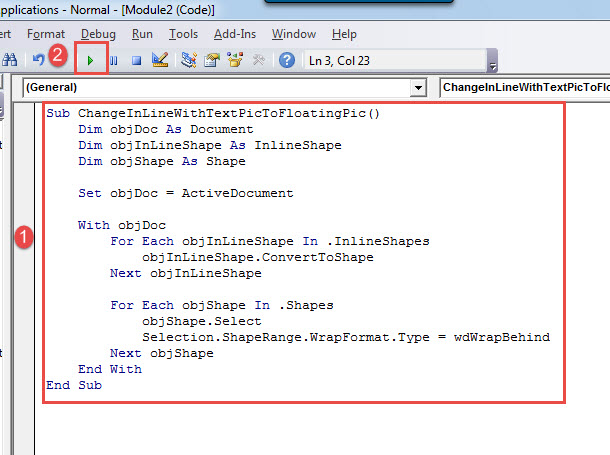
Внимание:
Этот макрос изменит все встроенные изображения в активном документе на плавающие и установит для них стиль «За текстом». Если вам нужно отформатировать их в другом стиле, просто измените константу в строке кода «Selection.ShapeRange.WrapFormat.Type = wdWrapBehind». Для подробного перечисления вы можете перейти по этой ссылке: https://docs.microsoft.com/en-us/office/vba/api/Word.WdWrapType
Резервные копии имеют значение
Как говорится, унция профилактики стоит фунта лечения. Хотя мы можем найти способы спасти файлы после Коррупция словаВсегда кажется, что уже слишком поздно. Идеальным вариантом, конечно же, является принятие превентивных мер, таких как создание резервных копий. Имея их под рукой, вы будете чувствовать себя спокойнее, выполняя действия, не опасаясь потери данных.
Об авторе:
Вера Чен — эксперт по восстановлению данных в DataNumen, Inc., которая является мировым лидером в области технологий восстановления данных, включая поврежденный xls и pdf ремонт программных продуктов. Для получения дополнительной информации посетите www.datanumen.com