
При ответе на электронное письмо с цветным фоном, если вы хотите удалить его, вы можете использовать следующие 2 средства, представленные в этой статье.
Некоторым пользователям нравится использовать предпочтительный цвет фона в своих электронных письмах. Таким образом, считается, что вы, возможно, когда-либо получали такие электронные письма с настроенным цветом фона. Если вам не нравится цвет, вы должны удалить его, когда ответите по электронной почте. Как обычно, чтобы удалить цвет, вы можете вручную изменить «Цвет страницы» на «Без цвета». Однако это хлопотно. Фактически, вы можете использовать следующие 2 совета, чтобы автоматически удалить цвет фона при ответе.
Способ 1: изменить параметры ответа
По умолчанию ответ автоматически включает исходный текст сообщения. В этом случае цвет фона исходного сообщения обязательно будет включен. Таким образом, если вы не хотите включать цвет, вы можете изменить параметры ответа.
- Во-первых, запустите Outlook.
- Затем перейдите в меню «Файл».
- Далее выберите «Параметры».
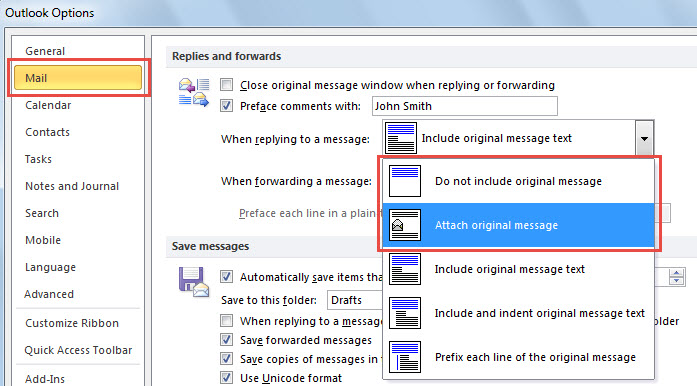
- Затем перейдите на вкладку «Почта» во всплывающем диалоговом окне «Параметры Outlook».
- После этого найдите раздел «Ответы и пересылки».
- Позже выберите «Не включать исходное сообщение» или «Прикрепить исходное сообщение» из раскрывающегося списка «При ответе на сообщение».

- Наконец, нажмите «ОК», чтобы сохранить изменения. Теперь вы можете попробовать.
Одним из самых больших недостатков метода 1 является то, что ответ не будет включать в себя исходное электронное письмо. Таким образом, если вам это не нравится, вы можете выбрать следующее средство.
Способ 2: использовать Outlook VBA
- В самом начале нажмите «Alt + F11» в Outlook.
- Затем в окне редактора VBA откройте неиспользуемый модуль.
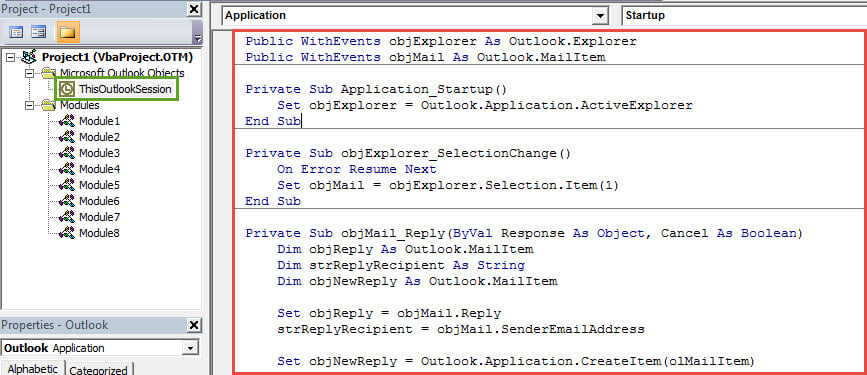
- Затем скопируйте и вставьте в него следующие коды VBA.
Public WithEvents objExplorer As Outlook.Explorer
Public WithEvents objMail As Outlook.MailItem

Private Sub Application_Startup()
    Set objExplorer = Outlook.Application.ActiveExplorer
End Sub

Private Sub objExplorer_SelectionChange()
    On Error Resume Next
    Set objMail = objExplorer.Selection.Item(1)
End Sub

Private Sub objMail_Reply(ByVal Response As Object, Cancel As Boolean)
    Dim objReply As Outlook.MailItem
    Dim strReplyRecipient As String
    Dim objNewReply As Outlook.MailItem

    Set objReply = objMail.Reply
    strReplyRecipient = objMail.SenderEmailAddress

    Set objNewReply = Outlook.Application.CreateItem(olMailItem)

    With objNewReply
         .Recipients.Add (strReplyRecipient)
         .Recipients.ResolveAll
         .Subject = objReply.Subject
         .HTMLBody = objReply.HTMLBody
         .Display
    End With

    Cancel = True
End Sub

Private Sub objMail_ReplyAll(ByVal Forward As Object, Cancel As Boolean)
    Dim objReplyAll As Outlook.MailItem
    Dim objReplyRecipients As Outlook.Recipients
    Dim objrecipient As Outlook.recipient
    Dim objNewReplyAll As Outlook.MailItem

    Set objReplyAll = objMail.ReplyAll
    Set objReplyRecipients = objReplyAll.Recipients

    Set objNewReplyAll = Outlook.Application.CreateItem(olMailItem)

    For Each objrecipient In objReplyRecipients
        objNewReplyAll.Recipients.Add (objrecipient.Address)
    Next

    With objNewReplyAll
         .Recipients.ResolveAll
         .Subject = objReplyAll.Subject
         .HTMLBody = objReplyAll.HTMLBody
         .Display
    End With

    Cancel = True
End Sub
- Затем подпишите этот код.
- Позже измените настройки макросов Outlook, чтобы разрешить подписанные макросы.
- Затем перезапустите Outlook, чтобы активировать новый проект VBA.
- В конце концов, вы можете попробовать.
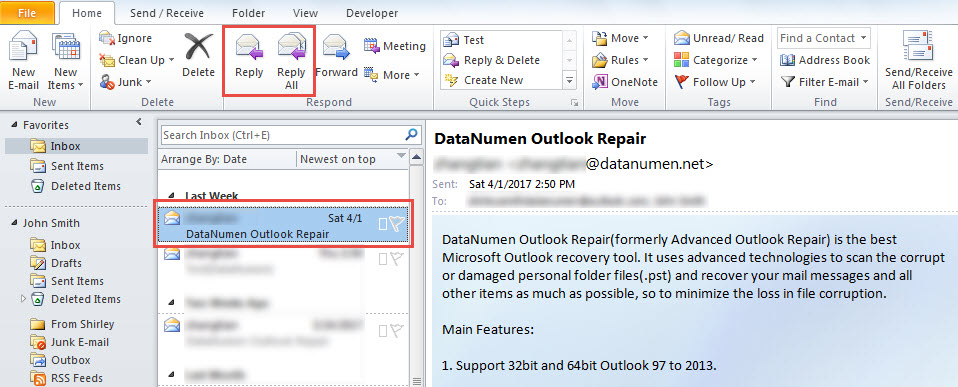
- Выберите письмо и нажмите кнопку «Ответить» или «Ответить всем» на ленте.

- Появится новое ответное сообщение, вы увидите, что исходный цвет фона был удален.

Справиться с раздражающими проблемами PST
Для обычных пользователей Outlook неизбежно столкнется с различными проблемами PST, такими как распространенные ошибки, вирусы и поврежденный Outlook PST-файлы и т. д. Перед лицом таких проблем вы можете использовать инструмент восстановления папки «Входящие», чтобы решить их в первую очередь. Если проблемы не устранены, вы можете попробовать более надежный инструмент, например DataNumen Outlook Repair.
Об авторе:
Ширли Чжан — эксперт по восстановлению данных в DataNumen, Inc., которая является мировым лидером в области технологий восстановления данных, включая поврежденный sql и программные продукты для ремонта Outlook. Для получения дополнительной информации посетите www.datanumen.com