
В этой статье мы рады продемонстрировать вам способ пакетного добавления или удаления нескольких записей автотекста в Word.
Для часто используемых текстов вы можете добавить их в галерею автотекста. Таким образом, в следующий раз вам не придется вручную вводить весь этот текст. Вместо этого вы можете найти нужный текст и щелкнуть по нему. И он будет вставлен в то место, где находится курсор.
Теперь, как предлагает наша тема, мы хотим показать вам метод пакетного добавления или удаления нескольких записей автотекста, чтобы сэкономить ваше драгоценное время.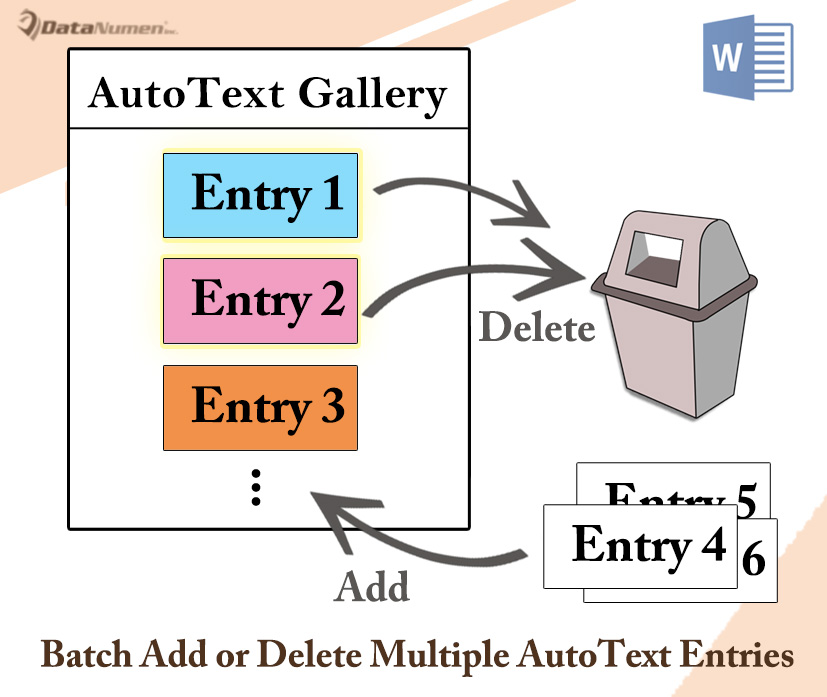
Пакетное добавление нескольких записей автотекста
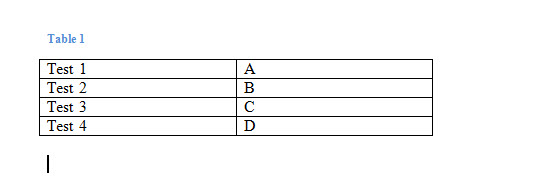
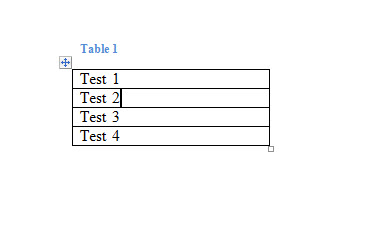
- Во-первых, вам нужно создать таблицу из 2 столбцов. Поместите имя записи автотекста в первый столбец. И поместите содержимое записи во второй столбец. Вот демонстрация:

- Затем откройте редактор VBA, нажав «Alt + F11».
- Затем нажмите «Обычный» проект.
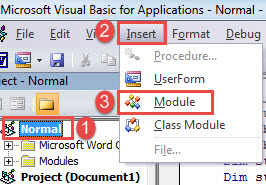
- Затем нажмите вкладку «Вставка» в строке меню и выберите «Модуль».

- Теперь дважды щелкните новый модуль, чтобы открыть его.
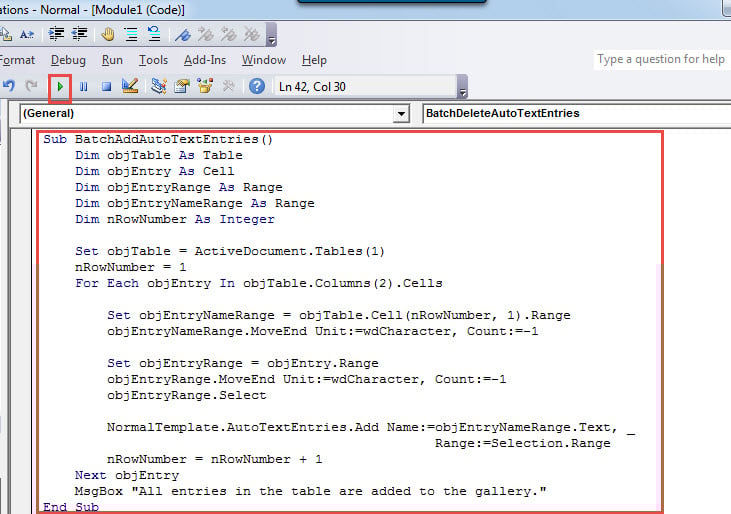
- Вставьте следующие коды:
Sub BatchAddAutoTextEntries()
  Dim objTable As Table
  Dim objEntry As Cell
  Dim objEntryRange As Range
  Dim objEntryNameRange As Range
  Dim nRowNumber As Integer

  Set objTable = ActiveDocument.Tables(1)
  nRowNumber = 1
  For Each objEntry In objTable.Columns(2).Cells
    Set objEntryNameRange = objTable.Cell(nRowNumber, 1).Range
    objEntryNameRange.MoveEnd Unit:=wdCharacter, Count:=-1
    Set objEntryRange = objEntry.Range
    objEntryRange.MoveEnd Unit:=wdCharacter, Count:=-1
    objEntryRange.Select
    NormalTemplate.AutoTextEntries.Add Name:=objEntryNameRange.Text, _
                                             Range:=Selection.Range
    nRowNumber = nRowNumber + 1
  Next objEntry
  MsgBox "All entries in the table are added to the gallery."
End Sub
- Наконец, нажмите «Выполнить» или нажмите «F5».

Когда это будет завершено, вы получите окно сообщения, такое как ниже: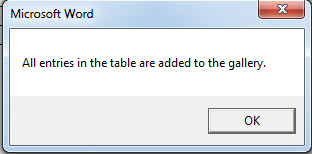
Вы не сможете увидеть добавленные записи в текущих и всех уже открытых документах. Чтобы увидеть эффект, вам нужно открыть новый документ. Затем вы можете проверить результат, нажав «Быстрые части» на вкладке «Вставка». Затем выберите «Автотекст», и вы увидите, что все записи в таблице добавлены в галерею.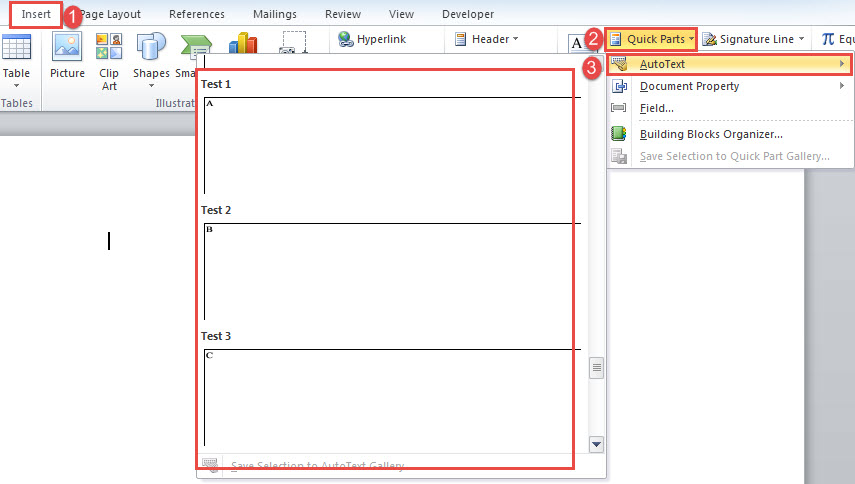
Пакетное удаление нескольких записей автотекста
В следующем содержании мы покажем вам способ пакетного удаления нескольких записей автотекста.
- Прежде всего, создайте таблицу из одного столбца. И поместите каждое имя записи в одну ячейку.

- Затем повторите шаги со 2 по 7 выше. Но не забудьте заменить макрос на этот:
Sub BatchDeleteAutoTextEntries()
  Dim objTable As Table
  Dim objEntry As Cell
  Dim objEntryNameRange As Range
  Dim objEntryRange As Range
  Dim nRowNumber As Integer

  Set objTable = ActiveDocument.Tables(1)
  nRowNumber = 1
  For Each objEntry In objTable.Columns(1).Cells
    Set objEntryNameRange = objTable.Cell(nRowNumber, 1).Range
    objEntryNameRange.MoveEnd Unit:=wdCharacter, Count:=-1
    On Error Resume Next
    NormalTemplate.AutoTextEntries.Item(objEntryNameRange.Text).Delete
    nRowNumber = nRowNumber + 1
  Next objEntry
  MsgBox "All entries in the table are deleted from the gallery."
End Sub
Точно так же это вступает в силу в новых документах, открытых впоследствии.
Сохраняйте спокойствие, когда происходит потеря данных
По мере увеличения использования компьютеров потери данных также увеличиваются с каждым годом. Потеря данных может поставить под угрозу вашу карьеру. Это такой разочаровывающий опыт, с которым никогда не захочется столкнуться снова. Затем приходит важность исправление документа. Вы всегда должны иметь ремонтный инструмент заранее.
Об авторе:
Вера Чен — эксперт по восстановлению данных в DataNumen, Inc., которая является мировым лидером в области технологий восстановления данных, включая Восстановление Excel и pdf ремонт программных продуктов. Для получения дополнительной информации посетите www.datanumen.com