
Иногда вам может понадобиться быстро найти и прикрепить последний измененный файл в определенной папке Windows к электронному письму Outlook. В этом случае вы можете использовать метод, представленный в этой статье.
Некоторые пользователи хотели бы, чтобы Outlook быстро находил и добавлял к электронному письму последний измененный файл в папке Windows, например, самый недавно созданный, измененный или сохраненный файл. Однако Outlook не предоставляет такой прямой и встроенной функции. Поэтому ниже мы представим фрагмент кода VBA, который позволяет легко это реализовать.
Прикрепите последний измененный файл в папке Windows к электронной почте
- В самом начале вы должны запустить приложение Outlook.
- Затем, после того, как вы попадете в главное окно Outlook, вы можете нажать клавиши «Alt + F11».
- Затем вы успешно получите доступ к окну редактора Outlook VBA.
- Затем вы должны найти и открыть модуль, который не используется.
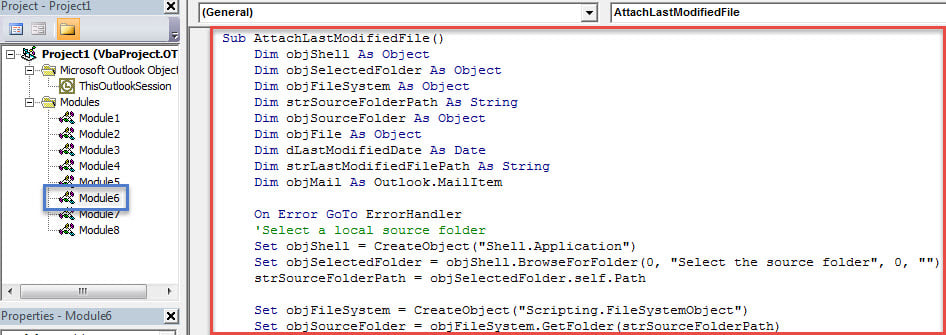
- Затем скопируйте и вставьте следующий код VBA в окно этого модуля.
Sub AttachLastModifiedSpecificFile()
    Dim objShell As Object
    Dim objSelectedFolder As Object
    Dim objFileSystem As Object
    Dim strSourceFolderPath As String
    Dim objSourceFolder As Object
    Dim objFile As Object
    Dim dLastModifiedDate As Date
    Dim strLastModifiedFilePath As String
    Dim objMail As Outlook.MailItem

    On Error GoTo ErrorHandler
    'Select a local source folder
    Set objShell = CreateObject("Shell.Application")
    Set objSelectedFolder = objShell.BrowseForFolder(0, "Select the source folder", 0, "")
    strSourceFolderPath = objSelectedFolder.self.Path

    Set objFileSystem = CreateObject("Scripting.FileSystemObject")
    Set objSourceFolder = objFileSystem.GetFolder(strSourceFolderPath)

    If objSourceFolder.Files.Count > 0 Then
       For Each objFile In objSourceFolder.Files
           'Find the last modified file within "xlsx" file type in the selected Windows folder
           If (objFile.DateLastModified > dLastModifiedDate) And (objFileSystem.GetExtensionName(objFile) = "xlsx") Then
              'You can add or change criteria, such as
              'Left(objFile.Name, 4) = "Test" ---> file whose name begins with "Test"
              '(objFile / 1024) / 1024 > 2 --> File exceeds 2 MB
              'Note: Use "And" to connect more than one criteria
              strLastModifiedFilePath = objFile.Path
              dLastModifiedDate = objFile.DateLastModified
           End If
       Next

       If strLastModifiedFilePath <> "" Then
          'Confirm attaching it to the current outlook email
          strMsg = "The last modified file in the " & Chr(34) & strSourceFolderPath & Chr(34) & " is: " & vbCrLf & vbCrLf & "File: " & strLastModifiedFilePath & vbCrLf & "Date: " & dLastModifiedDate & vbCrLf & vbCrLf & "Do you want to attach it?"
          nPrompt = MsgBox(strMsg, vbQuestion + vbYesNo, "Confirm Attaching Last Modified File")

          If nPrompt = vbYes Then
             Set objMail = Outlook.Application.ActiveInspector.CurrentItem
             objMail.Attachments.Add strLastModifiedFilePath
         End If
      Else
         MsgBox "No file in the selected folder can meet your predefined criteria!", vbExclamation + vbOKOnly
      End If
    Else
      MsgBox "No file exists in the selected Windows folder!", vbExclamation + vbOKOnly
    End If

ErrorHandler:
    Exit Sub
End Sub
- После этого вы можете выйти из текущего окна редактора VBA и перейти к добавлению нового макроса на панель быстрого доступа или на ленту окна сообщения.
- Позже вам нужно изменить уровень безопасности макросов Outlook на низкий.
- В конце концов, вы можете попробовать.
- Во-первых, создайте и составьте новое электронное письмо Outlook, как обычно.
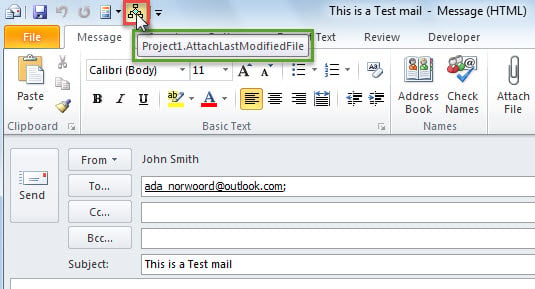
- Затем нажмите кнопку макроса на панели быстрого доступа, как показано на рисунке ниже:

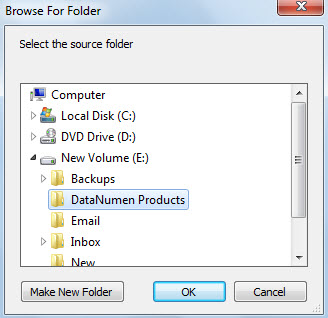
- Далее вам потребуется выбрать исходную папку Windows и нажать «ОК».

- Если в выбранной папке Windows есть такой файл, вы получите приглашение, подобное следующему снимку экрана:

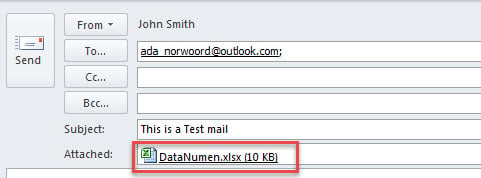
- Когда вы нажмете «Да», этот файл будет сразу прикреплен.


Решайте проблемы с Outlook как можно скорее
Всякий раз, когда вы сталкиваетесь с какими-либо проблемами Outlook, рекомендуется решить их как можно скорее. В этой ситуации вам лучше подготовить надежный Исправление Outlook инструмент заранее, например DataNumen Outlook Repair. Он способен исправлять ошибки PST и эффективно спасать ваши данные Outlook.
Об авторе:
Ширли Чжан — эксперт по восстановлению данных в DataNumen, Inc., которая является мировым лидером в области технологий восстановления данных, включая поврежденный мдф и программные продукты для ремонта Outlook. Для получения дополнительной информации посетите www.datanumen.com