
Иногда вам может понадобиться быстро вставить выбранные ячейки на листе Excel в электронное письмо Outlook и отправить это электронное письмо. В этой статье рассмотрим это желание, чтобы предложить вам 2 метода.
Моя предыдущая статья «2 быстрых метода отправки листа Excel в виде электронного письма Outlook” научил вас, как отправить весь лист Excel по электронной почте. Однако иногда вы хотите отправить только выбранные ячейки на листе по электронной почте. В ответ на это требование здесь мы предложим вам 2 метода. Вы можете выбрать любой в соответствии с вашими предпочтениями.
Способ 1: скопировать выбранные ячейки в электронную почту вручную
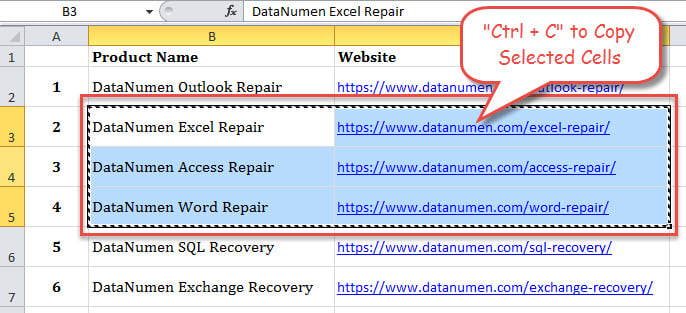
- Для начала откройте исходный файл Excel и выберите нужный лист.
- Затем выберите ячейки, которые вы хотите отправить по электронной почте Outlook.
- Затем нажмите сочетание клавиш «Ctrl + C», чтобы скопировать выделенные ячейки.

- После этого запустите приложение Outlook.
- Затем нажмите кнопку «Новое электронное письмо» на ленте «Главная», чтобы создать новое электронное письмо Outlook.
- Позже в новом окне сообщения щелкните раздел тела сообщения.
- Затем нажмите клавиши «Ctrl + V», чтобы вставить ранее скопированные выделенные ячейки Excel.
- Наконец, вы можете составить электронное письмо как обычно и нажать кнопку «Отправить», чтобы отправить его.
Способ 2: отправить выбранные ячейки по электронной почте через VBA
- В самом начале откройте исходную книгу Excel.
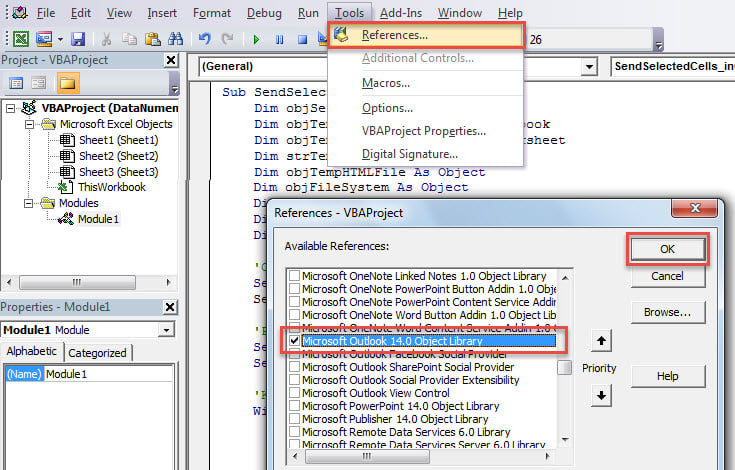
- Затем нажмите клавиши «Alt + F11», чтобы получить доступ к редактору Excel VBA.
- В новом окне нажмите «Вставить» > «Модуль», чтобы вставить новый модуль.
- Далее необходимо включить объектную библиотеку Microsoft Outlook. Нажмите «Инструменты» > «Ссылки». В появившемся диалоговом окне найдите и отметьте галочкой «Библиотека объектов Microsoft Outlook».

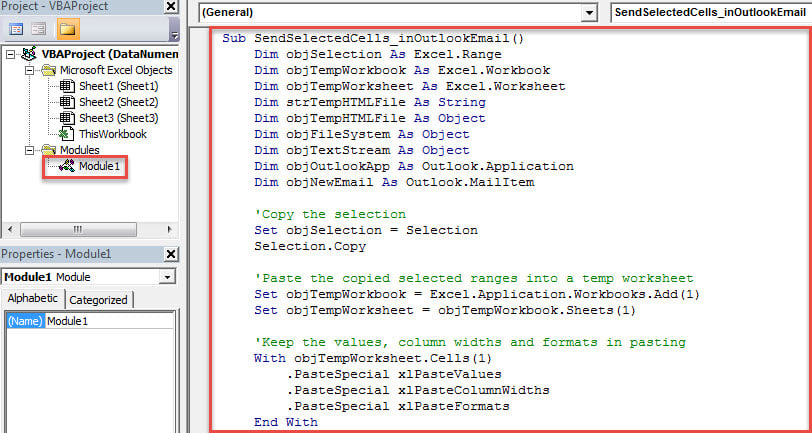
- Затем скопируйте следующий код VBA в этот модуль.
Sub SendSelectedCells_inOutlookEmail()
    Dim objSelection As Excel.Range
    Dim objTempWorkbook As Excel.Workbook
    Dim objTempWorksheet As Excel.Worksheet
    Dim strTempHTMLFile As String
    Dim objTempHTMLFile As Object
    Dim objFileSystem As Object
    Dim objTextStream As Object
    Dim objOutlookApp As Outlook.Application
    Dim objNewEmail As Outlook.MailItem

    'Copy the selection
    Set objSelection = Selection
    Selection.Copy

    'Paste the copied selected ranges into a temp worksheet
    Set objTempWorkbook = Excel.Application.Workbooks.Add(1)
    Set objTempWorksheet = objTempWorkbook.Sheets(1)

    'Keep the values, column widths and formats in pasting
    With objTempWorksheet.Cells(1)
         .PasteSpecial xlPasteValues
         .PasteSpecial xlPasteColumnWidths
         .PasteSpecial xlPasteFormats
    End With

    'Save the temp worksheet as a HTML file
    Set objFileSystem = CreateObject("Scripting.FileSystemObject")
    strTempHTMLFile = objFileSystem.GetSpecialFolder(2).Path & "\Temp for Excel" & Format(Now, "YYYY-MM-DD hh-mm-ss") & ".htm"
    Set objTempHTMLFile = objTempWorkbook.PublishObjects.Add(xlSourceRange, strTempHTMLFile, objTempWorksheet.Name, objTempWorksheet.UsedRange.Address)
    objTempHTMLFile.Publish (True)

    'Create a new email
    Set objOutlookApp = CreateObject("Outlook.Application")
    Set objNewEmail = objOutlookApp.CreateItem(olMailItem)

    'Read the HTML file data and insert into the email body
    Set objTextStream = objFileSystem.OpenTextFile(strTempHTMLFile)
    objNewEmail.HTMLBody = objTextStream.ReadAll
    objNewEmail.Display
    'You can specify the new email recipients, subjects here using the following lines:
    'objNewEmail.To = "johnsmith@datanumen.com"
    'objNewEmail.Subject = "DataNumen Products"
    'objNewEmail.Send --> directly send out this email

    objTextStream.Close
    objTempWorkbook.Close (False)
    objFileSystem.DeleteFile (strTempHTMLFile)
End Sub
- В конце концов, вы можете попробовать.
- Во-первых, выберите определенные ячейки, как обычно.
- Затем вернитесь к новому макросу и нажмите клавишу F5, чтобы запустить его.
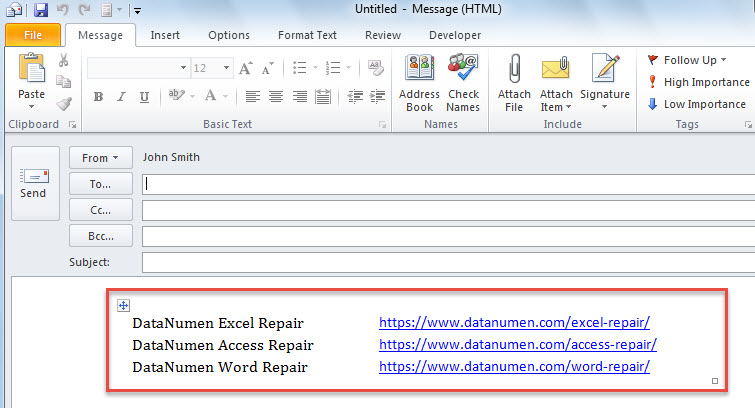
- Сразу же появится новое электронное письмо Outlook, в котором вы можете видеть, что выбранные ячейки были вставлены в тело электронного письма, как показано на следующем снимке экрана:

Файл PST так же уязвим, как и файл Excel
Как известно, файлы Excel и документы Word подвержены повреждению. То же самое относится и к файлам PST, содержащим все элементы вашего почтового ящика Outlook. Поэтому защита данных PST — задача непростая. Одна из наиболее эффективных мер — регулярное резервное копирование файла. Кроме того, для обеспечения возможности немедленного восстановления лучше иметь под рукой надежный инструмент, например, DataNumen Outlook Repairкоторый способен восстановить Outlook данные, не вспотев.
Об авторе:
Ширли Чжан — эксперт по восстановлению данных в DataNumen, Inc., которая является мировым лидером в области технологий восстановления данных, включая ремонт мдф и программные продукты для ремонта Outlook. Для получения дополнительной информации посетите www.datanumen.com