
Когда вы отметите последующее электронное письмо как завершенное, Outlook автоматически изменит флажок на галочку. Если вы надеетесь, что Outlook сможет напрямую сбрасывать флаги, вы можете обратиться к быстрому методу, представленному в этой статье.
Функция флажка отслеживания действительно полезна для пользователей Outlook. Например, когда вы получаете электронное письмо, в котором говорится о задаче или других важных вещах, вы можете пометить электронное письмо для последующих действий и даже установить дату выполнения. Когда вы закончите его, вы также можете пометить его как завершенный, что очень просто.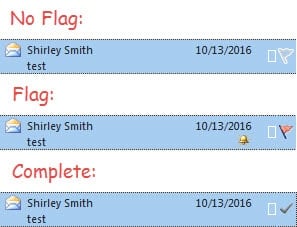
Чтобы отметить электронное письмо как выполненное, достаточно просто щелкнуть значок флажка в конце письма. После этого значок флажка изменится на значок галочки. Однако большинство пользователей хотели бы, чтобы Outlook автоматически снимал отметку, независимо от наличия флажка или галочки. Хотя в Outlook нет такой встроенной функции, её можно реализовать с помощью VBA в Outlook.
Автоматически сбрасывать флаги при пометке последующих электронных писем как завершенных
- Для начала вы можете запустить Outlook и перейти на вкладку «Разработчик».
- Затем нажмите кнопку «Visual Basic», чтобы открыть редактор VBA.
- В следующем окне вы можете найти и выбрать проект ThisOutlookSession.
- После открытия окна проекта «ThisOutlookSession» необходимо скопировать и вставить в него следующие коды VBA.
Public WithEvents olItems As Outlook.Items

Private Sub Application_Startup()
    'To focus on the email items in Inbox folder
    'You can change the folder as per your needs
    Set olItems = Outlook.Application.Session.GetDefaultFolder(olFolderInbox).Items
End Sub

Private Sub olItems_ItemChange(ByVal Item As Object)
    If Item.Class = olMail Then
       If Item.FlagStatus = olFlagComplete Then
          Item.ClearTaskFlag
          Item.Save
       End If
    End If
End Sub
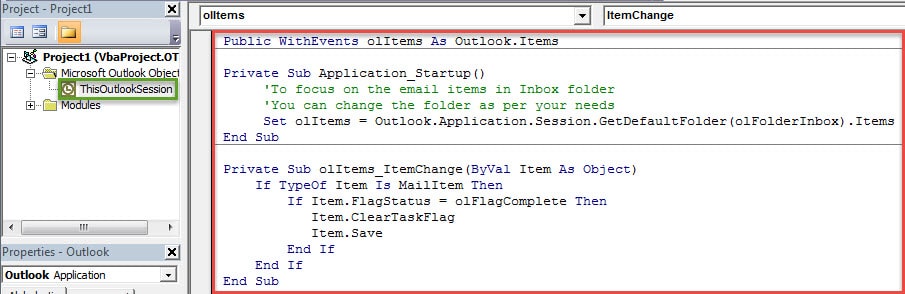
- Впоследствии вы должны подписать текущий проект VBA.
- Для начала найдите в меню «Пуск» «VBA», чтобы найти встроенный инструмент — «Цифровые сертификаты для проектов VBA».
- Затем используйте его для создания нового сертификата.
- Затем вы можете вернуться в окно «Visual Basic» и нажать «Инструменты» > «Цифровая подпись».
- Наконец, во всплывающих диалоговых окнах выберите целевой сертификат и активируйте его.

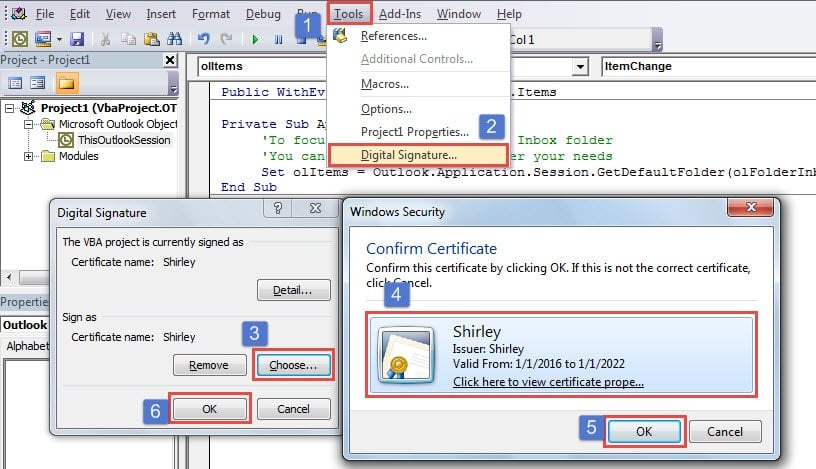
- После этого вы должны изменить настройки макроса Outlook. Разрешить только те макросы с цифровой подписью и отключить все остальные неизвестные макросы.
- В конце концов, вы можете попробовать это.
- Откройте почтовую папку, которая предустановлена в ваших кодах.
- Затем пометьте электронное письмо.
- Затем щелкните флаг, чтобы отметить его как завершенный.
- Флаг будет очищен, и вы также не увидите галочку.
Усильте защиту данных Outlook
Несмотря на множество функций, Outlook по-прежнему не может быть застрахован от ошибок и повреждений. Следовательно, если вы хотите защитить свои данные Outlook, вы должны следить за всеми потенциальными рисками, связанными с вашим Outlook. Кроме того, необходимо подготовить Продукт для исправления ошибок Outlook PST, Как DataNumen Outlook Repair. Это не только может помочь вам исправить крошечные ошибки, но также спасет ваши поврежденные данные Outlook.
Об авторе:
Ширли Чжан — эксперт по восстановлению данных в DataNumen, Inc., которая является мировым лидером в области технологий восстановления данных, включая восстановить поврежденные данные SQL и программные продукты для ремонта Outlook. Для получения дополнительной информации посетите www.datanumen.com