
Если вы хотите отправить электронное письмо без темы, вы обязательно получите предупреждение Outlook. Это точно раздражает. В ответ на эту проблему в этой статье будут представлены 2 метода отключения предупреждения об отсутствии темы.
Вы, должно быть, сталкивались с предупреждением об отсутствии темы в Outlook. Обычно он появляется, если вы собираетесь отправить электронное письмо без темы. Честно говоря, это предупреждение действительно полезно и полезно тем, что некоторые пользователи часто забывают ввести тему письма. Но для тех, кто точно хотел бы отправлять письма без темы, это предупреждение будет, безусловно, досадным. Вы хотите отключить предупреждение об отсутствии темы? Вот 2 удобных подхода. Вы можете выбрать либо в соответствии с вашими фактическими потребностями.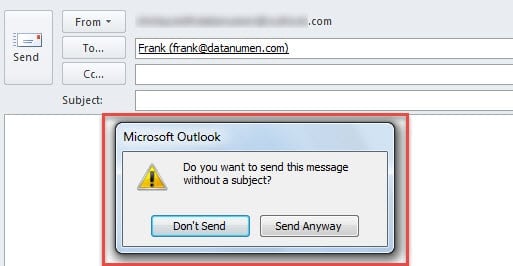
Обходной путь 1: настроить форму сообщения без темы
- Сначала запустите Outlook и создайте новое электронное письмо с помощью кнопки «Новое электронное письмо».
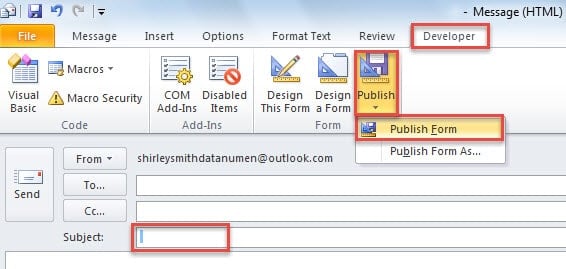
- Затем в строке темы сообщения нажмите пробел, чтобы ввести пробел.
- Затем перейдите на вкладку «Разработчик» и нажмите кнопку «Опубликовать». Из выпадающего списка вы должны выбрать опцию «Опубликовать форму».
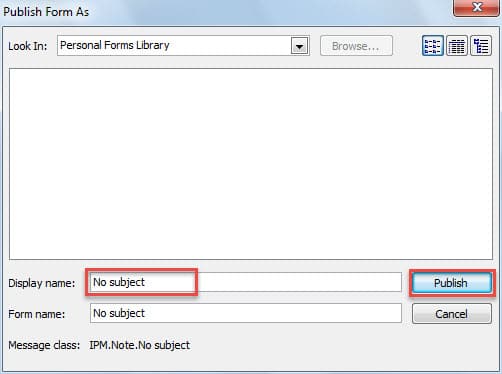
- Затем во всплывающем диалоговом окне «Опубликовать форму как» укажите имя для этой формы в поле «Отображаемое имя» и нажмите кнопку «Опубликовать».

- После этого вы можете закрыть текущее сообщение, не сохраняя его как черновик.
- С тех пор, если вы хотите отправить электронное письмо без темы и хотите избежать предупреждения об отсутствии темы, вы можете создать новое сообщение через настраиваемую форму.
- В почтовой панели Outlook перейдите на вкладку «Разработчик» и нажмите «Выбрать форму».
- Затем в появившемся диалоговом окне сначала установите параметр «Искать в» на «Личная библиотека форм», а затем дважды щелкните пользовательскую форму, чтобы открыть ее.
- Наконец, вы можете составить электронное письмо, как обычно, и нажать кнопку «Отправить». Surly, вы не будете получать никаких предупреждений.
Нельзя отрицать, что это будет очень утомительно, поскольку вам придется каждый раз выбирать форму. Поэтому здесь мы рекомендуем Обходной путь 2.
Обходной путь 2: достижение с помощью Outlook VBA
- Для начала нажмите клавиши «Alt + F 11», чтобы открыть окно редактора VBA.
- Затем вам нужно открыть проект «ThisOutlookSession» и скопировать в него следующие коды.
Private WithEvents olInspectors As Outlook.Inspectors

Private Sub Application_Startup()
    Set olInspectors = Outlook.Application.Inspectors
End Sub

Private Sub olInspectors_NewInspector(ByVal Inspector As Inspector)
    Dim olItem As Object

    Set olItem = Inspector.CurrentItem

    If olItem.Class = olMail And olItem.Subject = "" Then
       olItem.Subject = " "
    End If
End Sub
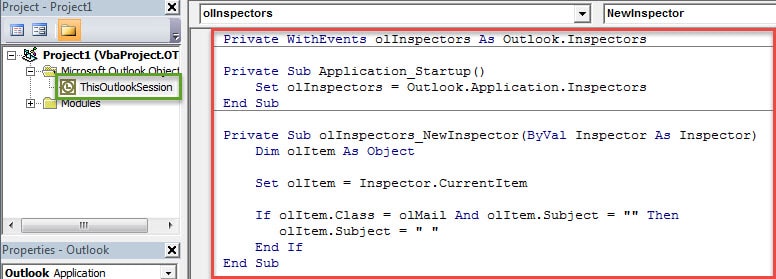
- После этого вы должны подписать этот код и изменить настройки макроса Outlook, как обычно.
- Наконец-то можно попробовать. Каждый раз, когда вы создаете новое электронное письмо, тема электронного письма будет автоматически заполняться пробелом. Следовательно, никакие тематические предупреждения больше не будут вас раздражать.
Остерегайтесь нежелательной почты в Outlook
На самом деле не рекомендуется отправлять электронные письма без темы, потому что такие электронные письма будут распознаваться в Outlook как нежелательные. Конечно, вы также должны остерегаться таких электронных писем, поскольку они могут быть вредоносными. Если они содержат какие-либо вирусы, ваши данные Outlook будут сокращены. В этот момент единственным средством является использование Инструмент восстановления повреждений Outlook PST, Как DataNumen Outlook Repair.
Об авторе:
Ширли Чжан — эксперт по восстановлению данных в DataNumen, Inc., которая является мировым лидером в области технологий восстановления данных, включая восстановить поврежденный файл SQL и программные продукты для ремонта Outlook. Для получения дополнительной информации посетите www.datanumen.com