
В этой статье мы сосредоточимся на демонстрации 4 способов пакетного скрытия или отображения изображений в документе Word.
Время от времени вы, вероятно, унаследуете документ с большим количеством изображений. Тем не менее, вы, возможно, найдете их довольно отвлекающим. Они на самом деле мешают вам эффективно читать, а не быть иллюстративными. Или, если изображение представляет собой набор текстов или данных, вам будет трудно отличить изображение от содержимого документа.
Пакетное скрытие изображений
Чтобы уменьшить помехи, а также увеличить скорость навигации, вы можете использовать следующие способы, чтобы скрыть их раз и навсегда.
Способ 1: изменить с помощью настроек Word
Вот пример файла с 2 картинками. Первый — в стиле обтекания «В соответствии с текстом», а другой — в «плотном». 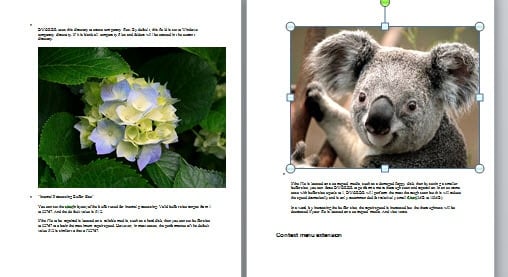
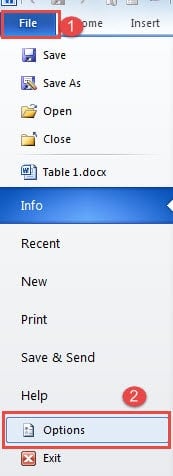
- Прежде всего, откройте Word и перейдите на вкладку «Файл».
- Затем нажмите «Параметры», чтобы вызвать диалоговое окно «Параметры Word».

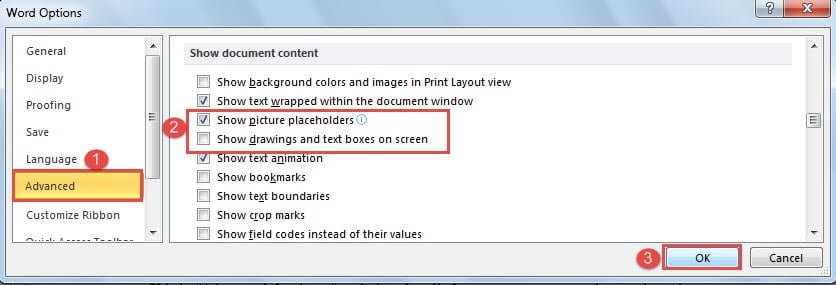
- Щелкните «Дополнительно».
- Затем прокрутите вниз до части «Показать содержимое документа». Установите флажок «Показывать заполнители изображений» и снимите флажок «Показывать рисунки и текстовые поля на экране».
- Наконец, нажмите «ОК».

Теперь вы можете видеть, что изображение в стиле «В соответствии с текстом» преобразовано в рамку, а второе полностью скрыто.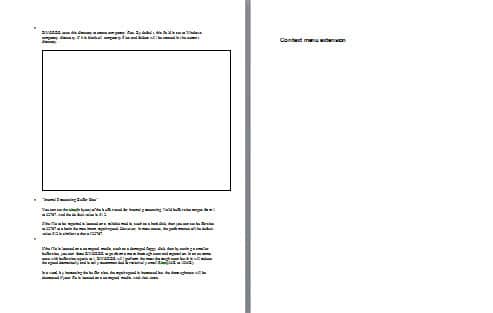
Способ 2: запустить макрос
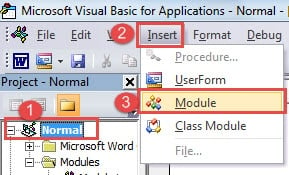
- Для начала щелкните вкладку «Разработчик», а затем «Visual Basic», чтобы открыть редактор VBA. Альтернативный способ — нажать «Alt + F11».

- Затем нажмите «Обычный» проект, а затем «Вставить».
- Затем выберите «Модуль», чтобы получить новый модуль.

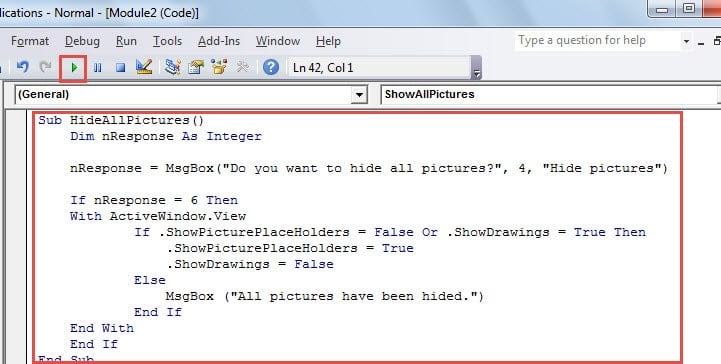
- Дважды щелкните по нему и вставьте следующие коды:

Sub HideAllPictures()
  Dim nResponse As Integer

  nResponse = MsgBox("Do you want to hide all pictures?", 4, "Hide pictures")

  If nResponse = 6 Then
    With ActiveWindow.View
      If .ShowPicturePlaceHolders = False Or .ShowDrawings = True Then
        .ShowPicturePlaceHolders = True
        .ShowDrawings = False
      Else
        MsgBox ("All pictures have been hided.")
      End If
    End With
  End If
End Sub
- Не забывайте нажимать «Выполнить».

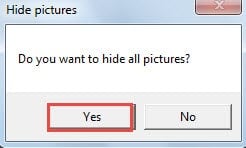
- Теперь будет окно сообщения. Нажмите «Да», чтобы скрыть все изображения.

Если вы регулярно получаете документы, содержащие несколько изображений, вы также можете рассмотреть возможность изменения «Sub HideAllPictures()» на «Sub AutoOpen». Тогда в дальнейшем при открытии файла с картинками у вас будет автоматически запускаться макрос.
Пакетное шоу фотографий
Способ 1: отменить изменения в Word
- Используйте тот же способ, чтобы сначала открыть диалоговое окно «Параметры Word».
- Точно так же нажмите «Дополнительно». Только на этот раз вы снимаете флажок «Показывать заполнители изображений» и ставите галочку «Показывать рисунки и текстовые поля на экране».
- Наконец, нажмите «ОК».
Способ 2: запустить коды VBA
- Повторите первые 4 шага в разделе «Выполнить макрос» выше.
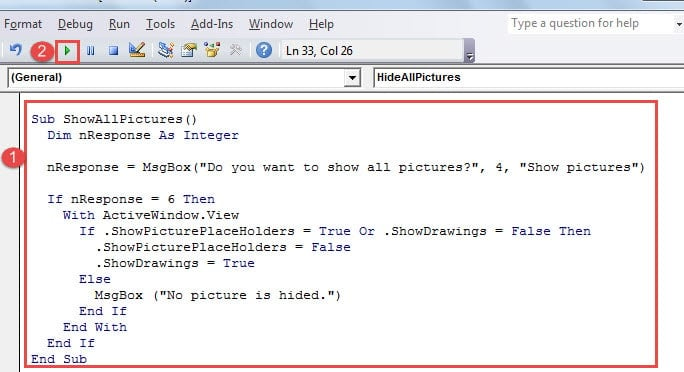
- Но замените коды ревом:
Sub ShowAllPictures()
  Dim nResponse As Integer

  nResponse = MsgBox("Do you want to show all pictures?", 4, "Show pictures")

  If nResponse = 6 Then
    With ActiveWindow.View
      If .ShowPicturePlaceHolders = True Or .ShowDrawings = False Then
      .ShowPicturePlaceHolders = False
      .ShowDrawings = True
      Else
        MsgBox ("No picture is hided.")
      End If
    End With
 End If
End Sub
- Нажмите кнопку «Выполнить».

- В появившемся окне сообщения нажмите «Да», чтобы начать отображение всех изображений.
Поскольку действие скрытия всех изображений может повлиять на каждый будущий файл, вы можете изменить «Sub ShowAlPictures ()» на «Sub AutoClose ()». Затем каждый раз, когда вы закрываете документ, if будет напоминать вам о показе скрытых изображений.
Решайте проблемы со словами
Никакое программное обеспечение не является абсолютно надежным. А программа, которой большинство из нас пользуется каждый день, Word, также подвержена ошибкам и повреждению файлов. Конечно, ничего из этого не будет проблемой, если у вас есть регулярные резервные копии. С другой стороны, если их нет, то первостепенной задачей будет... Инструмент для исправления повреждений Word это то, что помогает.
Об авторе:
Вера Чен — эксперт по восстановлению данных в DataNumen, Inc., которая является мировым лидером в области технологий восстановления данных, включая Инструмент восстановления данных Excel xlsx и pdf ремонт программных продуктов. Для получения дополнительной информации посетите www.datanumen.com