
Многие пользователи предпочитают управлять встречами в Outlook по «Цветовой категории». Поэтому они надеются, что Outlook сможет автоматически классифицировать новые встречи. Эта статья расскажет, как это реализовать.
Статья "Как автоматически классифицировать встречи в календаре Outlook” представляет обходной путь. Он использует условное форматирование для цветового кодирования встреч. На самом деле он просто присваивает элементу цвет, а не использует цветовую категорию. Кроме того, условное форматирование зависит от настроек просмотра. То есть, если вы создадите правило условного форматирования в текущем представлении, в другом представлении это правило будет недействительным. Так что это получить его.
Автоматическое назначение цветовой категории новым встречам
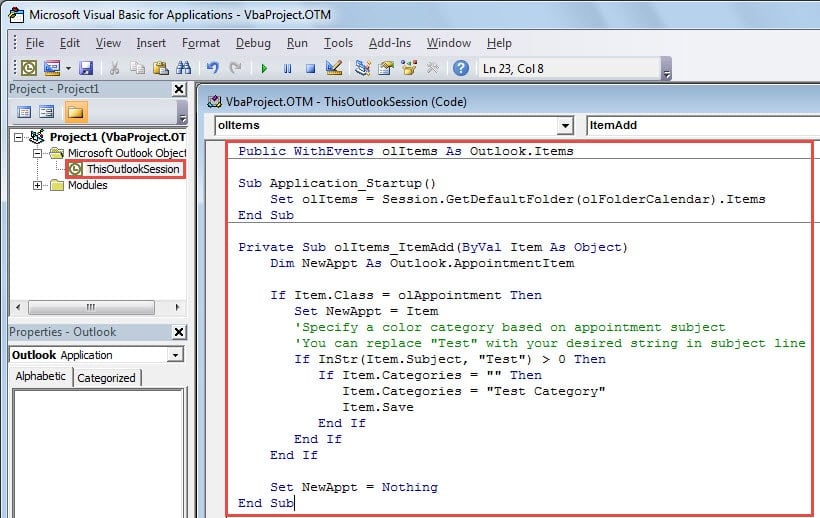
- Сначала перейдите на вкладку «Разработчик» и нажмите кнопку «Visual Basic».

- В новом окне откройте проект «ThisOutlookSession», дважды щелкнув его.
- Затем в диалоговом окне «ThisOutlookSession» вы должны скопировать и вставить следующие коды VBA:
Public WithEvents olItems As Outlook.Items

Sub Application_Startup()
    Set olItems = Session.GetDefaultFolder(olFolderCalendar).Items
End Sub

Private Sub olItems_ItemAdd(ByVal Item As Object)
    Dim NewAppt As Outlook.AppointmentItem

    If Item.Class = olAppointment Then
       Set NewAppt = Item
    'Specify a color category based on appointment subject
    'You can replace "Test" with your desired string in subject line
       If InStr(Item.Subject, "Test") > 0 Then
          If Item.Categories = "" Then
             Item.Categories = "Test Category"
             Item.Save
          End If
       End If
    End If

    Set NewAppt = Nothing
End Sub
- После этого нажмите значок «Сохранить» на панели инструментов.
- Позже вы должны подписать этот код и изменить настройки макроса. Что касается того, как, вы можете увидеть Шаг 2 в статье «2 шага для автоматической пометки нежелательной почты как прочитанной в Outlook».
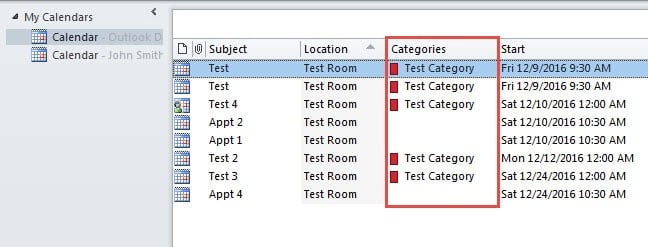
- Наконец-то можно попробовать. Результаты будут выглядеть следующим образом:

Остерегайтесь вредоносных макросов в Outlook
Очень много опасных макросов. Поэтому мы должны использовать только макросы с цифровой подписью. И в настоящее время вирусы в электронных письмах становятся все более распространенными. Обычно в электронных письмах они маскируются под безобидные объекты. Как только мы откроем, щелкнем или загрузим их, наш Outlook будет заражен, а затем данные будут повреждены. трудно восстановить поврежденный Outlook. Поэтому на данный момент у нас нет другого выбора, кроме как использовать сторонние инструменты для ремонта.
Об авторе:
Ширли Чжан — эксперт по восстановлению данных в DataNumen, Inc., которая является мировым лидером в области технологий восстановления данных, включая исправить проблему с файлом SQL и программные продукты для ремонта Outlook. Для получения дополнительной информации посетите www.datanumen.com