
Когда вы работаете с файлом Excel, вам, вероятно, понадобится записать текущую дату и время. Поэтому здесь мы обсудим около 3 методов для достижения этой задачи.
Знание того, когда вы изменили файл, очень важно для отслеживания изменений. Таким образом, иногда вы будете вставлять текущую дату и время в рабочий лист, чтобы сделать отметку. Вместо того, чтобы вручную вставлять дату и время в ячейки, вы также можете использовать три метода, описанные в этой статье. И в следующем отрывке мы подробно обсудим использование.
Способ 1: используйте комбинации клавиш быстрого доступа
В первом методе вам нужно будет использовать комбинации клавиш быстрого доступа. И для разных форматов даты и времени существуют разные комбинации.
- Щелкните по ячейке, в которую нужно ввести дату и время.
- Теперь нажмите сочетание клавиш «Ctrl +;» на клавиатуре. И тогда вы увидите дату на листе.
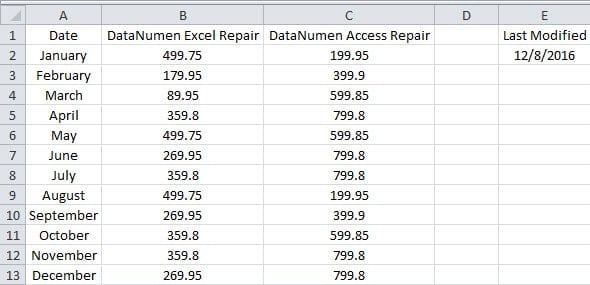
С другой стороны, если вам нужно ввести время в рабочий лист, сочетание клавиш должно быть «Ctrl + Shift +;». на клавиатуре.
Кроме того, если вы хотите показать в ячейке и дату, и время, вы также можете использовать их дважды.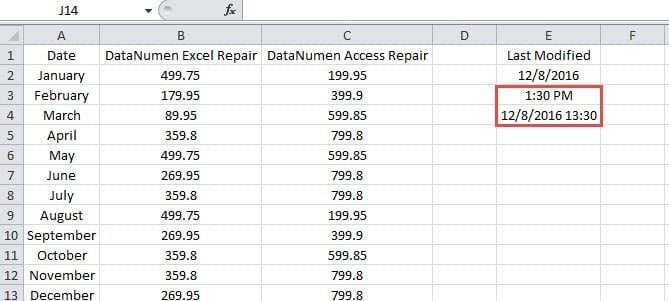
Поэтому на листе вы можете применять эти сочетания клавиш в соответствии с вашими потребностями.
Способ 2: использование функций
Excel также имеет функции для даты и времени. Теперь давайте посмотрим, как эти функции вступают в силу.
- Щелкните ячейку, в которой нужно отобразить время или дату.
- И затем введите эту формулу в ячейку:
= СЕЙЧАС ()
- Далее нажмите кнопку «Enter» на клавиатуре. Текущая дата и время появятся в этой ячейке.

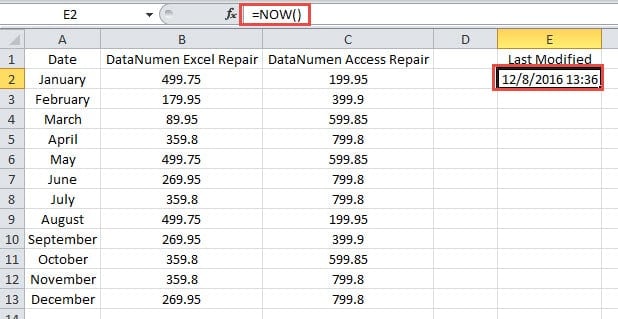
С другой стороны, если вам нужно показать только текущую дату, вы можете ввести эту формулу:
= СЕГОДНЯ ()
На этот раз в этой ячейке появится только дата.
Когда вам нужно ввести время в ячейку, вам нужно ввести другую формулу:
=ЧАС(СЕЙЧАС()) & ":" & МИНУТА(СЕЙЧАС())
Затем нажмите кнопку «Enter» на клавиатуре. В результате в целевой ячейке отобразится только время.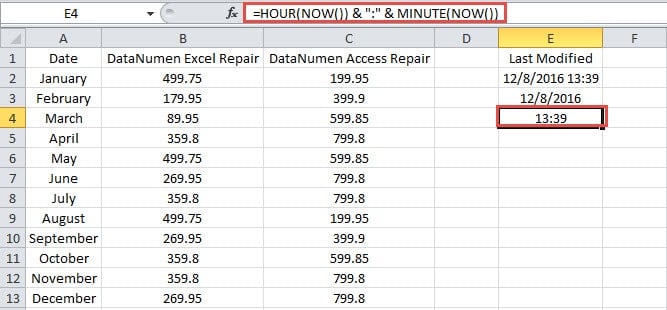
Вы также можете попробовать на своем рабочем листе.
Однако при использовании функций времени возникает другая проблема. В следующий раз, когда вы откроете книгу, вы обнаружите, что дата и время обновятся. Поэтому вы не можете знать точное время последнего изменения. Чтобы решить эту проблему, вы можете следовать двум советам ниже.
Совет 1. Закройте автоматический расчет
- Нажмите «Файл» на ленте.
- А затем нажмите «Параметры».

- В окне «Параметры Excel» выберите параметр «Формула».
- Далее отметьте опцию «Вручную».
- После этого снимите флажок с подопции «Вручную».

- Теперь нажмите кнопку «ОК» в окне, чтобы сохранить настройки.
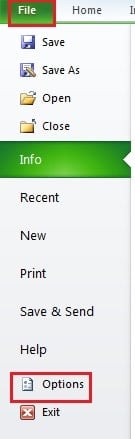
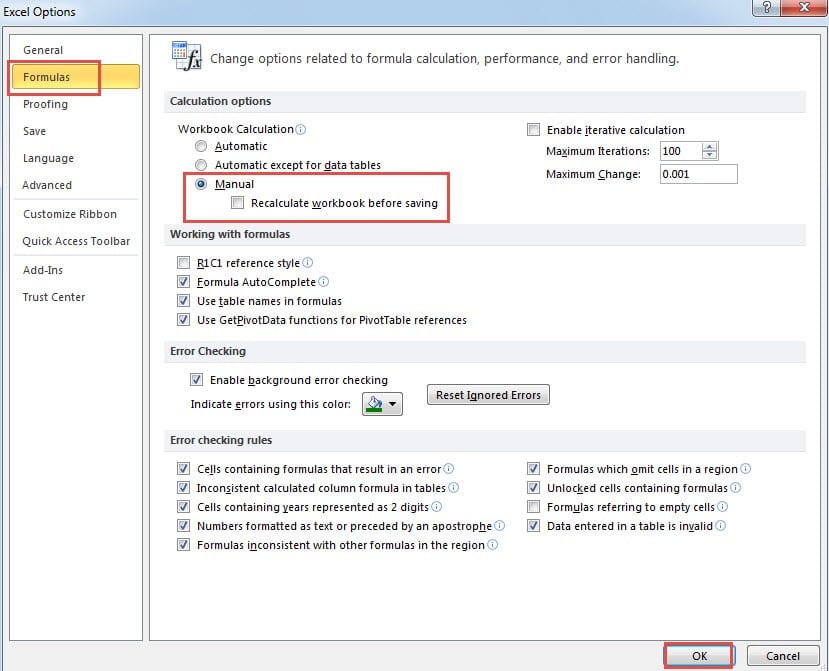
И в следующий раз дата и время не будут обновляться автоматически, если вы не пересчитаете их вручную в этом файле или на этом листе. Но изменение его функции может повлиять на другие формулы в этом файле.
Совет 2: Скопируйте в другие ячейки
Закрытие функции автоматического расчета также повлияет на другие формулы в Excel. Таким образом, вы можете скопировать результат этих формул в другие ячейки.
- Выберите ячейку, которую необходимо скопировать.
- А затем нажмите сочетание клавиш «Ctrl + C» на клавиатуре, чтобы скопировать ячейку.
- Теперь щелкните правой кнопкой мыши по нужной ячейке.
- Во всплывающем меню выберите опцию «Специальная вставка».

- В окне «Специальная вставка» выберите опцию «Значения и числовые форматы».

- Далее нажмите кнопку «ОК».
- После этого нажмите кнопку «Esc», чтобы отключить режим копирования ячейки.
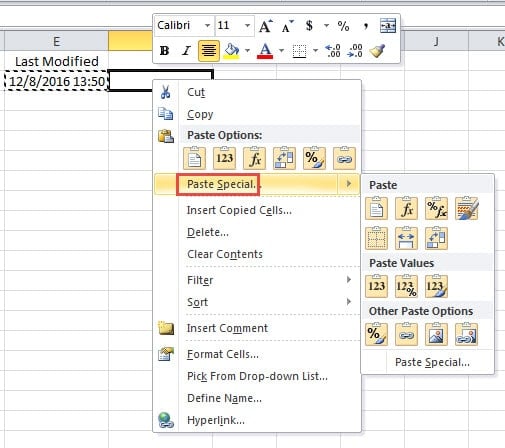
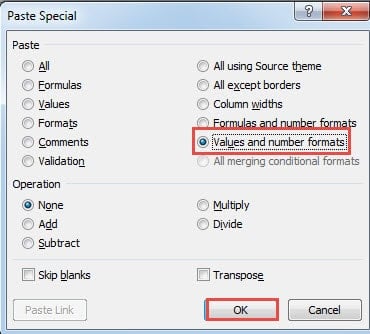
В этой целевой ячейке не будет формулы. Таким образом, вам не нужно беспокоиться об автоматическом вычислении.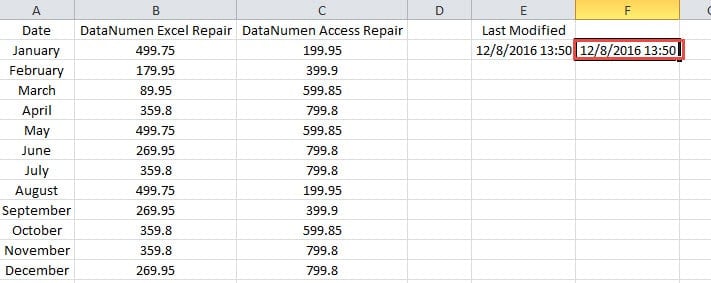
Вы можете использовать любой из этих двух советов в соответствии с вашими реальными потребностями.
Способ 3: используйте макросы Excel
За исключением двух вышеупомянутых методов, вы также можете использовать макросы для завершения этой задачи.
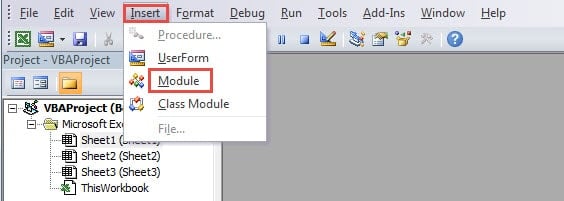
- Нажмите кнопку «Alt + F11» на клавиатуре, чтобы открыть редактор Visual Basic.
- А затем нажмите вкладку «Вставка» на панели инструментов.
- Затем выберите опцию «Модуль» в раскрывающемся меню.

- На этом шаге скопируйте коды VBA в новый модуль:
Sub InsertDate()
  Range("E2").Select
  With Selection
    .Value = "=Today()"
    .Copy
    .PasteSpecial Paste:=xlPasteValues, Operation:=xlNone, SkipBlanks:=False, Transpose:=False
  End With
  Application.CutCopyMode = False
End Sub
Здесь мы вставим дату в ячейку E2. И вы также можете изменить его в соответствии с вашими реальными потребностями. Кроме того, если вы хотите показать время и дату, измените «=Today()» на «=Now()». А если вам нужно показывать только время, измените его на «=Час(Сейчас())&»»:»”&Минута(Сейчас())».
- А затем нажмите кнопку «Run Sub» на панели инструментов или нажмите кнопку «F5» на клавиатуре, чтобы запустить этот макрос.
- Теперь вернитесь к рабочему листу и посмотрите на результат.
Хотя в кодах VBA есть функция, результат в ячейке не будет содержать формулы.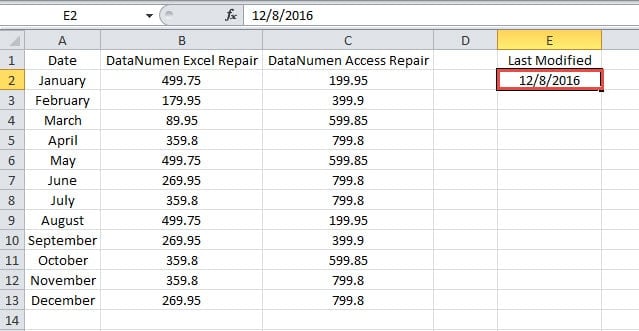
Вы можете видеть, что использование VBA для выполнения этой задачи также очень просто.
Сравнение трех методов
Здесь мы проанализировали преимущества и недостатки трех вышеуказанных методов. Вы можете обратиться к таблице ниже:
|
Сравнение |
Комбинации клавиш быстрого доступа | функции |
Макросы Excel |
|
Преимущества |
Использование сочетаний клавиш может помочь вам быстро вставить дату и время в ячейки. | По сравнению с макросами VBA функции времени и даты очень просты в использовании в Excel. | Всего одним щелчком мыши вы можете получить результат в целевых ячейках. |
|
Недостаток |
Вы можете быть сбиты с толку двумя похожими с разными комбинациями. Следовательно, вам нужно помнить об их использовании. | Функция автоматически пересчитает, и это доставит вам хлопот. Таким образом, вам необходимо иметь дополнительные настройки. | Если вы не знакомы с кодами VBA, использование этого метода усложнит задачу. |
На самом деле, эти три метода очень полезны. В вашей реальной работе вам нужно выбрать один в соответствии с вашими потребностями.
Хакеры шпионят за вашими ценными данными
В ваших файлах Excel вы наверняка будете хранить много ценных данных и информации. Это приводит к тому, что хакеры шпионят за этими файлами. И, возможно, однажды вы обнаружите, что не можете получить доступ к этим файлам. Это состояние также можно рассматривать как повреждение Excel. К исправить повреждение Excel xlsx и получить доступ снова, вы можете использовать сторонний инструмент. Многие пользователи использовали этот инструмент, и все они легко возвращают свои данные и информацию. Следовательно, этот инструмент надежен.
Об авторе:
Анна Ма — эксперт по восстановлению данных в DataNumen, Inc., которая является мировым лидером в области технологий восстановления данных, включая исправить проблему с файлом Word и программные продукты для ремонта Outlook. Для получения дополнительной информации посетите www.datanumen.com