
Как правило, Outlook не может автоматически распознавать специальные слова и помечает их как орфографические ошибки, если только вы не добавите их в пользовательский словарь. В этой статье рассказывается, как добавлять или удалять слова в пользовательском словаре.
Чаще всего, когда вы вводите специальное слово, например «DataNumen», Outlook не сможет его идентифицировать и пометит слово как орфографическую ошибку волнистой красной линией. Если вы подтвердите, что это правильно, на самом деле вы можете добавить его в свой пользовательский словарь Outlook. После этого Outlook больше не будет определять это как ошибку. Вам также разрешено удалять нежелательные слова из словаря. Здесь мы подробно расскажем о методах.
Добавляйте слова в пользовательский словарь при проверке орфографии и грамматики
- Для начала запустите Outlook и создайте новое электронное письмо.
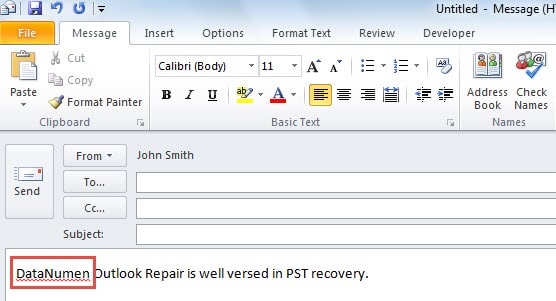
- Затем в новом окне сообщения вы можете ввести нужные слова, которые вы собираетесь добавить в пользовательский словарь, как показано на следующем снимке экрана:
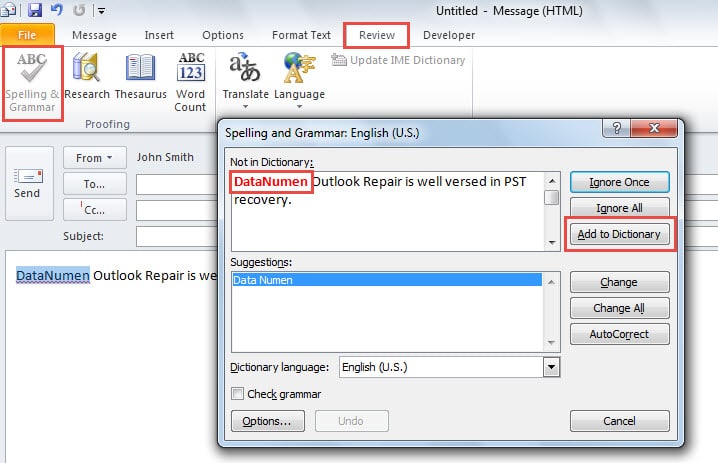
- Затем перейдите на вкладку «Обзор» и нажмите кнопку «Орфография и грамматика».
- Позже откроется новое диалоговое окно, в котором нажмите кнопку «Добавить в словарь».

- Наконец, нажмите «ОК», чтобы сохранить его.
Добавить слова в пользовательский словарь через контекстное меню
Кроме того, есть альтернатива добавлению слов в пользовательский словарь при составлении сообщения.
- Вы можете ввести слово в теле сообщения, как обычно.
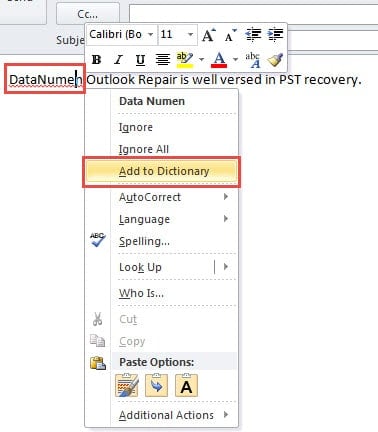
- Увидев волнистую красную линию под словом, вы должны нажать на слово, а именно поставить на него курсор, а затем щелкнуть правой кнопкой мыши.
- Наконец, во всплывающем меню, щелкнув правой кнопкой мыши, вы можете найти и выбрать опцию «Добавить в словарь».

Добавить или удалить слова в «Параметры редактирования»
Два представленных выше метода позволяют нам добавлять специальные слова в словарь. Но если вы добавили несколько слов с ошибками в пользовательский словарь по ошибке, вы должны надеяться удалить их.
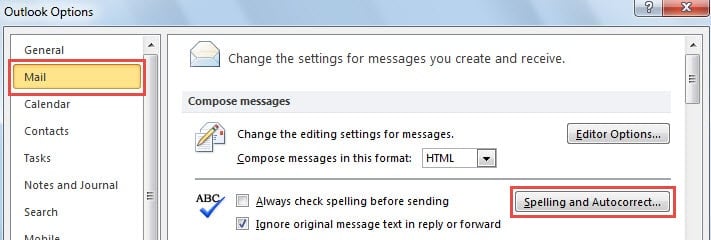
- В самом начале перейдите в меню «Файл» и выберите «Параметры».
- Затем во всплывающем окне «Параметры Outlook» перейдите на вкладку «Почта» и нажмите кнопку «Правописание и автозамена».

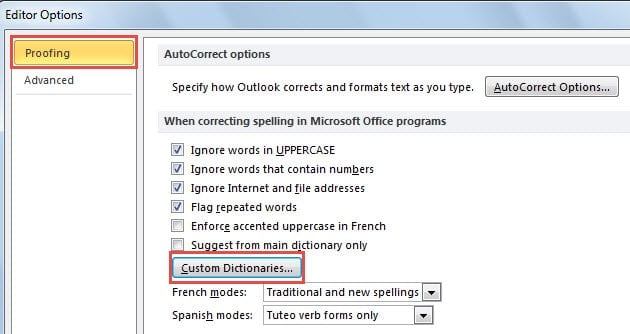
- Затем в окне «Параметры редактирования» нажмите «Пользовательские словари» на вкладке «Правописание».

- Позже в новом диалоговом окне вам нужно нажать кнопку «Редактировать список слов».
- После этого откроется пользовательский словарь. Вы можете добавлять или удалять слова по желанию.
- Чтобы добавить слово, введите его в поле «Слова» и нажмите кнопку «Добавить».
- Чтобы удалить слово, выберите его в поле «Словарь» и нажмите кнопку «Удалить».

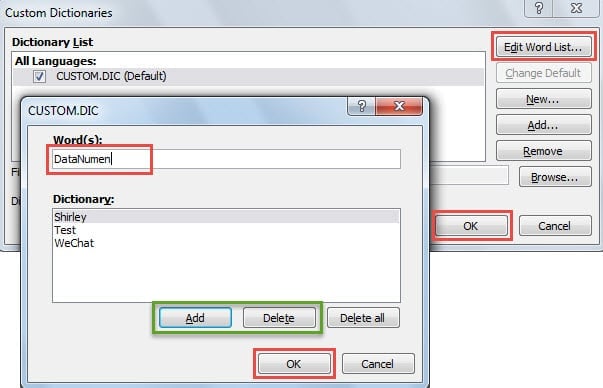
- В конце концов нажмите несколько «ОК», чтобы сохранить изменения, пока все диалоговые окна не будут закрыты.
Получить данные PST после повреждения
Не вызывает сомнений тот факт, что Outlook подвержен повреждениям. Поэтому мы должны быть готовы к худшим ситуациям. Например, мы должны сделать регулярную резервную копию данных Outlook. Кроме того, разумно приобрести проверенный инструмент для ремонта, например DataNumen Outlook Repair. Он пригодится для Восстановление поврежденных данных PST.
Об авторе:
Ширли Чжан — эксперт по восстановлению данных в DataNumen, Inc., которая является мировым лидером в области технологий восстановления данных, включая ремонт SQL Server проблема с базой данных и программные продукты для ремонта Outlook. Для получения дополнительной информации посетите www.datanumen.com