
У многих пользователей есть желание связать несколько задач с назначением в Outlook. В этой статье мы сосредоточимся на этом вопросе и ввести 2 подхода.
Иногда мы действительно надеемся связать задачу с назначением в Outlook. Например, у нас есть важная встреча в нашем календаре Outlook. Перед встречей нам нужно сделать некоторые дополнительные приготовления. Поэтому мы создаем несколько отдельных задач для этой встречи. На этом этапе мы должны захотеть связать эти элементы. В ответ на этот вопрос, вот два метода.
Способ 1: связать задачи с назначением через «Вставить элементы Outlook»
- Для начала запустите Outlook и перейдите в панель задач.
- Затем в нужной папке задач вы должны создать несколько отдельных задач. Это будет выглядеть как на следующем скриншоте:
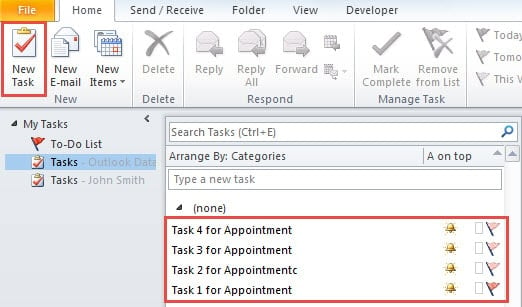
- После этого перейдите в панель календаря Outlook и нажмите «Новая встреча».
- В новом окне встречи вы можете составить встречу, как обычно, например, тему, место, текст и т. д.
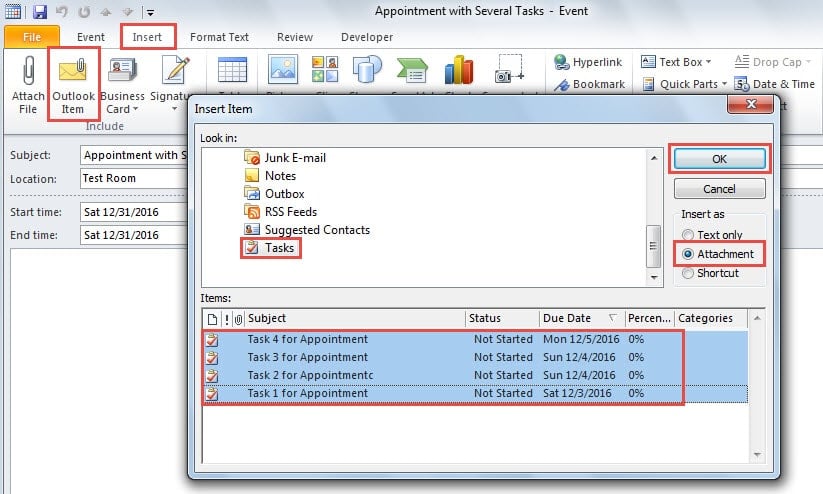
- После завершения заполнения информации о конкретной встрече вы должны перейти на вкладку «Вставить» и нажать кнопку «Элементы Outlook» в группе «Включить».
- Далее в новом диалоговом окне «Вставить элемент» вы должны выполнить следующие действия:
- Сначала перейдите к исходной папке задач и сделайте питч.
- Затем выберите целевые задачи из следующего списка задач.
- Затем убедитесь, что вставляете как «Приложение».
- Наконец, нажмите кнопку «ОК».

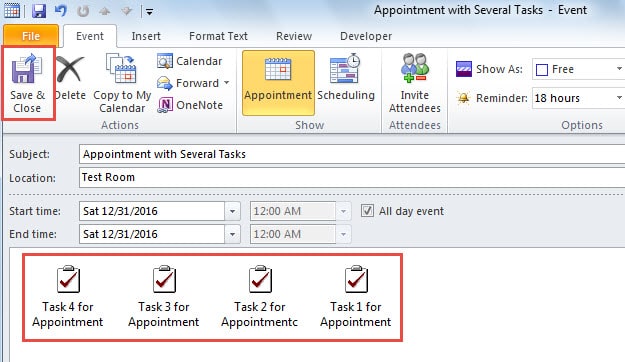
- Наконец, вы увидите, что задачи вставлены в тело встречи. Вы можете нажать кнопку «Сохранить и закрыть», чтобы активировать новую встречу.

Способ 2: связать задачи с назначением с помощью OneNote
- Для начала откройте исходную запись о встрече в отдельном окне.
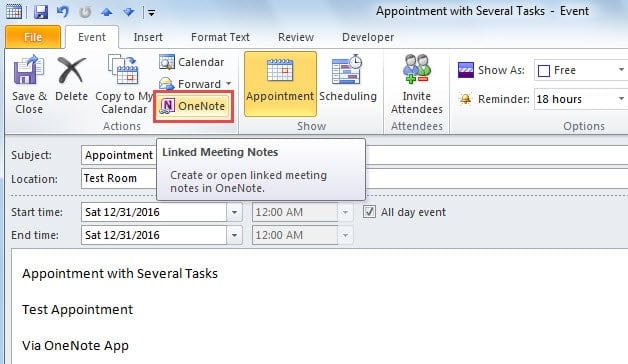
- В окне встречи нажмите кнопку «OneNote» в группе «Действия» на вкладке «Событие».

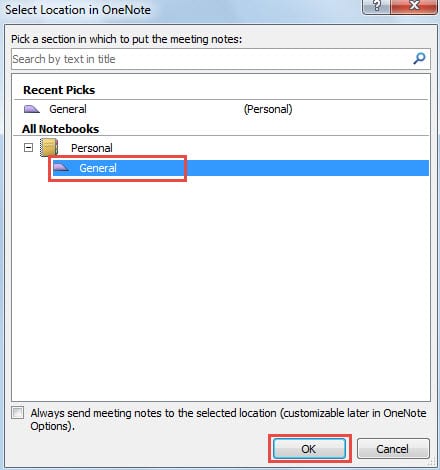
- Затем появится новое диалоговое окно «Выбрать местоположение в OneNote», в котором вы должны выбрать место для назначения встречи, например «Общие». И нажмите «ОК».

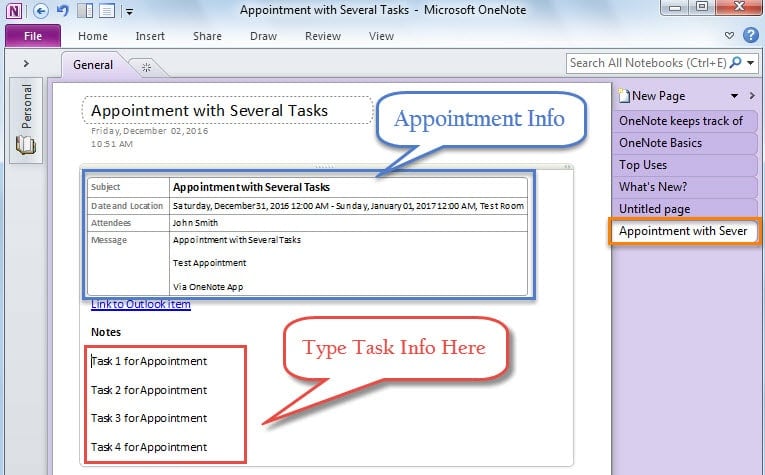
- После этого вы попадете в приложение OneNote с новой страницей, на которой вы можете увидеть информацию о встрече. Теперь вы должны ввести информацию об отдельных задачах, как показано на следующем снимке экрана:

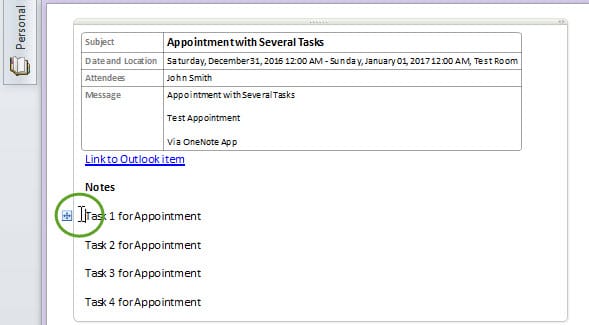
- Теперь вы должны поместить курсор перед элементом задачи или абзацем, который вы хотите преобразовать в задачу Outlook, как показано на рисунке ниже:

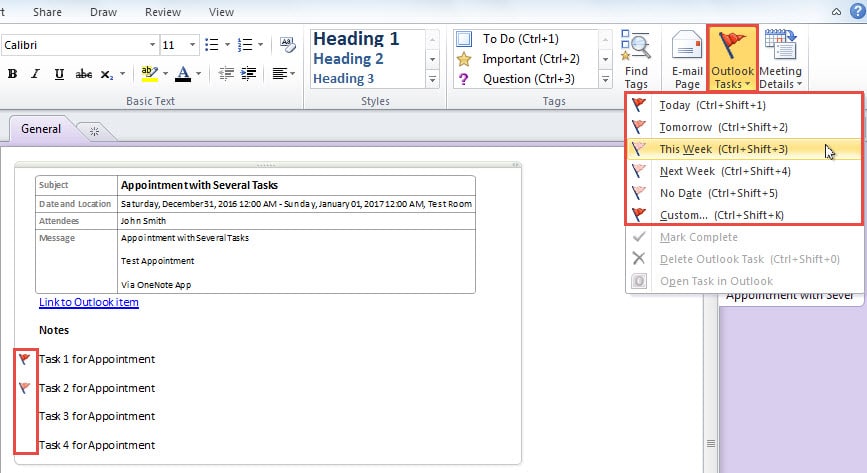
- Затем нажмите кнопку «Задачи Outlook» на ленте и выберите, когда вы надеетесь, что задача будет выполнена. Вы увидите, что перед пунктом или абзацем будет добавлен соответствующий флажок.

- После добавления флагов вы можете закрыть окно OneNote и вернуться в Outlook.
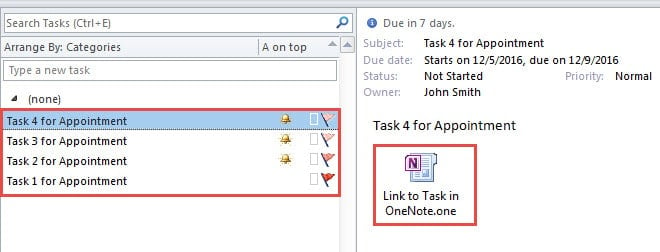
- В папке задач Outlook вы увидите задачи, созданные в OneNote. И у каждой задачи есть вложение OneNote в теле. Когда вы дважды щелкните по нему, откроется предыдущая страница OneNote, которая содержит информацию о встрече.

Устранение проблем с Outlook
При использовании Outlook могут возникать различные проблемы, такие как внезапное «Не отвечает», всплывающие сообщения об ошибках и так далее. На самом деле, эти проблемы могут быть вызваны неправильной настройкой Outlook, ошибками пользователя или ошибками в PST-файлах и т. д. В случае с PST-файлами наиболее логичным решением является использование Scanpst.exe для сканирования и исправить ошибку файла Outlook PST. Если это не удается, вы можете прибегнуть к стороннему программному обеспечению.
Об авторе:
Ширли Чжан — эксперт по восстановлению данных в DataNumen, Inc., которая является мировым лидером в области технологий восстановления данных, включая ремонт SQL Server повреждение базы данных и программные продукты для ремонта Outlook. Для получения дополнительной информации посетите www.datanumen.com