
Чтобы более четко отделить тело сообщения электронной почты от подписи, вы можете добавить в подпись горизонтальную черту. В этой статье мы сосредоточимся на этом вопросе и предложим удобный подход.
Когда я получаю электронное письмо с длинным содержимым, я замечаю, что граница между телом сообщения и подписью нечеткая. Поэтому я хочу, чтобы с моими исходящими электронными письмами не происходило подобных ситуаций. Поэтому я хотел бы создать и добавить красочную горизонтальную линию к своей подписи в Outlook. Вот подробные шаги моего решения.
Добавьте цветную горизонтальную линию в подпись Outlook
- Для начала запустите программу Outlook и создайте новое электронное письмо.
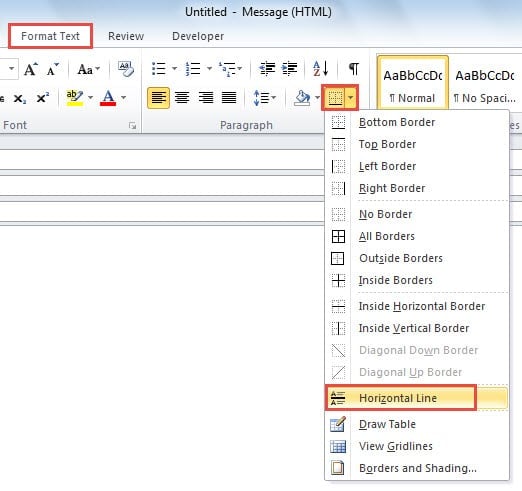
- Попав в новое всплывающее окно, вы должны перейти с вкладки «Сообщение» на вкладку «Формат текста».
- На этой вкладке вам потребуется найти и щелкнуть значок «Нижняя граница» в группе «Абзац». И из его выпадающего списка вам нужно выбрать опцию «Горизонтальная линия».
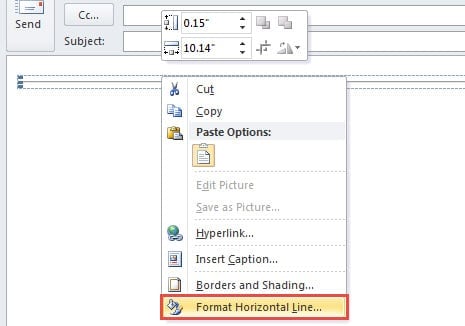
- Теперь вы увидите одну горизонтальную линию в стиле по умолчанию. Вы должны щелкнуть правой кнопкой мыши по линии и выбрать «Формат горизонтальной линии» во всплывающем контекстном меню.

- Затем появится новое диалоговое окно «Формат горизонтальной линии», в котором вы можете выполнить следующие шаги, чтобы изменить стиль линии.
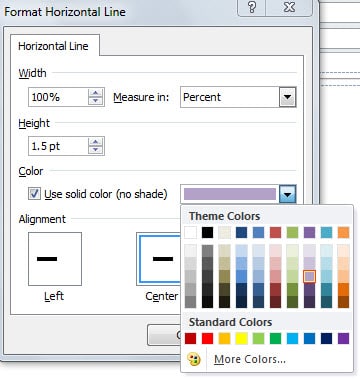
- Во-первых, что касается «Ширины», это относится к длине горизонтальной линии. 100% означает, что он займет всю строку в электронном письме.
- Что касается высоты, то она относится к толщине линии.
- Что касается цвета, вы можете выбрать предпочтительный цвет из выпадающего списка.
- Затем, если вы изменили ширину, вы должны решить, где выровнять горизонтальную линию, слева, по центру или справа. Как правило, подпись оставляется. Таким образом, предлагается выбрать слева или по центру.
- Наконец, нажмите «ОК», чтобы сохранить дизайн.

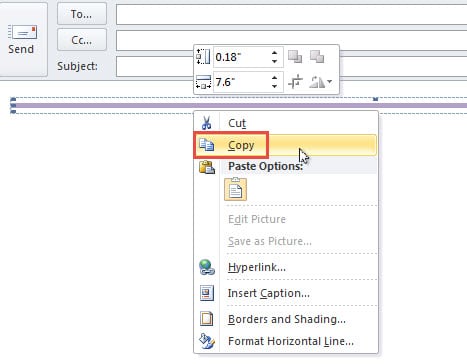
- Когда вы вернетесь к окну сообщения, вы должны нажать на горизонтальную линию и щелкнуть правой кнопкой мыши, чтобы скопировать ее. Или нажмите «Ctrl + C», чтобы скопировать его.

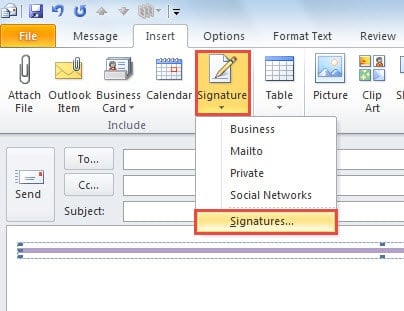
- Затем перейдите на вкладку «Вставка» и нажмите «Подпись» > «Подписи».

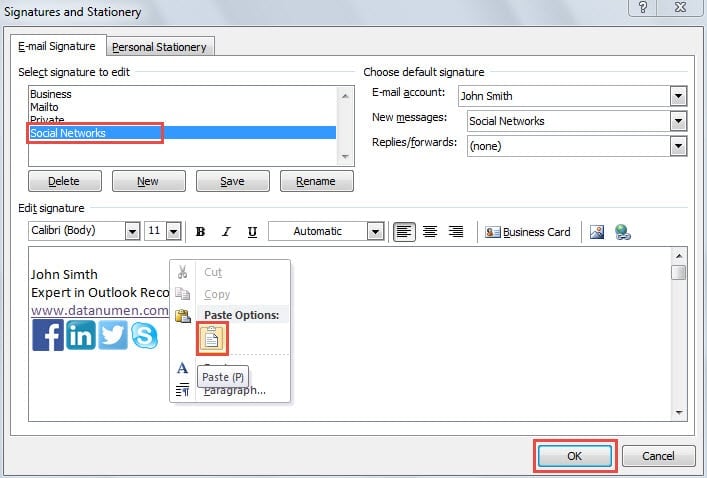
- В появившемся диалоговом окне «Подпись и бланки» сначала выберите нужную подпись, к которой нужно добавить разделительную линию. После этого перейдите в раздел «Редактировать подпись». Установите курсор в место, куда нужно вставить разделительную линию. Щелкните правой кнопкой мыши и выберите «Вставить». Или нажмите «Ctrl + V», чтобы вставить скопированную строку.

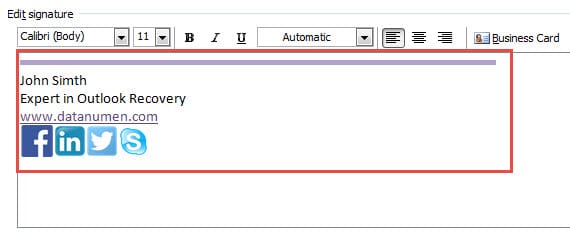
- Наконец, вы увидите, что отдельная строка в разработанном вами формате была успешно добавлена в подпись.

Защита Outlook от искажений
Из-за того, что Outlook подвержен повреждению, мы должны принять соответствующие меры предосторожности, чтобы заблокировать нежелательные повреждения. Кроме того, сохраняя мощный ремонт PST инструмент рядом, например DataNumen Outlook Repair, тоже очень нуждается. Он может вернуть вам максимум данных в случае непредвиденного сбоя Outlook.
Об авторе:
Ширли Чжан — эксперт по восстановлению данных в DataNumen, Inc., которая является мировым лидером в области технологий восстановления данных, включая sql восстановление и программные продукты для ремонта Outlook. Для получения дополнительной информации посетите www.datanumen.com