
Многие пользователи надеются настроить свой Outlook так, чтобы при ответе на электронное письмо сохранялись исходные вложения электронной почты. В этой статье будут представлены 5 обходных путей, а также умный способ, который использует VBA для автоматической реализации.
Я слышал большое количество пользователей, жалующихся на то, что в Outlook нет встроенной функции сохранения исходных вложений при ответе на электронное письмо. Поэтому здесь мы поделимся с вами 6 методами, один из которых очень полезен, поскольку он использует VBA, чтобы заставить Outlook автоматически прикреплять исходные вложения к ответному письму. Теперь читайте дальше, чтобы получить их в деталях.
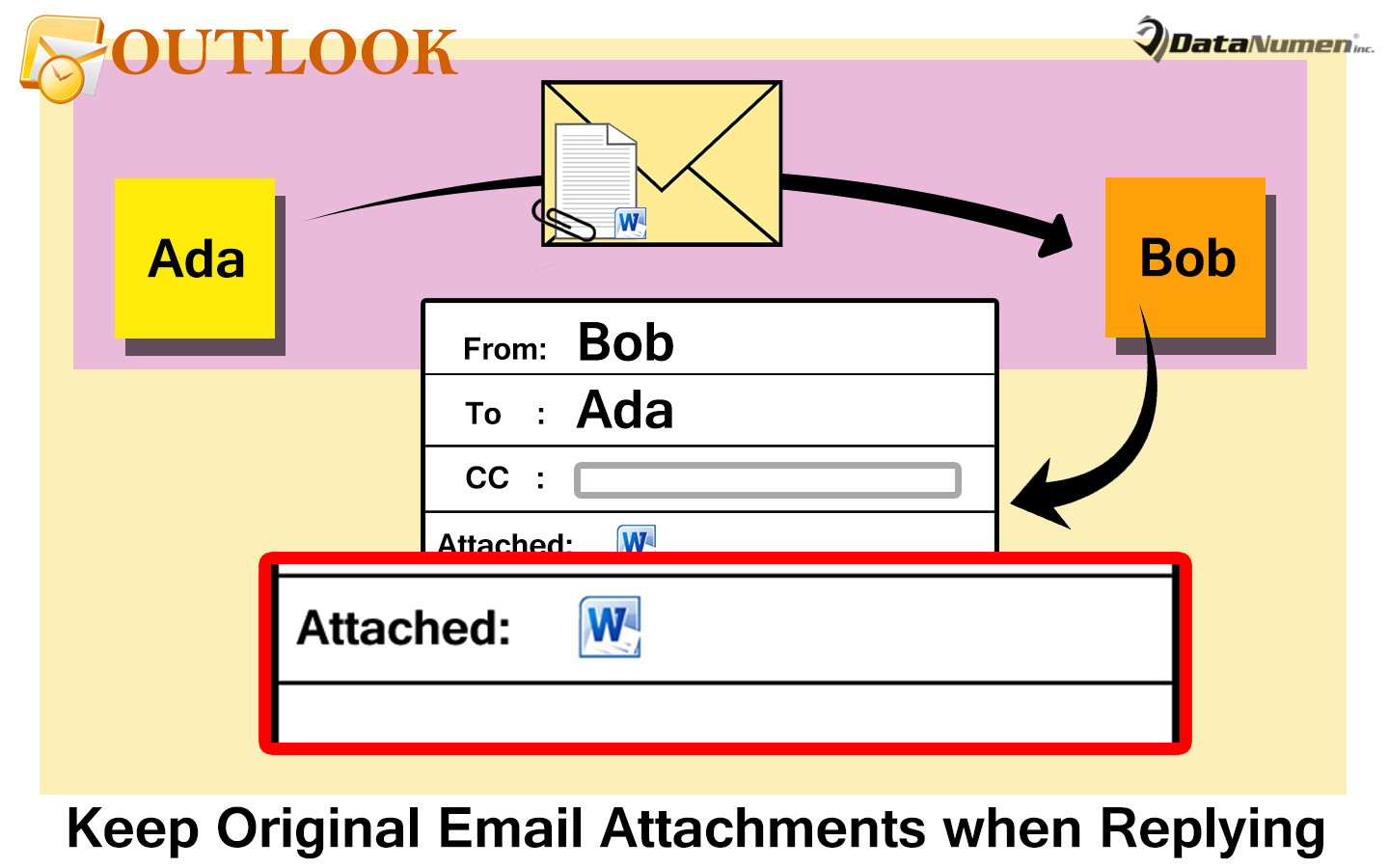
1. Ответьте с приложенным исходным электронным письмом
Хотя Outlook не предоставляет возможности сохранения исходных вложений электронной почты при ответе на электронное письмо, он позволяет пользователям сохранять исходные вложения электронной почты. Следовательно, это необязательный обходной путь для вас. Вы можете перейти в раздел «Файл» > «Параметры» > «Почта» > «Ответы и пересылки», чтобы изменить настройки ответа. Для получения более подробной информации предлагается вам обратиться к моей предыдущей статье — «5 шагов, чтобы ответить с оригинальными вложениями в Outlook». Но, если вы все еще надеетесь сохранить только оригинальные вложения, переходите к изучению других способов.
2. Перетащите вложения вручную
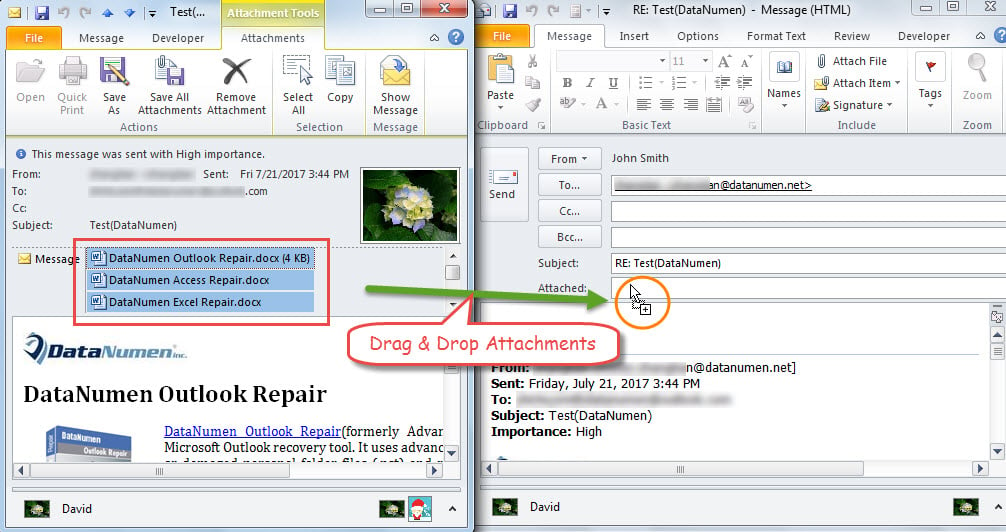
- Для начала дважды щелкните по такому электронному письму, чтобы открыть его в отдельном окне.
- Затем нажмите кнопку «Ответить», после чего появится ответное письмо.
- Затем вы должны уменьшить оба окна сообщений, чтобы вы могли видеть их на одном экране.
- После этого выберите все вложения в исходном письме.
- Наконец, перетащите их в строку «Прикреплено» в ответном электронном письме.

3. Скопируйте и вставьте вложения вручную
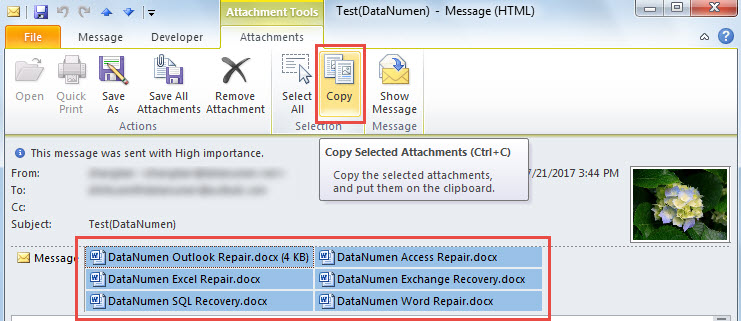
- Во-первых, после открытия исходного письма выберите все вложения.
- Затем нажмите кнопку «Копировать» на вкладке «Вложения».

- После этого нажмите кнопку «Ответить» на вкладке «Сообщение», чтобы открыть ответное письмо.
- В конце концов, в ответном письме щелкните строку «Вложенные» и нажмите кнопку «Ctrl + V», чтобы вставить ранее скопированные вложения.
4. Переслать электронное письмо и указать получателя
- Сначала выберите такое электронное письмо, а затем нажмите кнопку «Переслать» на ленте.
- В новом всплывающем окне сообщений сохраняются исходные вложения. Теперь вам нужно заполнить поле «Кому» отправителю исходного письма.
- При желании вы можете изменить тему в соответствии с вашими потребностями.
5. Отправьте это электронное письмо еще раз и измените получателей
- Для начала откройте исходное письмо.
- Затем нажмите кнопку «Действия» в группе «Переместить».
- Затем выберите «Отправить это сообщение повторно» из выпадающего списка.
- Возможно, вы получите уведомление о том, что вы не являетесь первоначальным отправителем. Просто проигнорируйте его и нажмите «Да».
- В последующем новом электронном письме вы должны изменить поле «Кому» на отправителя исходного электронного письма.
- Кроме того, не забудьте изменить учетную запись электронной почты для отправки с помощью своей учетной записи.
6. Автоматическое добавление исходных вложений через VBA
Все упомянутые выше подходы, если честно, являются обходными путями. Если вы надеетесь, что Outlook может автоматически сохранять исходные вложения при ответе, вы можете использовать этот способ.
- В главном окне Outlook нажмите клавиши «Alt + F11».
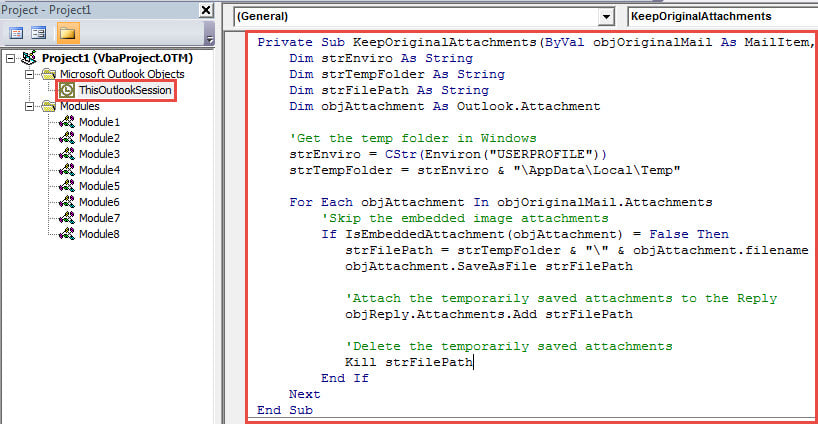
- Затем в окне «Microsoft Visual Basic для приложений» скопируйте приведенный ниже код VBA в проект «ThisOutlookSession».
Private WithEvents objExplorer As Outlook.Explorer
Private WithEvents objInspectors As Outlook.Inspectors
Private WithEvents objMail As Outlook.MailItem

Private Sub Application_Startup()
    Set objExplorer = Outlook.Application.ActiveExplorer
    Set objInspectors = Outlook.Application.Inspectors
End Sub

Private Sub objExplorer_Activate()
    On Error Resume Next
    If TypeName(objExplorer.Selection.Item(1)) = "MailItem" Then
       Set objMail = objExplorer.Selection.Item(1)
    End If
End Sub

Private Sub objInspectors_NewInspector(ByVal Inspector As Inspector)
    If TypeName(Inspector.CurrentItem) = "MailItem" Then
       Set objMail = Inspector.CurrentItem
    End If
End Sub

'Occurs when clicking "Reply" button
Private Sub objMail_Reply(ByVal Response As Object, Cancel As Boolean)
    Call KeepOriginalAttachments(objMail, Response)
End Sub

'Occurs when clicking "Reply All" button
Private Sub objMail_ReplyAll(ByVal Response As Object, Cancel As Boolean)
    Call KeepOriginalAttachments(objMail, Response)
End Sub

Private Sub KeepOriginalAttachments(ByVal objOriginalMail As MailItem, objReply As Object)
    Dim strEnviro As String
    Dim strTempFolder As String
    Dim strFilePath As String
    Dim objAttachment As Outlook.Attachment

    'Get the temp folder in Windows
    strEnviro = CStr(Environ("USERPROFILE"))
    strTempFolder = strEnviro & "\AppData\Local\Temp"

    For Each objAttachment In objOriginalMail.Attachments
        'Skip the embedded image attachments
        If IsEmbeddedAttachment(objAttachment) = False Then
           strFilePath = strTempFolder & "\" & objAttachment.filename
           objAttachment.SaveAsFile strFilePath

           'Attach the temporarily saved attachments to the Reply
           objReply.Attachments.Add strFilePath

           'Delete the temporarily saved attachments
           Kill strFilePath
       End If
    Next
End Sub

'Function for checking if an attachment is embedded image attachment
Function IsEmbeddedAttachment(objCurrentAttachment As Outlook.Attachment) As Boolean
    Dim objPropertyAccessor As Outlook.propertyAccessor
    Dim strProperty As String

    Set objPropertyAccessor = objCurrentAttachment.propertyAccessor
    strProperty = objPropertyAccessor.GetProperty("http://schemas.microsoft.com/mapi/proptag/0x3712001E")

    If InStr(1, strProperty, "@") > 0 Then
       IsEmbeddedAttachment = True
    Else
       IsEmbeddedAttachment = False
    End If
End Function
- Позже подпишите этот макрос и измените настройки макроса Outlook, чтобы разрешить подписанные макросы.
- После этого перезапустите приложение Outlook, чтобы активировать этот проект VBA.
- Отныне каждый раз, когда вы нажимаете кнопку «Ответить». Ответное электронное письмо будет отображаться сразу с оригинальными вложениями.
Прибегайте к выдающемуся инструменту для ремонта
Outlook опережает другие почтовые клиенты благодаря множеству функций. Но она все еще подвержена коррупции. Следовательно, вы должны уделять больше внимания его здоровью. Как правило, при возникновении небольших проблем вы можете просто вернуться к встроенной утилите исправления. Тем не менее, если вы столкнулись с серьезными проблемами, вам лучше вернуться к гораздо более опытному инструменту, такому как DataNumen Outlook Repair. Он может исправить Outlook файл в одно мгновение.
Об авторе:
Ширли Чжан — эксперт по восстановлению данных в DataNumen, Inc., которая является мировым лидером в области технологий восстановления данных, включая исправление sql и программные продукты для ремонта Outlook. Для получения дополнительной информации посетите www.datanumen.com