
В этой статье мы хотели бы показать вам 3 быстрых способа удалить гиперссылки с изображений в документе Word.
Иногда при копировании изображения в Интернете мы обнаруживаем, что оно снабжено гиперссылкой. А в документе Word случайное нажатие на картинку может привести к сетевому адресу картинки. Это не только раздражает, но и портит визуальный эффект вашего документа, как показано ниже:
Поэтому мы решили удалить гиперссылки с изображений, чтобы избежать такого неожиданного перехода на страницу. Вот так.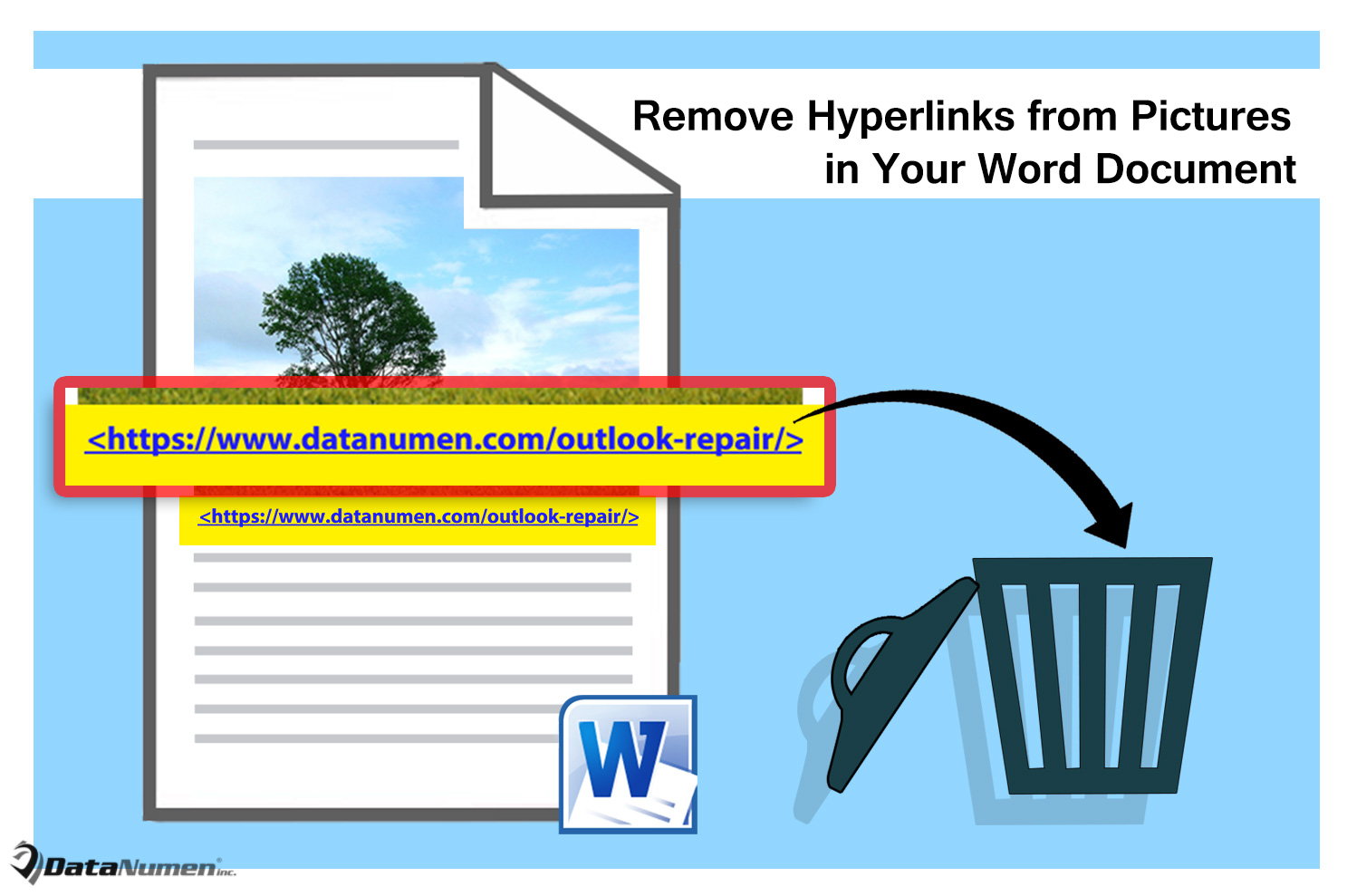
Способ 1: удалить гиперссылку с одного изображения
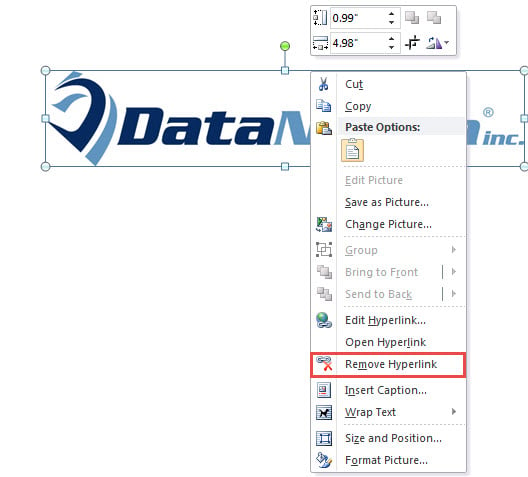
- Во-первых, щелкните правой кнопкой мыши на картинке.
- Затем в контекстном меню выберите «Удалить гиперссылку».

Метод 2: пакетное удаление гиперссылок со всех изображений в документе
Есть способ удалить все гиперссылки из документа. Сначала вы нажимаете «Ctrl + A», чтобы выбрать все содержимое. Затем вы нажимаете «Ctrl + Shift + F9», чтобы удалить все гиперссылки. К вашему сведению, этот способ очищает все гиперссылки как на изображениях, так и на текстах. Тем не менее, наша цель — удалить гиперссылки только с изображений. Поэтому нам придется использовать макрос, чтобы закончить работу.
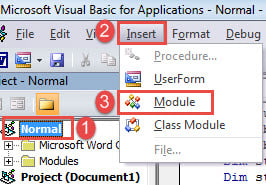
- Прежде всего, нажмите «Alt + F11», чтобы вызвать редактор VBA в Word.
- Затем в редакторе нажмите «Обычный» проект.
- Далее в строке меню нажмите «Вставить».
- И выберите «Модуль» в раскрывающемся меню.

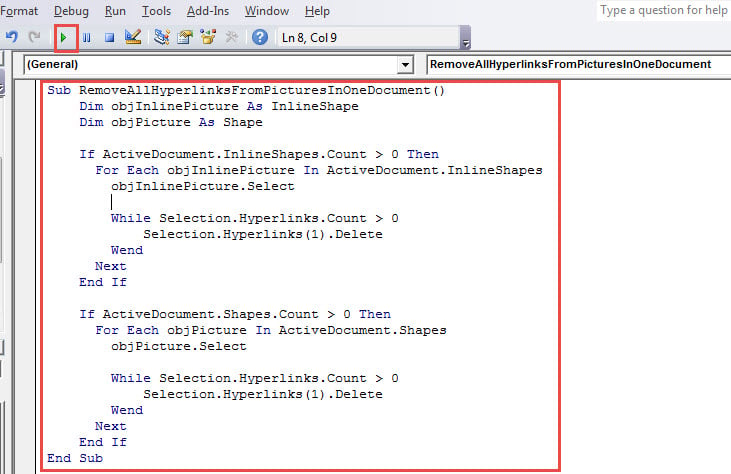
- Теперь дважды щелкните модуль, чтобы открыть его область кодирования справа, и вставьте туда следующий макрос:
Sub RemoveAllHyperlinksFromPicturesInOneDocument()
  Dim objInlinePicture As InlineShape
  Dim objPicture As Shape

  If ActiveDocument.InlineShapes.Count > 0 Then
    For Each objInlinePicture In ActiveDocument.InlineShapes
      objInlinePicture.Select

      While Selection.Hyperlinks.Count > 0
        Selection.Hyperlinks(1).Delete
      Wend
    Next
  End If

  If ActiveDocument.Shapes.Count > 0 Then
    For Each objPicture In ActiveDocument.Shapes
      objPicture.Select

      While Selection.Hyperlinks.Count > 0
        Selection.Hyperlinks(1).Delete
      Wend
    Next
  End If
End Sub
- И последнее, но не менее важное: нажмите «Выполнить» в строке меню, чтобы выполнить коды.

Метод 3: пакетное удаление гиперссылок с изображений в нескольких документах
- Прежде всего, соберите все необходимые документы в одну папку.
- Затем повторите шаги метода 2, чтобы установить и запустить следующий макрос:
Sub RemoveAllHyperlinksFromPicturesInMultipleDocuments()
  Dim objInlinePicture As InlineShape
  Dim objPicture As Shape
  Dim StrFolder As String
  Dim strFile As String
  Dim objDoc As Document
  Dim dlgFile As FileDialog

  Set dlgFile = Application.FileDialog(msoFileDialogFolderPicker)


  With dlgFile
    If .Show = -1 Then
      StrFolder = .SelectedItems(1) & "\"
    Else
      MsgBox ("No Folder is selected!")
      Exit Sub
    End If
  End With

  strFile = Dir(StrFolder & "*.doc*", vbNormal)

  While strFile <> ""
    Set objDoc = Documents.Open(FileName:=StrFolder & strFile)
    Set objDoc = ActiveDocument

    If ActiveDocument.InlineShapes.Count > 0 Then
      For Each objInlinePicture In ActiveDocument.InlineShapes
        objInlinePicture.Select
        While Selection.Hyperlinks.Count > 0
          Selection.Hyperlinks(1).Delete
        Wend
      Next
    End If

    If ActiveDocument.Shapes.Count > 0 Then
      For Each objPicture In ActiveDocument.Shapes
        objPicture.Select
        While Selection.Hyperlinks.Count > 0
          Selection.Hyperlinks(1).Delete
        Wend
      Next
    End If

    objDoc.ActiveWindow.ActivePane.View.SeekView = wdSeekMainDocument
    objDoc.Save
    strFile = Dir()
  Wend
End Sub
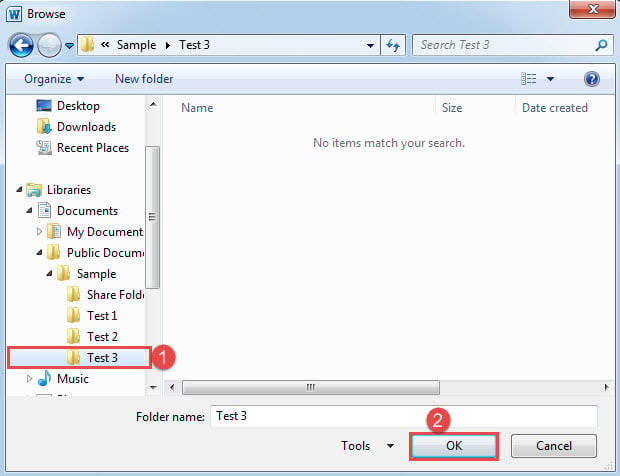
- В открывшемся окне «Обзор» выберите папку, которую вы установили на шаге 1, и нажмите «ОК», чтобы двигаться дальше.

Будьте осторожны с вашей операцией в Word
Word не является надежным, поэтому любая неправильная операция может легко привести к краху или, что еще хуже, к повреждению документа. Хотя вы можете уделять больше внимания своим навыкам и привычкам в работе, вы также можете приобрести утилиту для восстановление документов заранее.
Об авторе:
Вера Чен — эксперт по восстановлению данных в DataNumen, Inc., которая является мировым лидером в области технологий восстановления данных, включая восстановить xls и pdf ремонт программных продуктов. Для получения дополнительной информации посетите www.datanumen.com