
В этой статье мы рады показать вам 3 эффективных способа пакетного удаления цвета заливки нескольких фигур в документе Word.
При вставке фигур в документ Word вы также можете применить к ним цвет заливки. Легко добавить или удалить цвет заливки одной фигуры. Но когда дело доходит до пакетной обработки, нам понадобится некоторая хитрость.
На этот раз мы хотим показать вам, как пакетно удалить цвет заливки нескольких фигур в документе. Таким образом, вы можете заполнить их нужными цветами или просто оставить фигуры на пустом фоне. Ниже приведены 3 метода, которые могут помочь вам в разных случаях.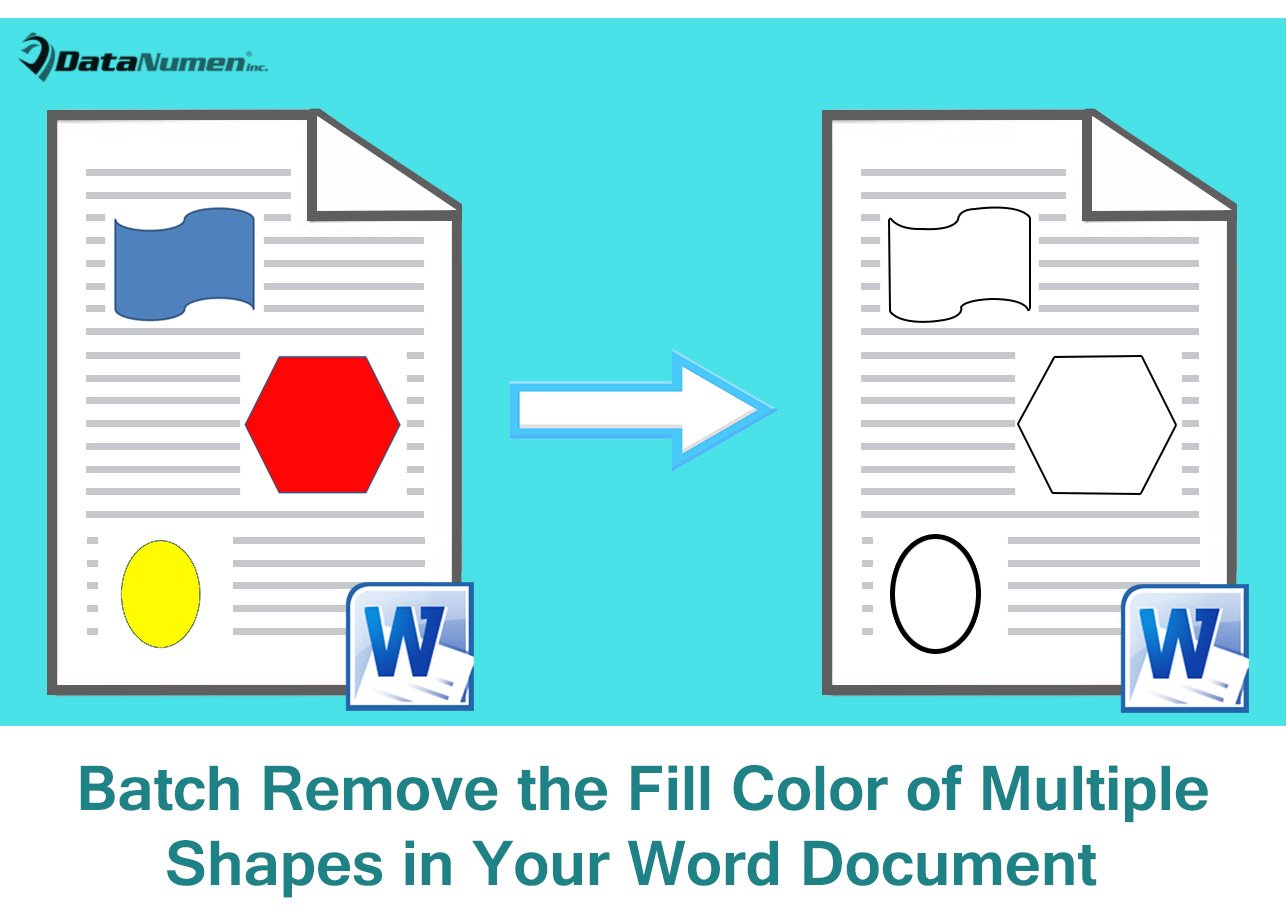
Способ 1: удалить цвет заливки нескольких фигур на странице
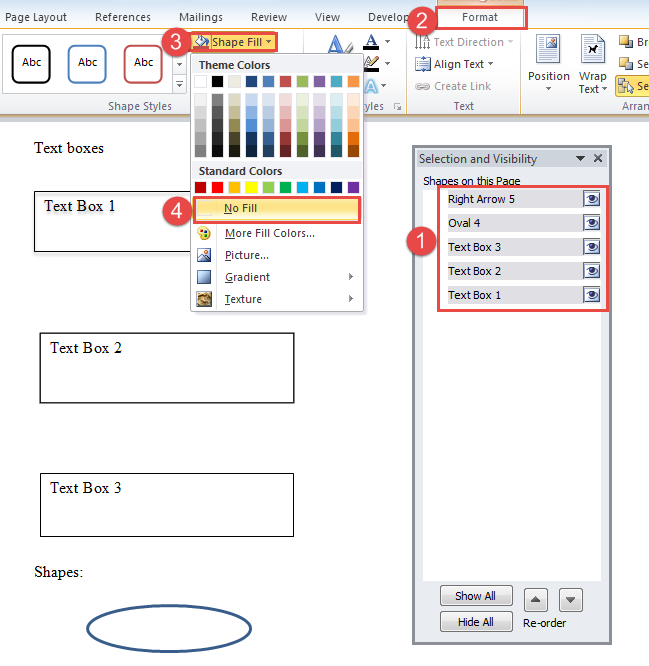
- Прежде всего, нажмите вкладку «Главная» на ленте.
- Затем нажмите команду «Выбрать» в группе «Редактирование».
- В раскрывающемся меню выберите «Панель выбора».

- Теперь на панели «Выбор и видимость» вы можете увидеть все названия фигур на этой странице. Нажмите «Ctrl», чтобы выбрать нужные фигуры.
- Затем нажмите «Формат» на ленте.
- Затем нажмите «Заливка формы».
- Выберите «Без заливки» в раскрывающемся меню.


Метод 2: пакетное удаление цвета заливки всех фигур в документе
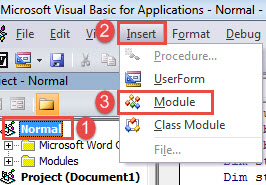
- В первую очередь, если вкладка «Разработчик» доступна, щелкните по ней, а затем выберите «Visual Basic», чтобы открыть редактор VBA. Если вкладка «Разработчик» не активирована, нажмите «Alt + F11».
- Теперь в редакторе щелкните проект «Обычный» с левой стороны.
- Затем нажмите «Вставить» в строке меню.
- Затем выберите «Модуль» в раскрывающемся меню.

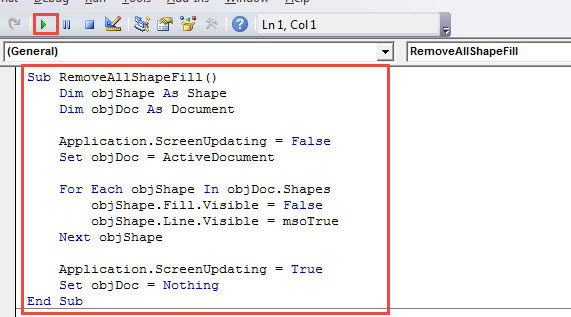
- Дважды щелкните новый модуль, чтобы открыть его, и вставьте туда эти коды:
Sub RemoveAllShapeFill()
  Dim objShape As Shape
  Dim objDoc As Document

  Application.ScreenUpdating = False
  Set objDoc = ActiveDocument

  For Each objShape In objDoc.Shapes
    objShape.Fill.Visible = False
    objShape.Line.Visible = msoTrue
  Next objShape

  Application.ScreenUpdating = True
  Set objDoc = Nothing
End Sub
- Наконец, нажмите кнопку «Выполнить» или нажмите «F5», чтобы выполнить коды.

Способ 3: удалить цвет заливки всех текстовых полей в документе
Текстовые поля относятся к категории фигур. Если вы хотите удалить цвет заливки всех текстовых полей, но сохранить цвет других фигур, вы можете использовать этот способ.
- Во-первых, повторите шаги метода 2, чтобы установить и запустить макрос.
- И на этот раз замените этот макрос на этот:
Sub RemoveTextBoxFill()
  Dim objShape As Shape
  Dim objDoc As Document

  Application.ScreenUpdating = False
  Set objDoc = ActiveDocument

  For Each objShape In objDoc.Shapes
    If objShape.Type = msoTextBox Then
      objShape.Fill.Visible = msoFalse
      objShape.Line.Visible = msoTrue
    Else
      Exit For
    End If
  Next objShape

  Application.ScreenUpdating = True
  Set objDoc = Nothing
End Sub
Вот результат: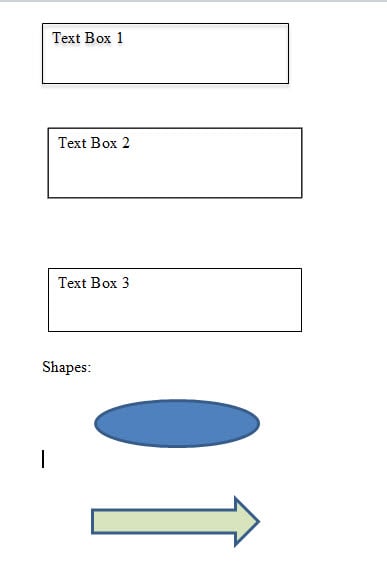
Быстрое восстановление поврежденных документов
Если вы когда-либо столкнетесь с повреждением документов, не паникуйте. Помните, что большинство документов можно восстановить. Вам следует воспользоваться моментом и получить... исправление документа инструмент. В настоящее время такая утилита может стать отличным подспорьем в восстановлении ваших данных.
Об авторе:
Вера Чен — эксперт по восстановлению данных в DataNumen, Inc., которая является мировым лидером в области технологий восстановления данных, включая xls исправление и pdf ремонт программных продуктов. Для получения дополнительной информации посетите www.datanumen.com