
В этой статье есть 5 полезных способов вставки больших кавычек вокруг текста абзаца в документе Word.
При составлении документа Word иногда приходится цитировать тексты. И эти тексты должны выделяться. Сегодня мы сосредоточимся на обсуждении около 5 известных решений для вставки пары больших кавычек вокруг цитируемых текстов.
Способ 1: увеличить размер шрифта кавычек
Первый способ, который приходит на ум, — это непосредственное увеличение размера шрифта знаков. Введите кавычки и выберите их. Затем нажмите кнопку раскрывающегося списка в команде «Размер шрифта», чтобы выбрать число. Вот возможный результат: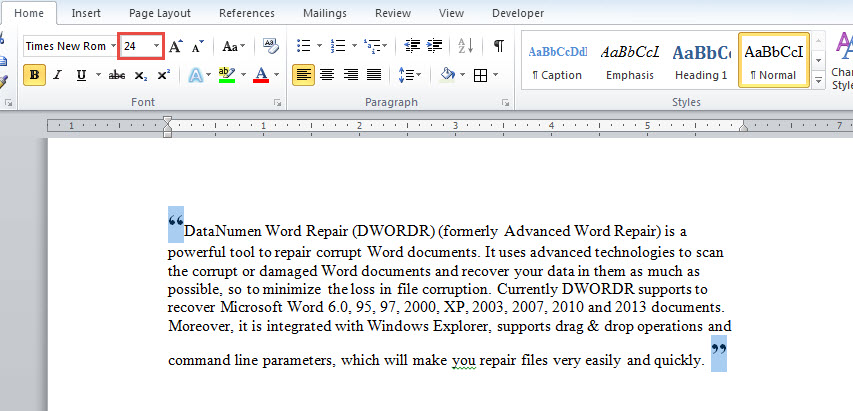
Как видите, в текстах будет отображаться неравномерный межстрочный интервал, что не идеально.
Способ 2: вставка кавычек в текстовые поля
- Во-первых, поместите курсор в то место, где идет открывающая кавычка.
- Во-вторых, нажмите «Вставить», «Текстовое поле» и «Нарисовать текстовое поле».
- В-третьих, введите открывающую кавычку в текстовое поле.
- Отформатируйте метку подходящим шрифтом и размером.
- Затем перетащите текстовое поле, чтобы настроить положение кавычки для текста.
- Теперь щелкните контур текстового поля, чтобы активировать вкладку «Формат» на ленте.
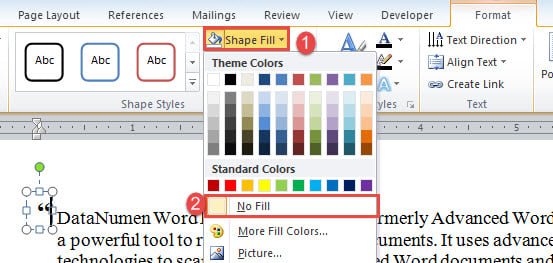
- Нажмите «Заливка формы» и выберите «Без заливки» в меню.

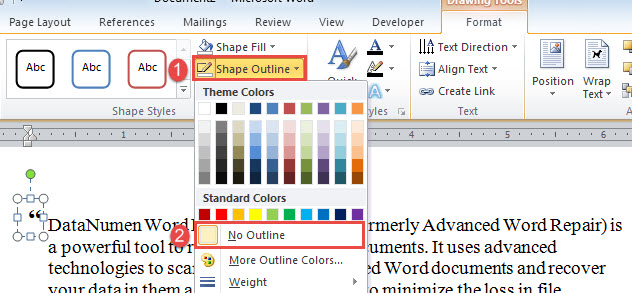
- Затем нажмите «Контур фигуры» и выберите «Без контура».

- Затем поместите курсор в позицию, где идет закрывающая кавычка.
- Повторите шаги со 2 по 8, чтобы отформатировать закрывающую кавычку.
Способ 3: вставьте текстовое поле для текстов
Тем не менее, мы будем управлять эффектом с помощью текстового поля. Но на этот раз мы решили поместить текст в текстовое поле.
- Прежде всего, введите кавычки и отформатируйте их правильно. Не забудьте оставить достаточно места между двумя отметками для текста.
- Затем вставьте текстовое поле и введите туда свои тексты.
- Повторите шаги с 6 по 8.
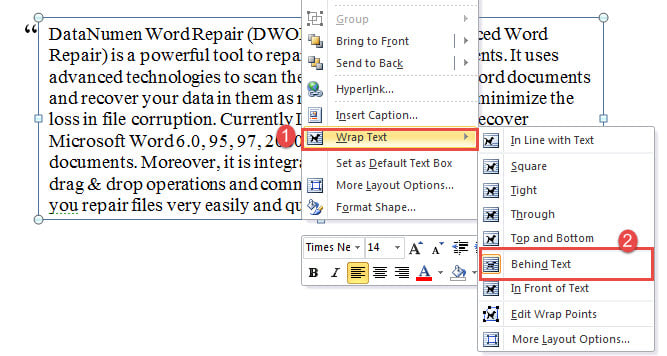
- Щелкните правой кнопкой мыши контур текстового поля и выберите «Обтекание текстом».
- И выберите опцию «За текстом».

- Наконец, отрегулируйте положение коробки по меткам.
Способ 4: сохранить кавычки как изображения
- Для начала отформатируйте кавычки и сохраните открывающую и закрывающую кавычки как отдельные изображения.
- Затем поместите курсор перед текстом и вставьте изображение открывающей метки.
- Щелкните правой кнопкой мыши на изображении и выберите «Обтекание текстом», затем «За текстом».
- Отрегулируйте положение изображения в соответствии с текстом.
- Повторите шаги со 2 по 5 для изображения закрывающей метки.
Способ 5: использовать ячейку таблицы
- Точно так же вставьте таблицу 1 × 1 и введите открывающую кавычку.
- Поместите таблицу перед текстами и отрегулируйте ее положение для текстов.
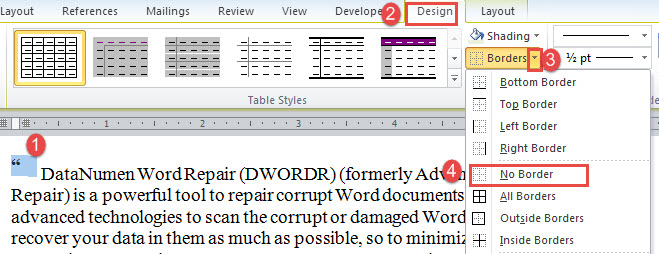
- Выберите таблицу, щелкнув значок плюса в верхнем левом углу.
- Затем перейдите на вкладку «Дизайн» и нажмите кнопку раскрывающегося списка команды «Границы».
- Выберите «Без границы».

- Повторите шаги с 1 по 5, чтобы вставить закрывающую кавычку.
Позаботьтесь о своем документе Word
В наше время данные и документы хранятся везде на любых устройствах. Таким образом, как только вы попали в ловушку с поврежденное слово, нужно срочно достать утилиту для его ремонта, чтобы не заморачивать лишний раз документы.
Об авторе:
Вера Чен — эксперт по восстановлению данных в DataNumen, Inc., которая является мировым лидером в области технологий восстановления данных, включая ремонт xls и pdf ремонт программных продуктов. Для получения дополнительной информации посетите www.datanumen.com