
Если вы хотите объединить несколько файлов PST в один файл, вы можете использовать метод, представленный в этой статье. Это позволит вам быстро получить его через Outlook VBA.
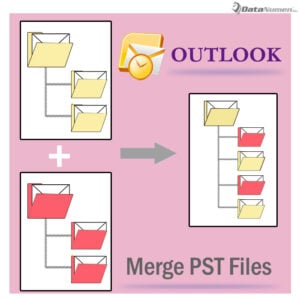 Если у вас много файлов PST, вам наверняка будет довольно сложно управлять ими всеми. В частности, если вам часто требуется доступ к данным в этих файлах PST, вам будет утомительно просматривать все файлы, чтобы узнать, что вы хотите. В этом случае лучшим решением будет объединить их все в один файл PST, чтобы вы могли управлять ими гораздо проще и эффективнее.
В общем, если вы хотите объединить два файла в один, вы можете просто импортировать один в другой. Однако, если вы хотите объединить несколько, делать это вручную будет довольно проблематично. Итак, здесь мы познакомим вас с быстрым объединением нескольких файлов PST с помощью VBA. Теперь читайте дальше, чтобы получить это подробно.
Слияние файлов PST через Outlook VBA
- Во-первых, вы должны открыть все файлы PST, которые вы хотите объединить. О пакетном открытии нескольких PST-файлов вы можете прочитать в другой нашей статье — «Как одновременно открыть несколько файлов Outlook PST в Outlook
- После их открытия вы должны получить доступ к редактору Outlook VBA, нажав кнопку «Visual Basic» на вкладке «Разработчик» или нажав клавиши «Alt + F11».
- Затем в окне «Microsoft Visual Basic для приложений» откройте модуль.
- Затем скопируйте и вставьте следующие коды VBA в окно модуля.
Public objNewPSTFileFolder As Outlook.Folder

Private Sub CreateNewPSTFile()
    'Create a new PST file
    Outlook.Application.Session.AddStore "E:\NewPSTMerge3.pst"
    Set objNewPSTFileFolder = Session.Folders.GetLast()
    Call SelectANDMergePSTFiles
End Sub

Sub SelectANDMergePSTFiles()
    Dim objSourceFile As Object
    Dim strMsg As String
    Dim nResponse As Integer

    'Select the source PST file
    Set objSourceFile = Outlook.Application.Session.PickFolder
    Call CopyFolder(objSourceFile)

    'Ask if select one more PST file
    strMsg = "One Completes! Do you want to select one more PST file?"
    nResponse = MsgBox(strMsg, vbExclamation + vbYesNo, "Merge PST Files")

    If nResponse = vbYes Then
       Call SelectANDMergePSTFiles
    Else
       MsgBox ("All Complete!")
    End If
End Sub

Sub CopyFolder(ByVal objCurrentFile As Object)
    Dim objFolder As Outlook.Folder

    For Each objFolder In objCurrentFile.Folders
        objFolder.CopyTo objNewPSTFileFolder
    Next objFolder
End Sub
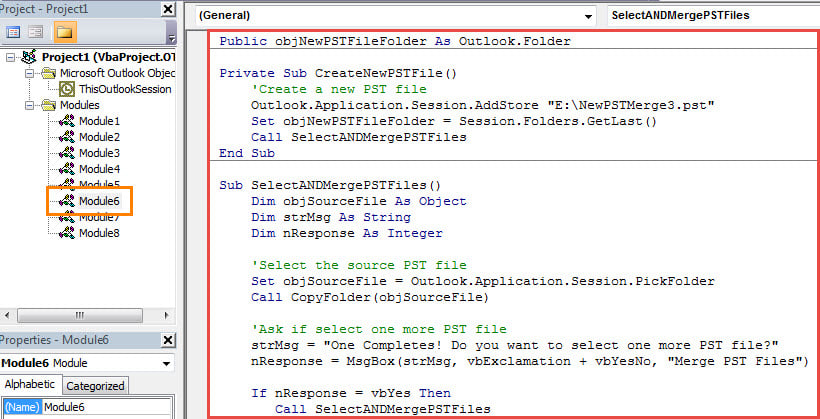
- Впоследствии вы должны подтвердить, что ваш Outlook разрешает макросы.
- Наконец-то можно попробовать.
- Во-первых, щелкните подпрограмму «CreateNewPST».
- Затем нажмите значок «Выполнить» на панели инструментов.
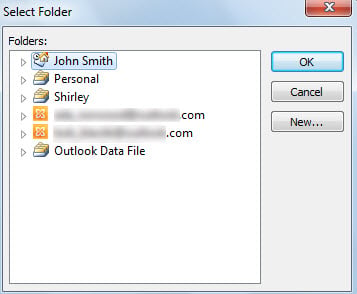
- Затем вам нужно будет выбрать исходный файл во всплывающем диалоговом окне, как показано на следующем снимке экрана:

- Выбрав один из них, нажмите «ОК».
- Затем Outlook скопирует все элементы из выбранного файла в новый файл PST.
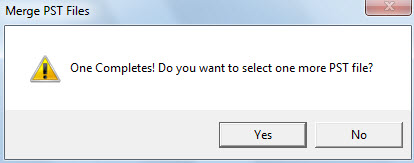
- После этого вы получите сообщение с вопросом, выбрать ли еще один файл. Нажмите «Да», вы можете выбрать следующий исходный файл PST.

- Пока вы закончите выбирать и объединять все нужные исходные файлы, вы можете выбрать «Нет».
- Наконец, вы успешно получите новый файл PST, который представляет собой объединенный файл всех выбранных вами исходных файлов.
Что делать, если файл PST поврежден
Поскольку PST-файлы Outlook подвержены ошибкам и повреждениям, необходимо прилагать усилия для защиты данных в PST-файлах. Несомненно, одной из наиболее эффективных мер предосторожности является регулярное резервное копирование данных, что позволит вам сохранить их в целости и сохранности. восстановить Outlook данные гораздо проще. Кроме того, вам лучше иметь под рукой мощный инструмент для ремонта, например DataNumen Outlook Repair.
Об авторе:
Ширли Чжан — эксперт по восстановлению данных в DataNumen, Inc., которая является мировым лидером в области технологий восстановления данных, включая фиксировать SQL Server и программные продукты для ремонта Outlook. Для получения дополнительной информации посетите www.datanumen.com