
В этой статье мы покажем вам 3 эффективных способа одновременного просмотра всех сносок в документе Word.
По умолчанию сноски всегда находятся в конце страницы. Это означает, что если у вас есть документ на сотнях листов, в котором разбросаны еще сотни сносок, было бы очень сложно прокручивать вверх и вниз с помощью мыши.
Не волнуйся. Есть хитрые приемы, которые помогут вам просмотреть все сноски сразу. Просто читайте дальше, чтобы узнать больше.
Метод 1: преобразование сносок в концевые сноски
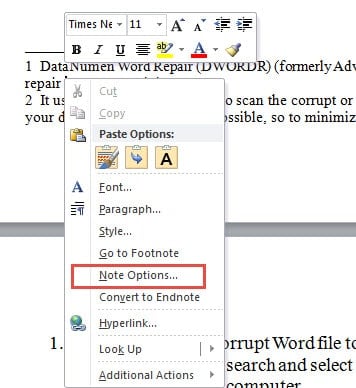
- Во-первых, поместите указатель вставки в любое место внутри области сноски.
- Затем щелкните правой кнопкой мыши и выберите «Параметры заметки» в контекстном меню.
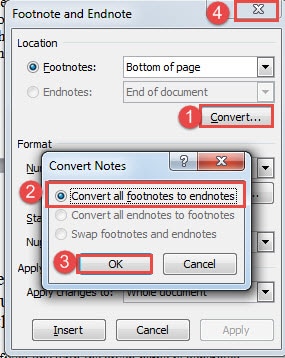
- Теперь в диалоговом окне «Сноска и концевая сноска» нажмите кнопку «Преобразовать».
- Затем выберите опцию «Преобразовать все сноски в концевые сноски» и нажмите «ОК».
- Наконец, закройте поле «Сноска и концевая сноска».

Теперь вы можете видеть, что все сноски были преобразованы в концевые сноски, размещенные все вместе в конце документа. Вы можете просмотреть их все сразу, не отвлекаясь от основного документа.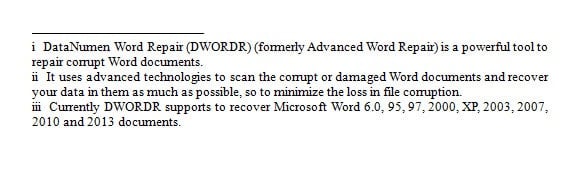
Способ 2: показать панель заметок
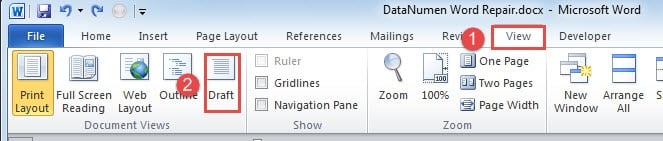
- Для начала нажмите вкладку «Просмотр».
- Затем выберите представление «Черновик».

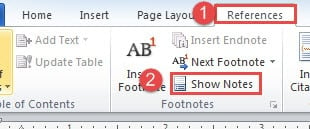
- Далее перейдите на вкладку «Ссылки».
- Затем нажмите «Показать заметки» в группе «Сноски».

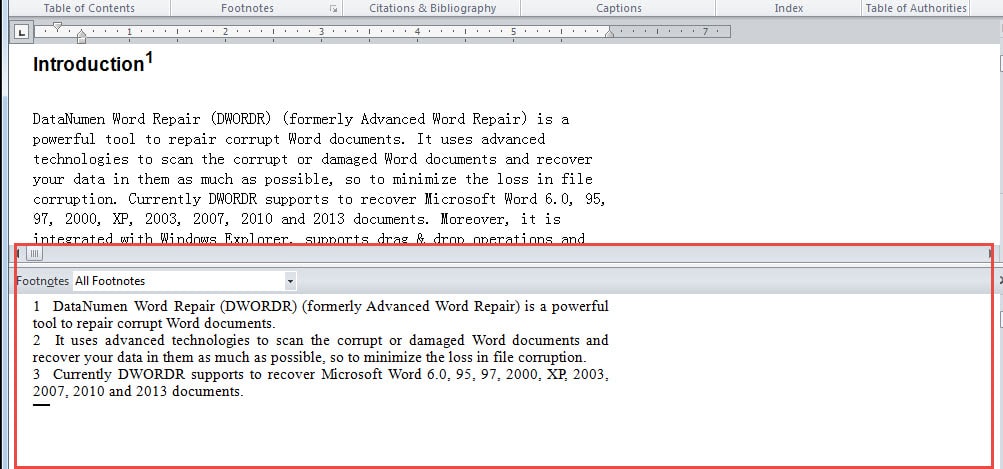
- Теперь в нижней части экрана должна быть панель заметок, размер которой вы можете настроить. Убедитесь, что вы выбрали «Все сноски». Если вы нажмете на номер ссылки в сноске, вы перейдете к основному документу, чтобы вы могли просматривать их одновременно.

Способ 3: запустить макрос Word
Если два вышеуказанных способа кажутся вам немного утомительными, вы можете выбрать макрос.
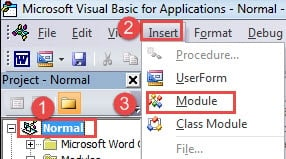
- Сначала, чтобы запустить макрос, вы должны нажать «Alt + F11», чтобы открыть редактор VBA.
- Затем нажмите «Обычный».
- Далее нажмите вкладку «Вставить».
- Затем выберите «Модуль».

- Затем дважды щелкните новый модуль, чтобы открыть пространство для кодирования.
- Выберите один из двух макросов и вставьте его туда:
Макрос 1:
Sub ConvertFootnotesToEndnotes()
  ActiveDocument.Footnotes.Convert
End Sub
Макрос 2:
Sub ViewAllFootnotes()
  If ActiveWindow.View.SplitSpecial = wdPaneNone Then
      ActiveWindow.ActivePane.View.Type = wdNormalView
  Else
      ActiveWindow.View.Type = wdNormalView
  End If
  If ActiveWindow.ActivePane.View.Type = wdPrintView Or ActiveWindow. _
      ActivePane.View.Type = wdWebView Or ActiveWindow.ActivePane.View.Type = _
      wdPrintPreview Then
      ActiveWindow.View.SeekView = wdSeekFootnotes
  Else
      ActiveWindow.View.SplitSpecial = wdPaneFootnotes
  End If
End Sub
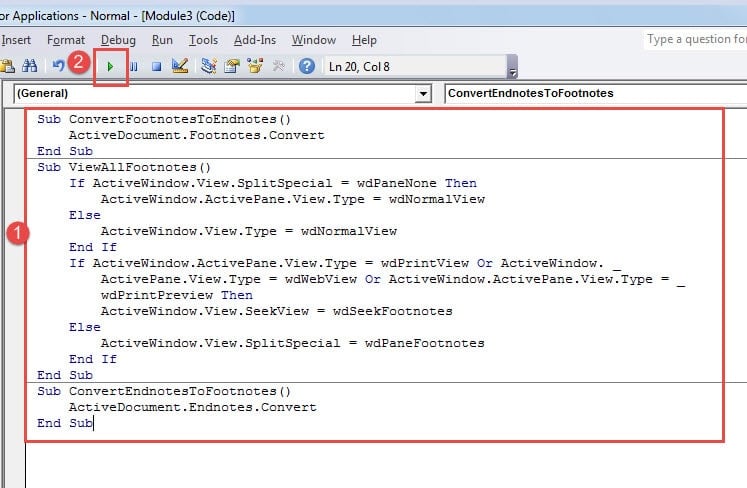
- Наконец, нажмите «Выполнить».

Кстати, если вы выберете макрос 1, вы также можете преобразовать концевые сноски обратно в сноски. Вы можете использовать этот макрос ниже:
Sub ConvertEndnotesToFootnotes()
  ActiveDocument.Endnotes.Convert
End Sub
Правильно управляйте файлами Word
Для управления файлами не следует включать только размещение их по каталогам. Еще одна концепция, которую мы должны иметь в виду, — гарантировать целостность данных. И хорошей мерой предосторожности является создание резервных копий. Дело в том, что Коррупция слова может случиться в любое время с кем угодно, просто больше ценит резервную копию. Поэтому мы настоятельно рекомендуем вам создать план резервного копирования.
Об авторе:
Вера Чен — эксперт по восстановлению данных в DataNumen, Inc., которая является мировым лидером в области технологий восстановления данных, включая восстановление Excel и pdf ремонт программных продуктов. Для получения дополнительной информации посетите www.datanumen.com