
Возможно, когда вы составляете электронные письма, вам часто приходится обращаться к определенным файлам, которые хранятся на вашем локальном жестком диске, например к документу Word или рабочей книге Excel. Итак, эта статья научит вас быстро открывать определенные файлы из Outlook через VBA.
Вам часто требуется проверять или ссылаться на определенные файлы при работе с электронной почтой в Outlook? Например, ваша компания установила множество правил для электронных писем, отправляемых нашим клиентам, и эти правила перечислены в конкретном документе Word. Поэтому каждый раз, когда вы составляете такое электронное письмо, отправляемое клиентам, вам нужно будет ссылаться на конкретный документ. В этом случае будет очень удобно, если вы сможете напрямую открыть конкретный файл из Outlook. К счастью, вы можете добиться этого с помощью Outlook VBA.
Откройте определенный документ Word в Outlook
- Для начала запустите приложение Outlook.
- Затем нажмите сочетание клавиш «Alt + F11», чтобы получить доступ к редактору Outlook VBA,
- Затем во всплывающем диалоговом окне откройте модуль, который не используется, или вставьте новый новый модуль, выбрав «Вставить» > «Модуль».
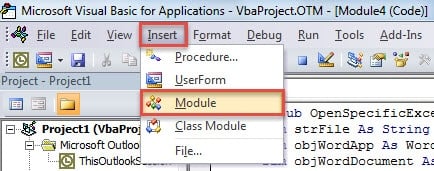
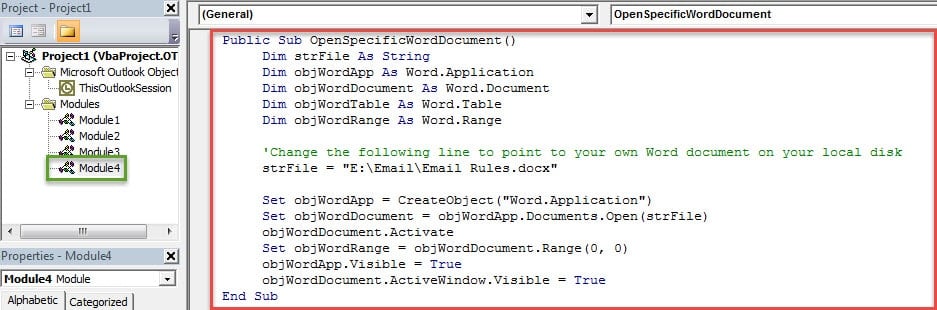
- После этого вы должны скопировать следующие коды VBA в новый модуль.
Public Sub OpenSpecificWordDocument()
    Dim strFile As String
    Dim objWordApp As Word.Application
    Dim objWordDocument As Word.Document
    Dim objWordTable As Word.Table
    Dim objWordRange As Word.Range

    'Change the following line to point to your own Word document on your local disk
    strFile = "E:\Email\Email Rules.docx"

    Set objWordApp = CreateObject("Word.Application")
    Set objWordDocument = objWordApp.Documents.Open(strFile)
    objWordDocument.Activate
    Set objWordRange = objWordDocument.Range(0, 0)
    objWordApp.Visible = True
    objWordDocument.ActiveWindow.Visible = True
End Sub
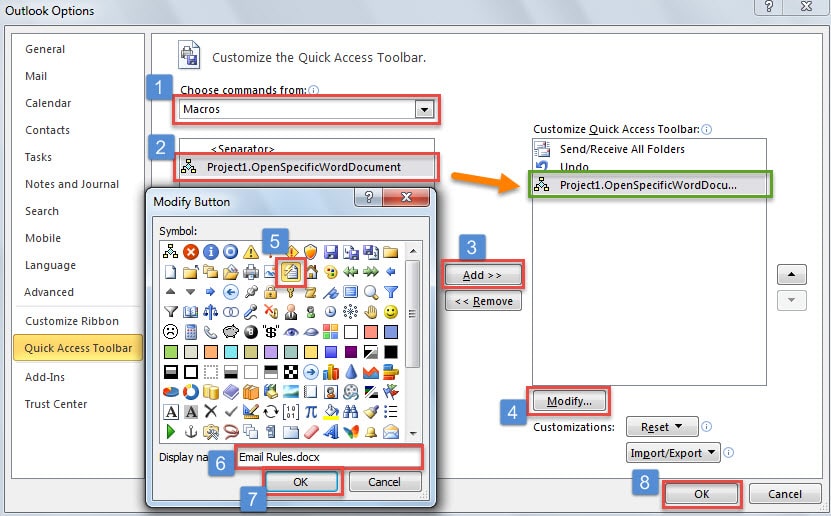
- Позже вы можете закрыть редактор VBA и добавить проект VBA на панель быстрого доступа или на ленту. Здесь мы берем панель быстрого доступа в качестве примера, вы можете выполнить шаги, показанные на изображении ниже:

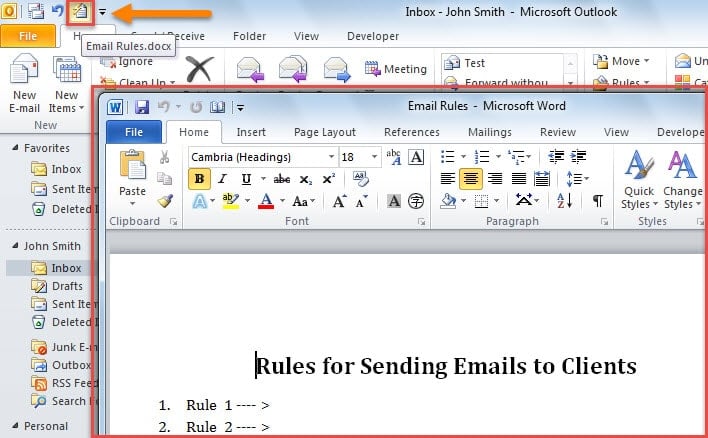
- Наконец, вы можете вернуться в главное окно Outlook. Как только вы нажмете кнопку макроса на панели быстрого доступа, откроется определенный текстовый документ, как показано на следующем снимке экрана:

Откройте определенную книгу Excel в Outlook
Если вы хотите быстро открыть определенную книгу Excel из Outlook, вы можете использовать следующие коды VBA:
Public Sub OpenSpecificExcelWorkbook()
    Dim strFile As String
    Dim objExcelApp As Excel.Application
    Dim objExcelWorkBook As Excel.Workbook
    Dim objExcelWorkSheet As Excel.Worksheet
    Dim objExcelRange As Excel.Range

    'Change the following line to point to your own Word document on your local disk
    strFile = "E:\Email\Email Statistics.xlsx"

    Set objExcelApp = CreateObject("Excel.Application")
    Set objExcelWorkBook = objExcelApp.Workbooks.Open(strFile)
    Set objExcelWorkSheet = objExcelWorkBook.Sheets(1)
    objExcelWorkSheet.Activate
    Set objExcelRange = objExcelWorkSheet.Range("A1")
    objExcelRange.Activate
    objExcelApp.Visible = True
End Sub
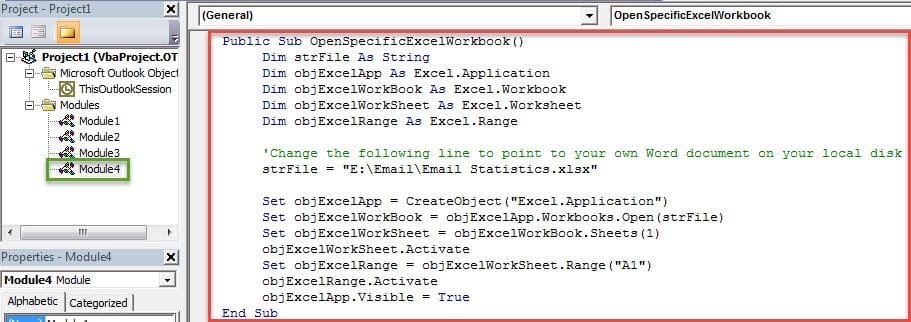
Затем вы можете добавить новый макрос на панель быстрого доступа, как обычно. Когда вы нажмете соответствующую кнопку, отобразится конкретная книга Excel.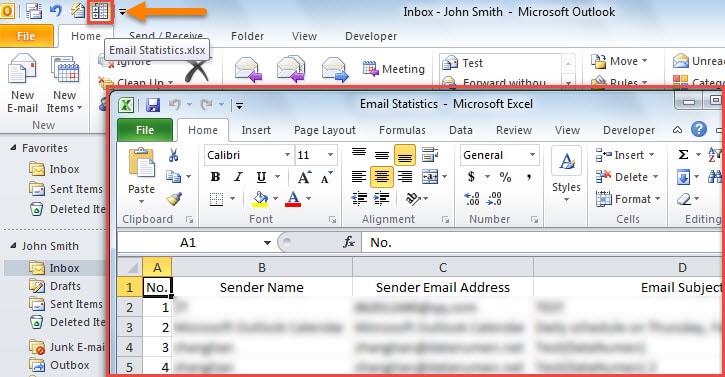
Никогда не откладывайте устранение ошибок Outlook
Поскольку Outlook подвержен ошибкам, вы, должно быть, сталкивались с различными проблемами. Некоторые из них могут быть такими маленькими и фатальными. Следовательно, иногда, даже если вы страдаете от них, возможно, ваш Outlook все еще может работать как обычно. Но вам лучше разобраться в них четко. В противном случае накопление нерешенных проблем Outlook приведет к серьезному повреждению ваших данных Outlook. В этот момент, если вы хотите исправить Outlook, вы должны прибегнуть к надежному и авторитетному инструменту, например DataNumen Outlook Repair.
Об авторе:
Ширли Чжан — эксперт по восстановлению данных в DataNumen, Inc., которая является мировым лидером в области технологий восстановления данных, включая починить мдф и программные продукты для ремонта Outlook. Для получения дополнительной информации посетите www.datanumen.com