
В этой статье мы сосредоточимся на объяснении двух быстрых способов пакетного изменения цвета нескольких подчеркиваний в документе Word.
По умолчанию цвет подчеркивания в Word установлен как «Автоматически». Но иногда может быть однообразным. Таким образом, чтобы разнообразить набор цветов в документе и выделить важное содержимое, рекомендуется изменить цвет подчеркивания.
Цвет подчеркивания легко изменить перед его созданием. Поэтому в следующем содержании мы хотели бы сделать акцент на изменении цвета существующих подчеркиваний.
Способ 1: используйте функцию «Расширенный поиск»
В первую очередь, вам необходимо найти все случаи подчеркивания в текущем документе. Для этого вы можете обратиться к нашей предыдущей статье: 2 быстрых способа поиска подчеркнутого текста в документе Word
Найдя и выбрав все подчеркивания, вы выполняете следующие шаги:
- Вы просто нажимаете кнопку с перевернутым треугольником за значком подчеркивания на вкладке «Главная».
- Затем выберите цвет, который вам нравится, в расширенном меню «Цвет подчеркивания».
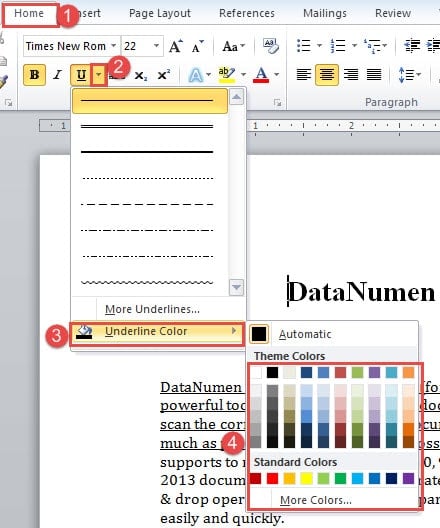
Вот наша демонстрация видео:
Способ 2: запустить макрос Word
Макрос Word — такой удивительный инструмент. Мы можем не только использовать его для поиска всех подчеркиваний, но и изменить их цвет. И обе процедуры можно завершить одним макросом.
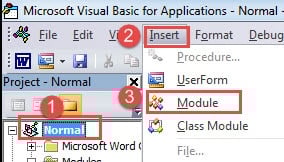
- Для начала активируйте вкладку «Разработчик» и нажмите на нее.
- Затем нажмите «Visual Basic» в группе «Код».

- Далее нажмите «Обычный».
- Затем нажмите вкладку «Вставить».
- И выберите «Модуль» в меню.

- Дважды щелкните новый модуль, чтобы открыть пространство редактирования.
- Теперь вставьте туда следующие коды:

Sub ChangeUnderlineColor()
  Dim objDoc As Document
  Dim objRange As Range

  Set objDoc = ActiveDocument
  Set objRange = objDoc.Range

  objRange.Find.ClearFormatting
  With objRange.Find
    .Font.Underline = wdUnderlineSingle
    .text = ""
    .Replacement.text = ""
    .Replacement.Font.UnderlineColor = wdColorBlue
    .Execute Format:=True, Replace:=wdReplaceAll
  End With
End Sub
- И последнее, но не менее важное: нажмите кнопку «Выполнить».

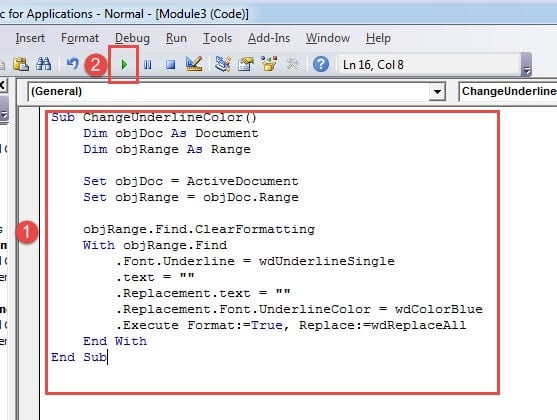
Заметки:
- Во-первых, строка кода «.Font.Underline = wdUnderlineSingle» означает, что этот макрос находит только одиночные подчеркивания. Вы можете изменить «wdUnderlineSingle» на «wdUnderlineDouble», «wdUnderlineThick» и т. д. Дополнительные константы подчеркивания можно найти по этой ссылке: https://docs.microsoft.com/en-us/previous-versions/office/developer/office-2003/aa224269(v=office.11)
- Во-вторых, строка кода «.Replacement.Font.UnderlineColor = wdColorBlue» означает, что макрос изменит цвет подчеркивания на синий. И для получения дополнительных цветовых констант вы можете посетить: https://docs.microsoft.com/en-us/office/vba/api/Word.WdColor
Получить скомпрометированные данные Word
В наше время потеря данных в Word весьма вероятна. Например, наиболее распространенная ошибка в Word — зависание экрана. Конечно, можно перезапустить программу. Иногда сохраняется автосохраненная версия документа, над которым вы работаете. Однако нельзя исключать или допускать возможность полной или частичной потери документа. Поэтому необходимо подумать о способах восстановления данных. И, говоря об этом, профессионал может помочь. Ремонт слов инструмент является ключом к его успеху.
Об авторе:
Вера Чен — эксперт по восстановлению данных в DataNumen, Inc., мирового лидера в области технологий восстановления данных, в том числе инструментов для восстановления поврежденный xls и pdf ремонт программных продуктов. Для получения дополнительной информации посетите www.datanumen.com