
В этой статье мы рады предложить вам 3 практичных способа распечатать документ Word без сносок и концевых сносок.
Сноски и концевые сноски полезны для иллюстрации неясных моментов в документе Word. При этом, когда дело доходит до печати, вам может не понадобиться эта группа сносок и концевых сносок на бумаге. К сожалению, нет прямых способов исключить их из печати, как то, что вы можете сделать с наценками. Вместо этого вы можете выбрать следующие обходные пути, чтобы добиться желаемого.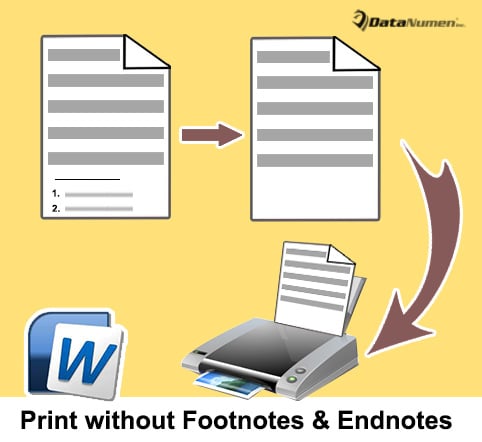
Способ 1: работа в режиме просмотра «Черновик»
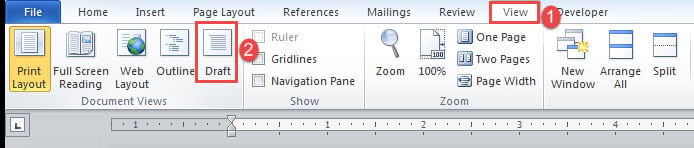
- Во-первых, давайте возьмем пример сносок. Нажмите вкладку «Просмотр» на ленте.
- Далее нажмите «Черновик».

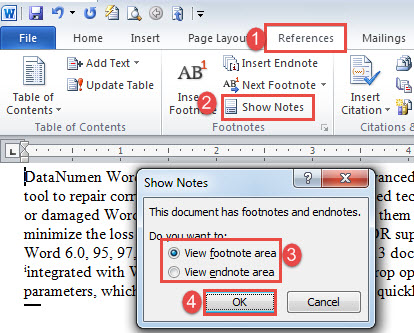
- Затем нажмите «Ссылки» и нажмите «Показать примечания».
- В открывшемся окне выберите поле «Просмотр области сноски» или «Просмотр области концевой сноски».
- Нажмите «ОК».

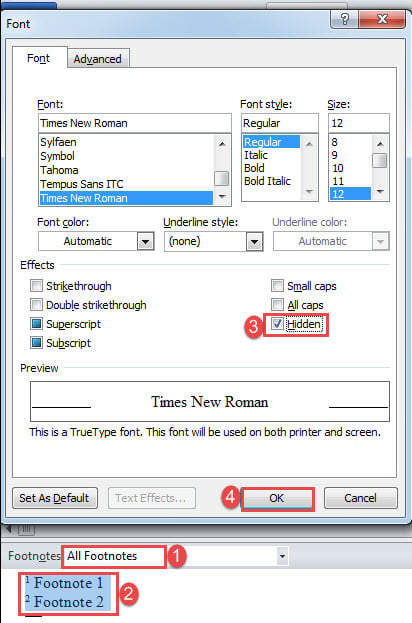
- В нижней части экрана нажмите кнопку раскрывающегося списка, чтобы выбрать «Все сноски».
- Затем нажмите «Ctrl + A», чтобы выделить все сноски.
- Затем нажмите «Ctrl + D», чтобы открыть окно «Шрифт».
- Установите флажок «Скрытый» и нажмите «ОК».

- Затем выберите «Разделитель сносок» в раскрывающемся меню.
- Выберите разделитель сносок.

- Повторите шаг 8 и 9.
- Затем выберите «Разделитель продолжения сноски».
- Выберите разделитель продолжения сноски.

- Повторите шаг 8 и 9.
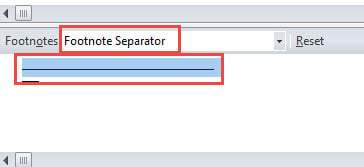
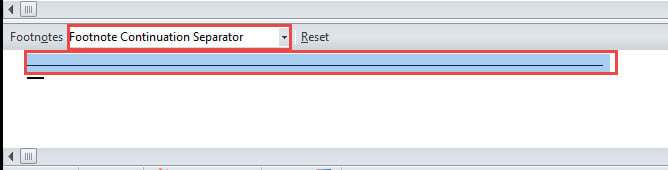
Теперь номера сносок по-прежнему будут видны в основном тексте. Если вам нужно скрыть и их, выполните следующие действия:
- Перейдите на вкладку «Главная» и нажмите кнопку раскрывающегося списка «Найти».
- Выберите «Расширенный поиск».

- Затем введите «^f» в текстовое поле «Найти что». Введите «^e», если вы имеете дело со ссылками на концевые сноски.
- Нажмите «Найти в» и выберите «Основной документ».
- Теперь все номера сносок находятся в выделении. Отформатируйте их как скрытые тексты.


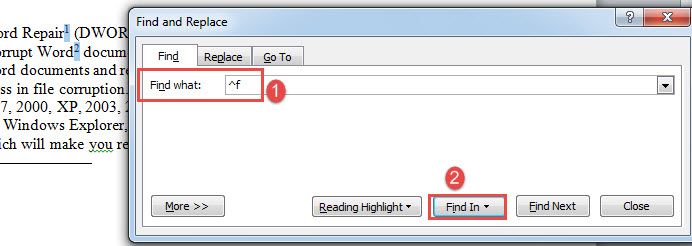
Теперь остался последний ход. Откройте окно «Параметры Word», нажав «Файл», затем «Параметры». В открывшемся окне нажмите «Показать», убедитесь, что флажок «Печатать скрытый текст» не установлен, и нажмите «ОК».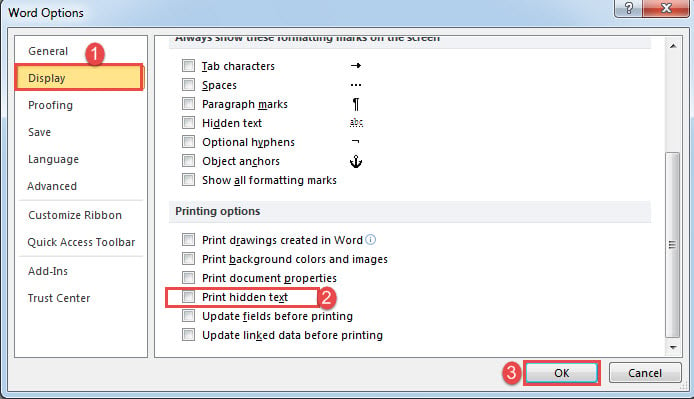
Для концевых сносок процедура почти такая же.
Способ 2: скрыть стили
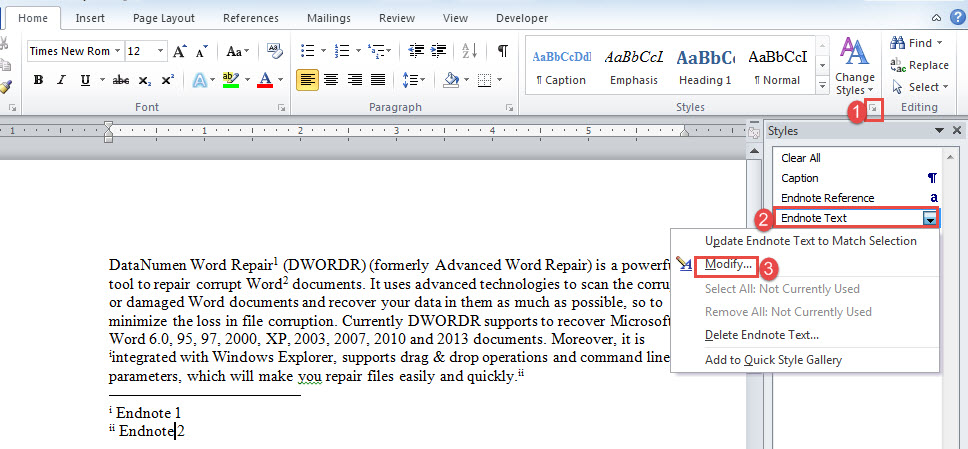
- Прежде всего, откройте окно «Стили», нажав кнопку со стрелкой в группе «Стили».
- Например, если на этот раз мы решили скрыть концевые сноски, щелкните правой кнопкой мыши стиль «Текст концевой сноски».
- Выберите «Изменить».

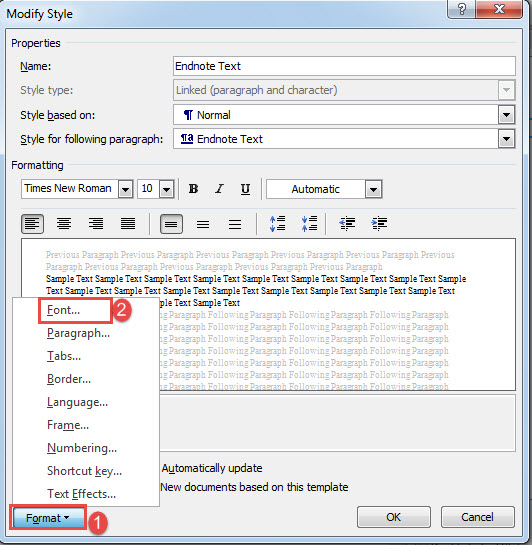
- В поле «Изменить стиль» нажмите «Формат» и выберите «Шрифт».
- В поле «Шрифт» установите флажок «Скрытый» и нажмите «ОК».

- Затем нажмите «ОК» в поле «Изменить стиль».
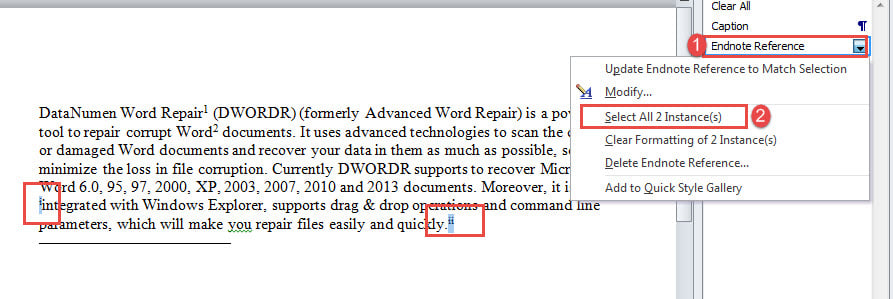
- Затем в окне «Стили» щелкните правой кнопкой мыши «Ссылка на концевую сноску».
- Выберите «Выбрать все экземпляры XX».
- Теперь все ссылки на концевые сноски выбраны. Отформатируйте их как скрытые тексты.

- Как видите, разделитель концевых сносок остался, поэтому его тоже нужно скрыть. Выполните шаги в способе 1.
Способ 3: использовать Word VBA
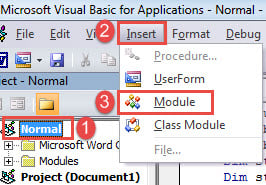
- Сначала нажмите «Alt + F11», чтобы открыть редактор VBA.
- Затем нажмите «Обычный» в левом столбце.
- Затем нажмите «Вставить» и «Модуль».

- Дважды щелкните, чтобы открыть новый модуль, и вставьте следующие коды:
Sub PrintWithoutFootnotesAndEndnotes()
  Dim objDoc As Document
  Dim nFootnoteRefFontColorIndex As Integer
  Dim nFootnoteTxtFontColorIndex As Integer
  Dim nFootnoteSeparatorFontColorIndex As Integer
  Dim nFootnoteContinuationSeparatorColorIndex As Integer
  Dim nEndnoteRefFontColorIndex As Integer
  Dim nEndnoteTxtFontColorIndex As Integer
  Dim nEndnoteSeparatorFontColorIndex As Integer
  Dim nEndnoteContinuationSeparatorColorIndex As Integer

  Set objDoc = ActiveDocument

  With objDoc
    '  Save the current color index.
    nFootnoteRefFontColorIndex = .Styles("Footnote Reference").Font.ColorIndex
    nFootnoteTxtFontColorIndex = .Styles("Footnote Text").Font.ColorIndex
    nFootnoteSeparatorFontColorIndex = .Footnotes.Separator.Font.ColorIndex
    nFootnoteContinuationSeparatorColorIndex = .Footnotes.ContinuationSeparator.Font.ColorIndex

    nEndnoteRefFontColorIndex = .Styles("Endnote Reference").Font.ColorIndex
    nEndnoteTxtFontColorIndex = .Styles("Endnote Text").Font.ColorIndex
    nEndnoteSeparatorFontColorIndex = .Endnotes.Separator.Font.ColorIndex
    nEndnoteContinuationSeparatorColorIndex = .Endnotes.ContinuationSeparator.Font.ColorIndex

    .Styles("Footnote Reference").Font.ColorIndex = wdWhite
    .Styles("Footnote Text").Font.ColorIndex = wdWhite
    .Footnotes.Separator.Font.ColorIndex = wdWhite
    .Footnotes.ContinuationSeparator.Font.ColorIndex = wdWhite

    .Styles("Endnote Reference").Font.ColorIndex = wdWhite
    .Styles("Endnote Text").Font.ColorIndex = wdWhite
    .Endnotes.Separator.Font.ColorIndex = wdWhite
    .Endnotes.ContinuationSeparator.Font.ColorIndex = wdWhite
  End With

  Dialogs(wdDialogFilePrint).Show

  With objDoc
    '  Restore the color index
    .Styles("Footnote Reference").Font.ColorIndex = nFootnoteRefFontColorIndex
    .Styles("Footnote Text").Font.ColorIndex = nFootnoteTxtFontColorIndex
    .Footnotes.Separator.Font.ColorIndex = nFootnoteSeparatorFontColorIndex
    .Footnotes.ContinuationSeparator.Font.ColorIndex = nFootnoteContinuationSeparatorColorIndex

    .Styles("Endnote Reference").Font.ColorIndex = nEndnoteRefFontColorIndex
    .Styles("Endnote Text").Font.ColorIndex = nEndnoteTxtFontColorIndex
    .Endnotes.Separator.Font.ColorIndex = nEndnoteSeparatorFontColorIndex
    .Endnotes.ContinuationSeparator.Font.ColorIndex = nEndnoteContinuationSeparatorColorIndex
  End With
End Sub
- Наконец, нажмите «Выполнить».

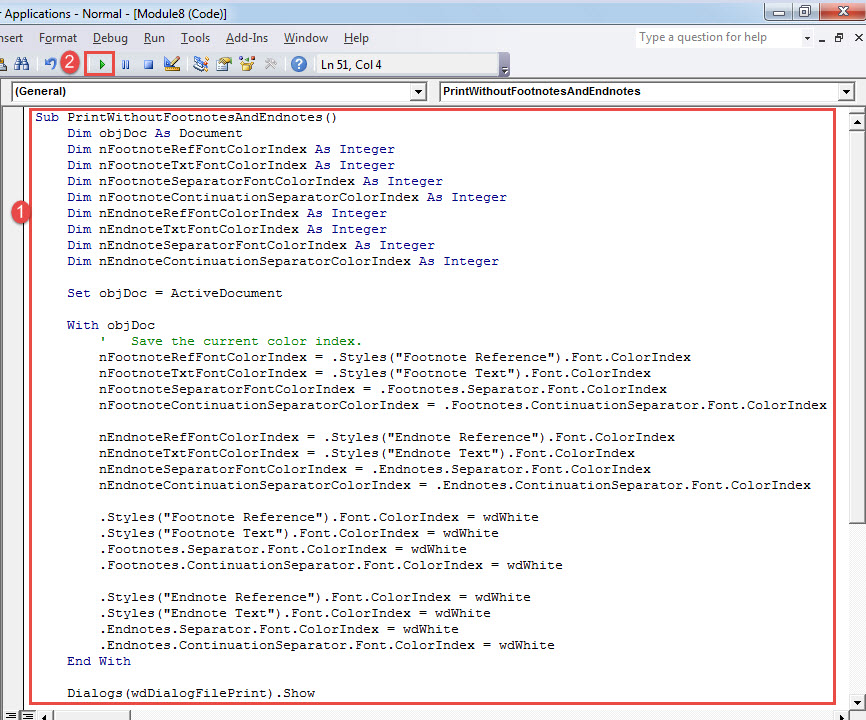
Запуск макроса напечатает документ без сносок и концевых сносок, но сохранит их в исходном файле.
Решайте проблемы со словами
Слово может дать сбой в какой-то момент. Это абсолютно угрожает безопасности наших ценных документов. Однако, если вы столкнетесь с какими-либо проблемами при использовании Word, всегда есть инструмент для их устранения. Восстановление слов.
Об авторе:
Вера Чен — эксперт по восстановлению данных в DataNumen, Inc., которая является мировым лидером в области технологий восстановления данных, включая восстановить Excel и pdf ремонт программных продуктов. Для получения дополнительной информации посетите www.datanumen.com