
Отправка электронных писем, содержащих вашу личную информацию, может быть довольно опасной и небезопасной. Поэтому в этой статье мы расскажем о способе, который позволит Outlook запрашивать подтверждение перед отправкой таких писем.
В настоящее время потенциальные угрозы безопасности повсюду. Таким образом, мы должны приложить много усилий для защиты нашей личной информации, такой как кредитные карты, различные пароли учетных записей и другая конфиденциальная информация и т. д. Следовательно, вам следует обратить внимание на свое повседневное поведение в Интернете, включая общение в MS Outlook.
В частности, вы должны проявлять осторожность при отправке электронных писем, чтобы предотвратить утечку вашей личной информации через электронные письма. В этом случае, возможно, вы захотите, чтобы Outlook автоматически запрашивал вас перед отправкой писем, содержащих вашу личную информацию. Далее мы расскажем вам, как реализовать это с помощью VBA.
Получите подтверждение перед отправкой писем с вашей личной информацией
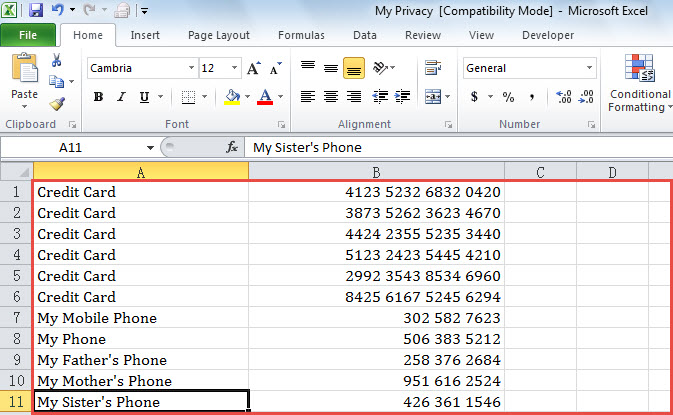
- В самом начале вы должны указать свою личную информацию. Поскольку я обычно храню всю свою личную информацию в файле Excel, я возьму его экземпляр, как показано на следующем снимке экрана:

- Если у вас сохранился такой файл Excel, вы можете запустить приложение Outlook.
- Затем нажмите клавиши «Alt + F11» в главном окне Outlook.
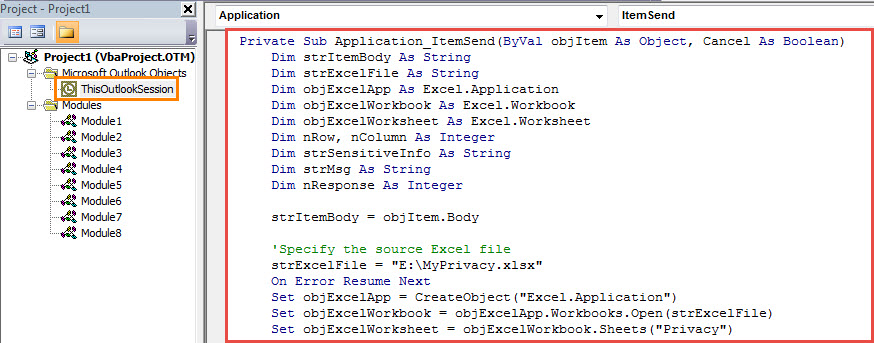
- Затем найдите и откройте проект ThisOutlookSession в редакторе Outlook VBA.
- Затем скопируйте следующие коды VBA в это окно проекта.
Private Sub Application_ItemSend(ByVal objItem As Object, Cancel As Boolean)
    Dim strItemBody As String
    Dim strExcelFile As String
    Dim objExcelApp As Excel.Application
    Dim objExcelWorkbook As Excel.Workbook
    Dim objExcelWorksheet As Excel.Worksheet
    Dim nRow, nColumn As Integer
    Dim strSensitiveInfo As String
    Dim strMsg As String
    Dim nResponse As Integer

    strItemBody = objItem.Body

    'Specify the source Excel file
    strExcelFile = "E:\MyPrivacy.xlsx"
    On Error Resume Next
    Set objExcelApp = CreateObject("Excel.Application")
    Set objExcelWorkbook = objExcelApp.Workbooks.Open(strExcelFile)
    Set objExcelWorksheet = objExcelWorkbook.Sheets("Privacy")

    nRow = 1
    nColumn = 1
    Do While objExcelWorksheet.Cells(nRow, nColumn) <> ""
       strSensitiveInfo = objExcelWorksheet.Cells(nRow, nColumn)

       'Check if the email body contains the private information
       If InStr(strItemBody, strSensitiveInfo) > 0 Then
          strMsg = "The current item contains sensitive information. Do you still want to send it?"
          nResponse = MsgBox(strMsg, vbExclamation + vbYesNo, "Check Sensitive Information")
          If nResponse = vbYes Then
             Cancel = False
          Else
             Cancel = True
          End If
          Exit Do
      End If
      nRow = nRow + 1
      nColumn = nColumn + 1
    Loop
End Sub
- После этого подпишите этот код и измените настройки макроса Outlook.
- Отныне каждый раз, когда вы отправляете электронные письма, Outlook будет автоматически проверять, содержит ли его тело какую-либо информацию о файле Excel.
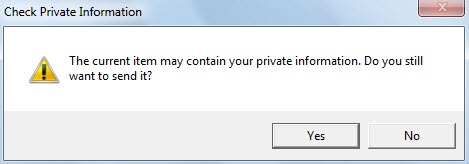
- Если он содержит, вы получите подтверждение, как на изображении ниже:

- Если вы выберете «Да», письмо будет отправлено как обычно. В противном случае отправка будет отменена.
Защитите свои ценные данные PST
Из-за того, что Outlook уязвим, защитить ваши данные PST сложно. Во-первых, вы должны настойчиво делать регулярные резервные копии вашего PST-файла. Кроме того, вам необходимо иметь сильнодействующее и хорошо зарекомендовавшее себя ремонт PST инструмент удобный, как DataNumen Outlook Repair.
Об авторе:
Ширли Чжан — эксперт по восстановлению данных в DataNumen, Inc., которая является мировым лидером в области технологий восстановления данных, включая исправить мдф и программные продукты для ремонта Outlook. Для получения дополнительной информации посетите www.datanumen.com