
В этой статье мы предоставим вам 3 эффективных метода исключения текста в скобках или квадратных скобках из подсчета слов.
Иногда, когда мы пишем документ Word, мы хотели бы поместить некоторые иллюстративные тексты в круглые скобки или квадратные скобки, чтобы помочь и читателям, и нам самим лучше понять статью. Однако настораживает тот факт, что Word по умолчанию считает их все. А иногда вы можете просто захотеть увидеть, сколько у вас «эффективных» слов, вместо того, чтобы получать число, включающее количество слов в скобках или квадратных скобках.
К счастью, это не невозможно, и вот 3 способа, к которым вы можете прибегнуть. Для начала, 2 из 3 способов связаны с поиском слов в скобках или квадратных скобках с помощью функции «Найти». Поэтому мы начнем с шагов по выполнению этой задачи.
Поиск слов в скобках или квадратных скобках
- Сначала перейдите на вкладку «Главная».
- Затем нажмите на кнопку с перевернутым треугольником «Найти».
- И выберите «Расширенный поиск» в списке.

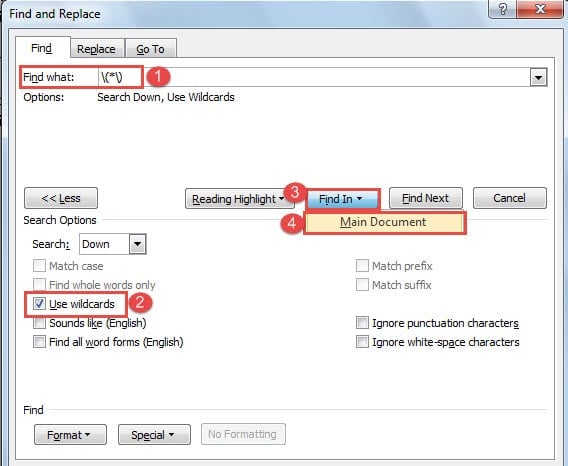
- В диалоговом окне «Найти и заменить» введите «\(*\)» в текстовом поле «Найти».
- Затем нажмите «Дополнительно», чтобы расширить дополнительные параметры.
- Затем установите флажок «Использовать подстановочные знаки».
- И нажмите кнопку «Найти в» и выберите «Основной документ».

- Следующее, что вы увидите, это то, что все слова в скобках выделены. А если вы хотите найти слова в скобках, просто введите «\[*\]» в текстовое поле «Найти».
Способ 1: работа с копией
- Прежде всего, сделайте копию документа.
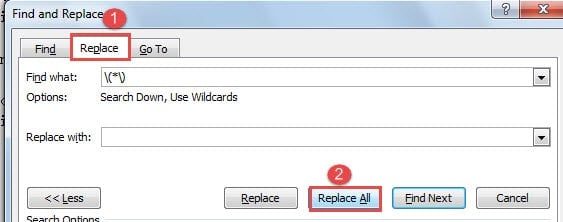
- Во-вторых, используйте описанные выше шаги для поиска слов в скобках или квадратных скобках. Когда целевые слова будут выделены, вы можете закрыть диалоговое окно «Найти и заменить» и нажать «Удалить», чтобы удалить все слова. Или вы можете оставить диалоговое окно открытым и вместо этого перейти на вкладку «Заменить».
- Затем убедитесь, что в текстовом поле «Заменить на» ничего нет.
- Далее нажмите «Заменить все». И проверьте количество слов.

Способ 2: скрыть тексты
Поскольку Word не учитывает скрытый текст, целесообразно временно скрыть все целевые слова, не создавая копию текста.
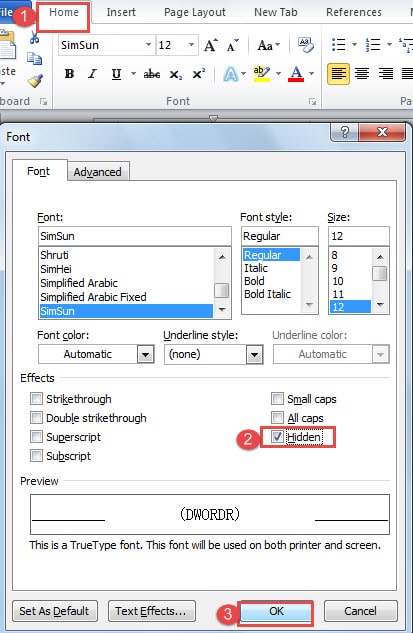
- Найдя все слова в скобках или квадратных скобках, нажмите вкладку «Главная».
- Затем нажмите кнопку со стрелкой вниз в группе «Шрифт», чтобы открыть диалоговое окно «Шрифт».
- Перейдите в раздел «Эффекты» и установите флажок «Скрытый».
- Далее нажмите «ОК».

Вот одна вещь, на которую вы должны обратить внимание. Прежде чем скрывать тексты, убедитесь, что вы случайно не включили опцию «Печатать скрытый текст». В противном случае Word будет продолжать считать эти невидимые слова. Чтобы проверить эту функцию, вы можете перейти в «Файл», а затем «Параметры», чтобы открыть диалоговое окно «Параметры Word». Там вы нажимаете вкладку «Отображение» и переходите к части «Параметры печати», чтобы увидеть, установлен ли флажок «Печать скрытого текста». Если это так, просто очистите его и нажмите «ОК».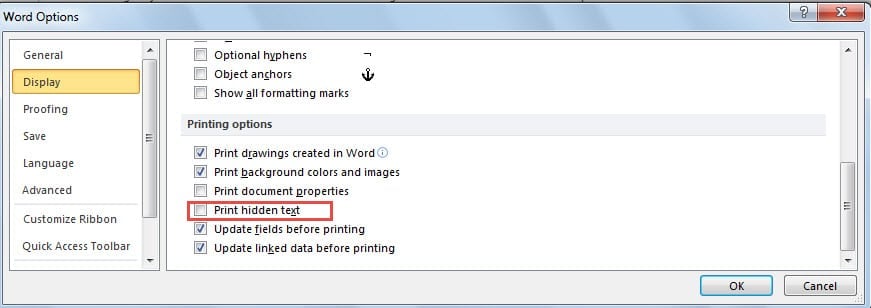
Способ 3: используйте коды VBA
Скорее всего, в вашем документе Word могут быть слова в скобках и квадратных скобках. В таком случае, чтобы найти их обоих, вам нужно выполнить операцию «Найти» как минимум дважды. Тем не менее, с помощью кодов VBA вы можете легко и быстро найти и очистить их все одним щелчком мыши.
- Сначала сделайте копию исходного файла.
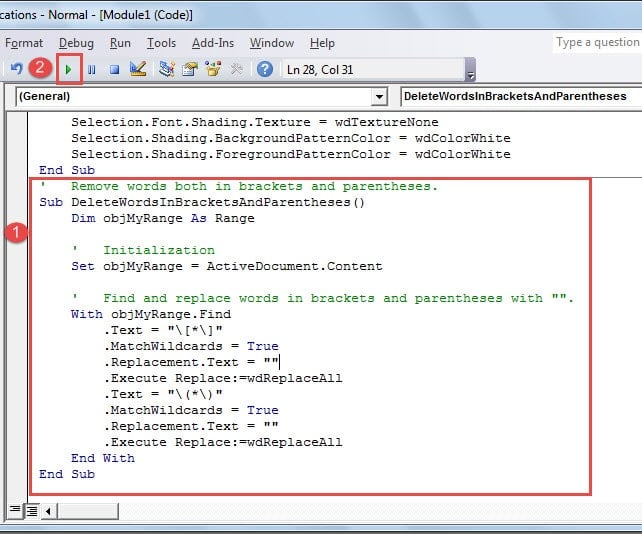
- Затем нажмите «Alt + F11», чтобы открыть редактор VBA.
- Затем вставьте коды в область редактирования:
'  Remove words both in brackets and parentheses.
Sub DeleteWordsInBracketsAndParentheses()
  Dim objMyRange As Range

  '  Initialization
  Set objMyRange = ActiveDocument.Content

  '  Find and replace words in brackets and parentheses with "".
  With objMyRange.Find
    .Text = "\[*\]"
    .MatchWildcards = True
    .Replacement.Text = ""
    .Execute Replace:=wdReplaceAll
    .Text = "\(*\)"
    .MatchWildcards = True
    .Replacement.Text = ""
    .Execute Replace:=wdReplaceAll
  End With
End Sub
- Не забудьте нажать «Выполнить».

Важность резервного копирования
Как упоминалось выше, мы должны иногда делать резервные копии наших файлов, прежде чем работать с ними, чтобы гарантировать целостность информации. Так как мы можем случайно сделать неверный ход или что-то еще, резервное копирование всегда необходимо. Однако, если у вас нет привычки резервного копирования, вам придется обратиться к инструмент для восстановления данных ворд когда ваши файлы повреждены.
Об авторе:
Вера Чен — эксперт по восстановлению данных в DataNumen, Inc., которая является мировым лидером в области технологий восстановления данных, включая Инструмент восстановления Excel и pdf ремонт программных продуктов. Для получения дополнительной информации посетите www.datanumen.com